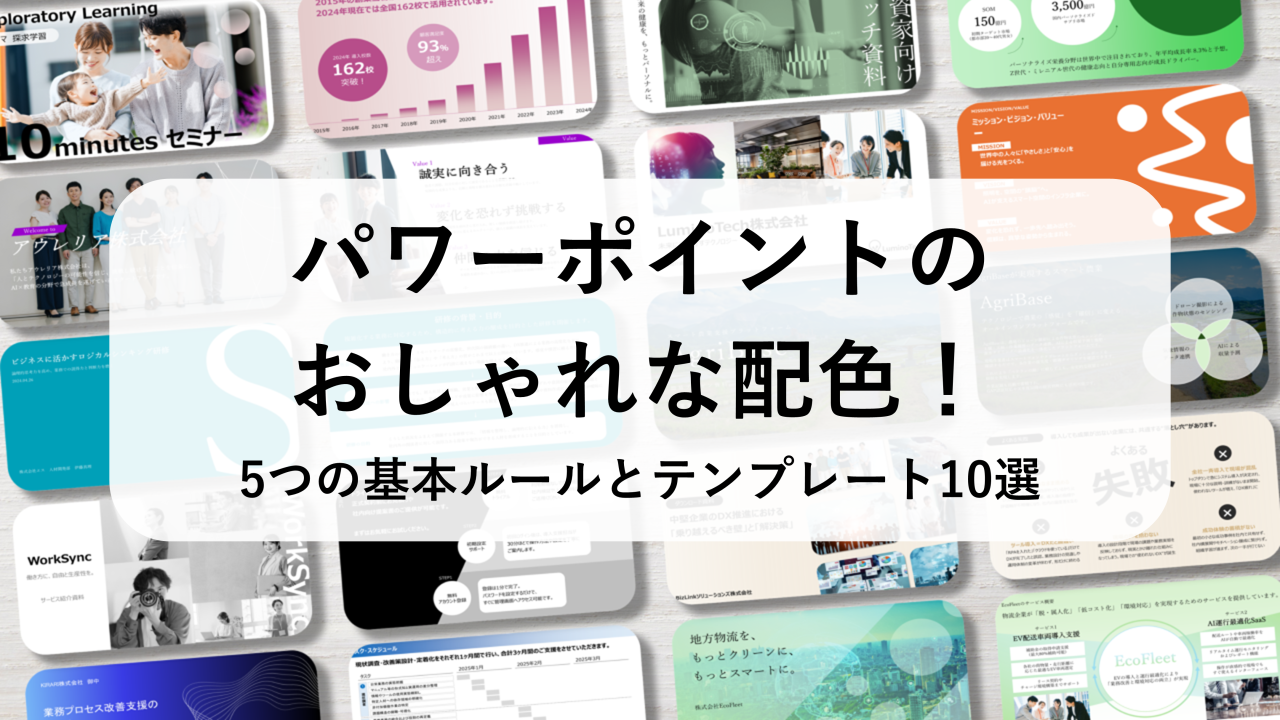
パワーポイントで資料を作成する際、「おしゃれな配色にならない・・・」と悩んだことはないでしょうか?
何となくおしゃれな色を使ってみても、何だか目がチカチカしたり、チグハグな印象になってしまうことも少なくありません。
本記事はそのような悩みを持つ方のために、おしゃれな配色のパワーポイント資料を作成する方法をご紹介します。
まずは、基本ルールを5つご紹介した後に、ダウンロード可能な色別のテンプレートを10種類ご紹介させていただきます。
避けるべきNG行動や、配色を決める際に参考にしたいサイト、よくある質問までまとめておりますので、ぜひ最後までご覧ください。
読み終わった後には、おしゃれな配色について徹底理解できているはずです。
なお、資料作成にお困りの方は、「Business Jungle資料作成」をご利用ください。1枚3,000円から、あっと驚く資料作成のお手伝いをさせていただきます!
最高の資料を作成したい方はこちら⇒ Business Jungle資料作成
.png)
本記事の監修 松浦英宗(まつうらえいしゅう)
創業・事業成長に必要なサービスをオールインワンで提供するBusiness Jungleの代表。
外資系戦略コンサルティング会社(アーサー・ディ・リトル・ジャパン)などにおいて、事業戦略立案や資料作成に関する豊富な経験を有する。
パワーポイントの配色が重要な理由
さて、そもそもパワーポイントで資料を作成する際、配色が重要と言われる理由は何なのでしょうか?
それは、パワーポイントの配色がスライド全体の印象を左右し、結果として資料の作成目的を達成できるか否かを左右するからです。
人は文字よりも先に色や雰囲気から資料を判断するため、配色が整っているだけで洗練された印象を与えることができます。
逆に、色が多すぎたり統一感がなかったりすると、それだけで読みにくい資料になってしまいます。
このように配色に対する印象の良し悪しで、資料に対する印象の良し悪しも変わります。
あなたが資料を作成することには目的があるはずですが、配色のせいでネガティブな印象を読み手に与え、目的達成の足を引っ張ってしまうということが頻繁に起こっているわけです。
パワーポイントのおしゃれな配色|5つの基本ルール
配色が大切な理由も分かったところで、どのような配色を使用すればおしゃれになるのか考えていきましょう。
ここでは、5つの基本ルールについてご紹介します。
パワーポイント初心者の方は、これらのルールは「絶対に守る」ことを忘れないでください。
実務的なお話をすると、プロはこれらのルールを基本としつつ、アレンジを加えるようなケースも散見されます。
しかし、慣れないうちから基本をおろそかにしてしまうと、品質の低い資料が完成してしまいますので、何事も最初は基本に忠実に行きましょう。
ルール1:使う色は3種類までにする
まず、パワーポイントで使用する色はベースカラー・メインカラー・アクセントカラーの3種類までにしましょう。
| 色の種類 | 説明 | |
| ベースカラー | ベースカラーは全体の土台となる色です。背景や余白部分に使われ、画面の中で最も面積が大きくなります。 | |
| メインカラー | メインカラーは資料の印象を決める中心となる色です。ブランドイメージやテーマを表現する役割を担います | |
| アクセントカラー | アクセントカラーは、強調したい部分に限定して使う色です。重要な情報などに取り入れることで視線を集めます。 | |
ここでお伝えしておきたいのは、「色=情報」であるということです。
美しい資料や読みやすい資料というのは、情報が交通整理された資料のことを指します。
もし複数の色を大量に使用してしまうと、結局どの情報が大切なのか分かりません。結果として、読み手に不信感を与えてしまうことになるわけです。
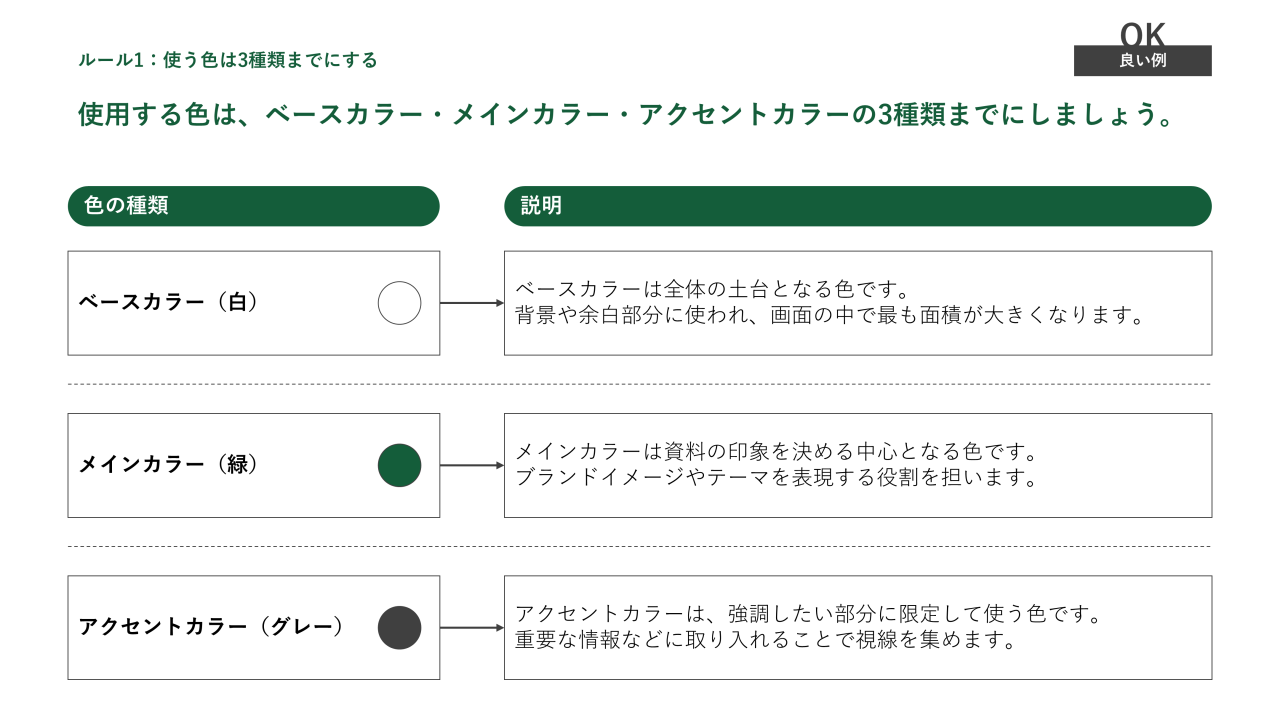
こちらの例を見ていただければ分かりますが、ベースカラー(白)、メインカラー(緑)、アクセントカラー(グレー)の配色がおしゃれで、落ち着いた印象を与えてくれます。
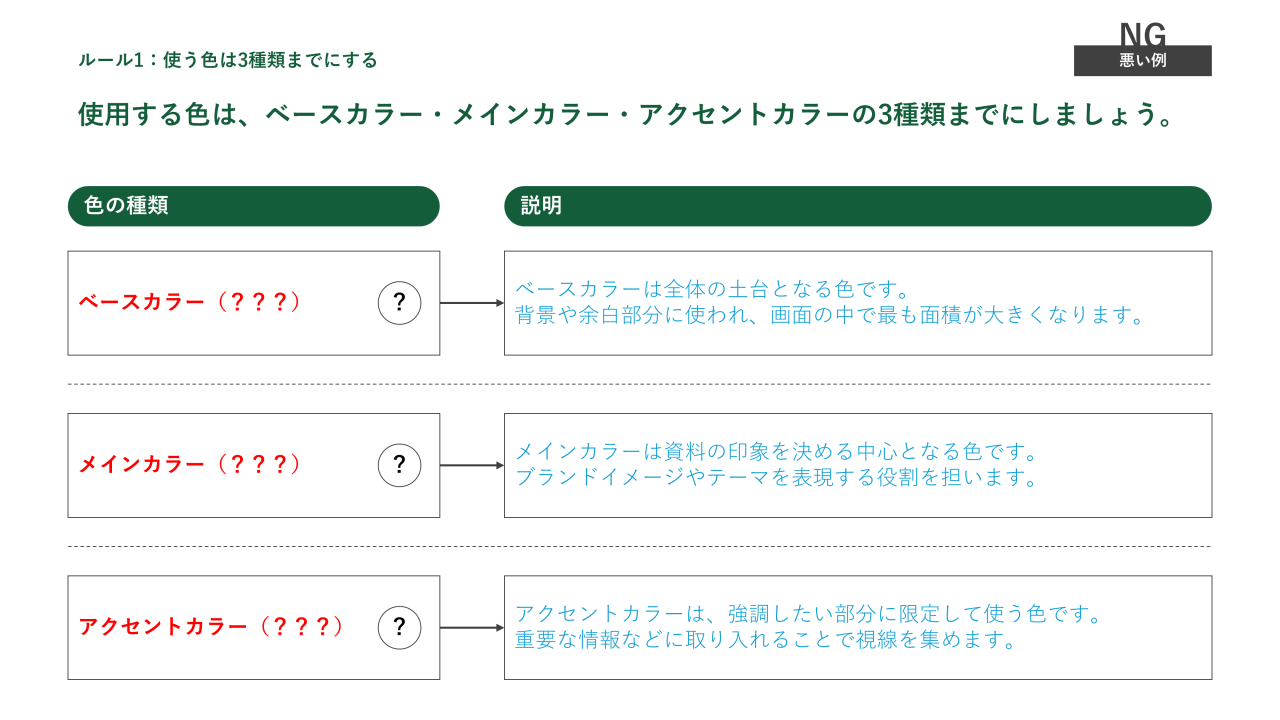
一方、こちらは文字の色を変更して、使用する色を増やしたバージョンです。
どちらのほうが情報が整理されていて見やすい資料か、言うまでもないでしょう。
ルール2:「70:25:5」の黄金比率を守る
次に押さえておきたいルールは、スライド全体の70%をベースカラーで、25%をメインカラーで、残りの5%をアクセントカラーで埋めるということです。
数%レベルまで測定する必要はありませんが、このルールに沿うことで、全体的にバランスの取れた資料に仕上げることができるはずです。
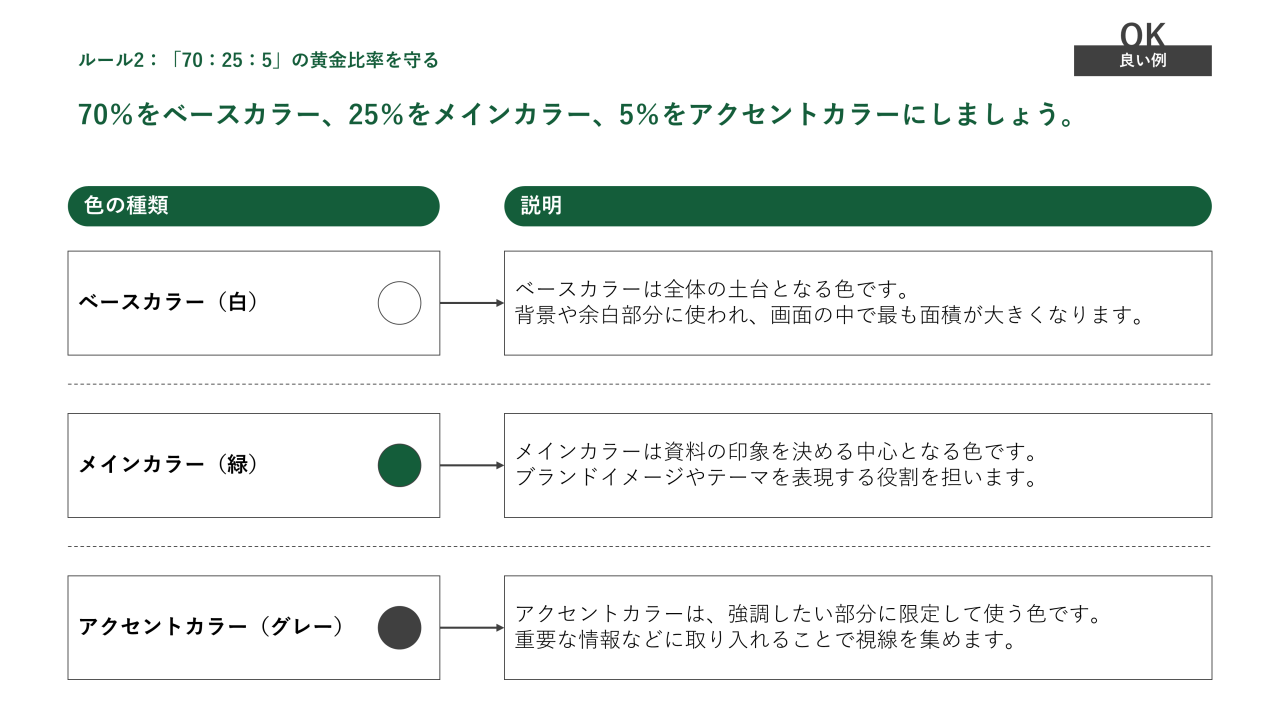
例えば、先ほど登場したスライドを見てみると、ベースカラー(白)が70%程度、メインカラー(緑)が25%程度、アクセントカラー(グレー)が5%程度になっていることが分かるでしょう。
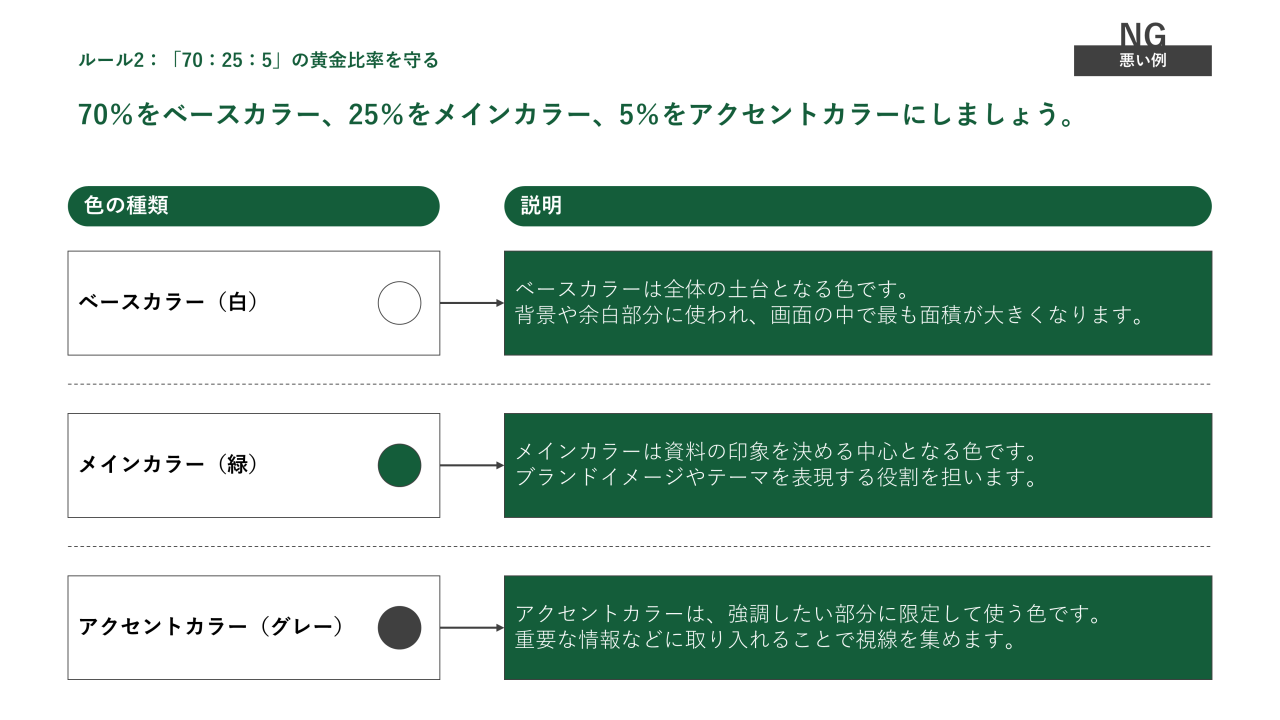
一方、例えばメインカラー(緑)の割合を大きくすると、以下のようにうるさい印象を与えてしまいます。
そのため、基本的には「70:25:5」の黄金比率を守っていくべきでしょう。
ルール3:原色は使用しない
原色を使用しないというルールも、パワーポイントの配色をおしゃれにする際は有効です。
原色とは、他の色を混ぜて作ることができない基本となる色のことです。
代表的なものは、赤・青・黄色などで、色づくりの出発点となる色を指します。
こうした色は、非常に明るく、見ていて目が疲れてしまいます。デザインに慣れていればうまく使いこなすこともできるのですが、慣れていないうちは使用を避けたほうがよいでしょう。
ここでも先ほどと同様の例を見てみると、原色は使用されていません。
緑色を使用していますが、少し暗めな色を選んでいるので、落ち着きが感じられます。
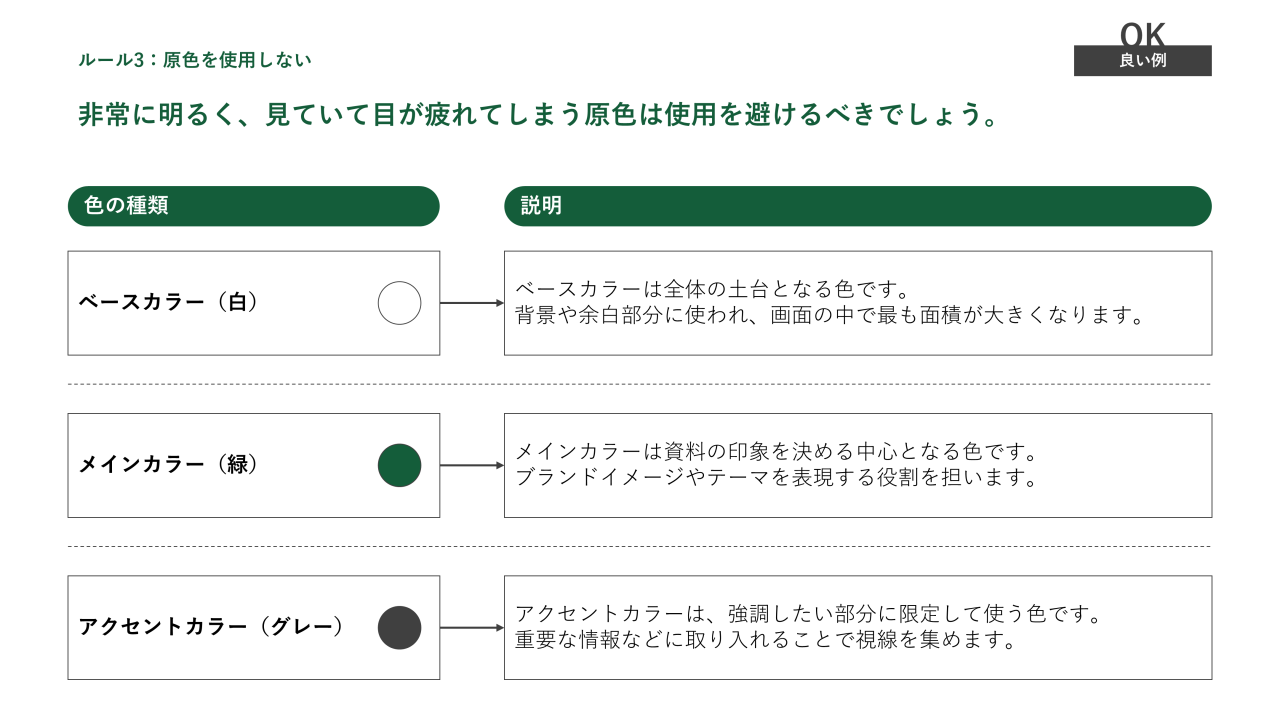
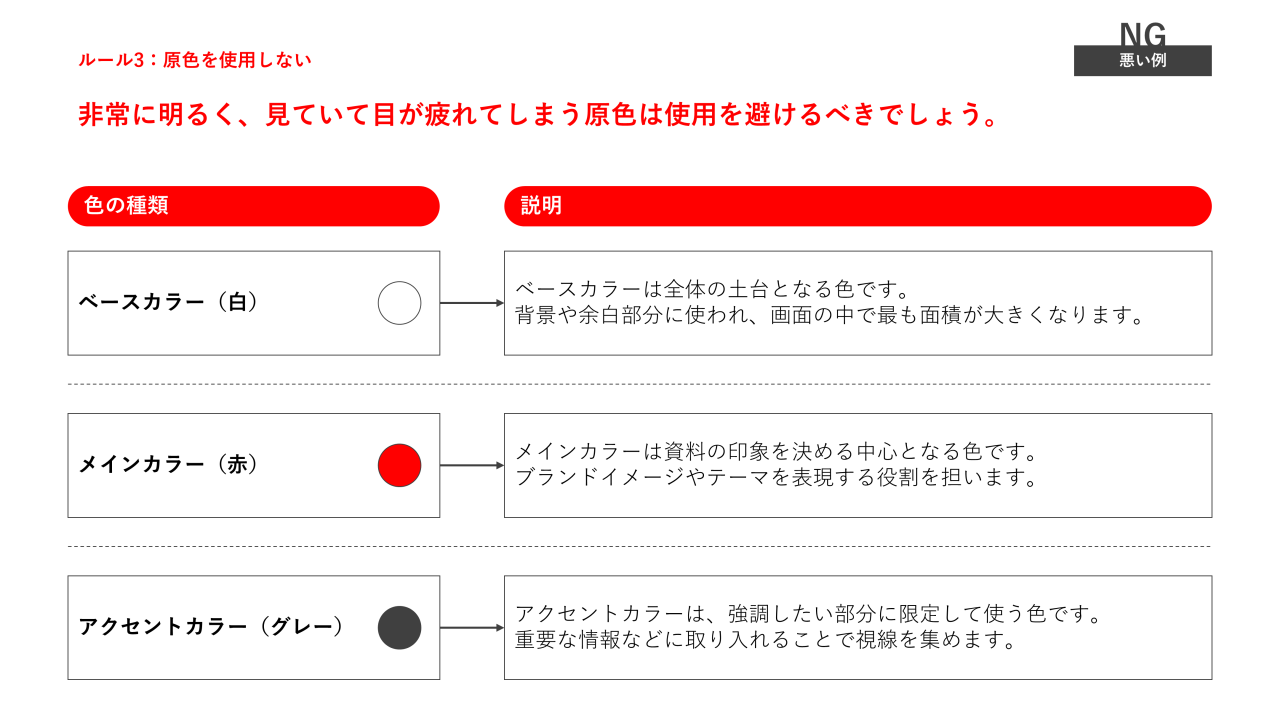
一方、例えばメインカラーを赤にした場合は以下のようになります。
恐らく、うるさい印象を持ってしまうのではないでしょうか。やはり原色の取り扱いは難しいため、無理に使用しないほうがよいでしょう。
ルール4:慣れないうちは色を多用しない
ここまでさまざまなことを説明してきましたが、資料作成に慣れないうちは色を多用しないということが、おしゃれな資料を作成するための近道です。
パワーポイントにおいて、色はボタン1つで簡単に変更できてしまいます。
そのため、誰しもが試行錯誤して色を変更するのですが、実は配色の成果は非常に奥が深く、取り扱いが難しいのです。
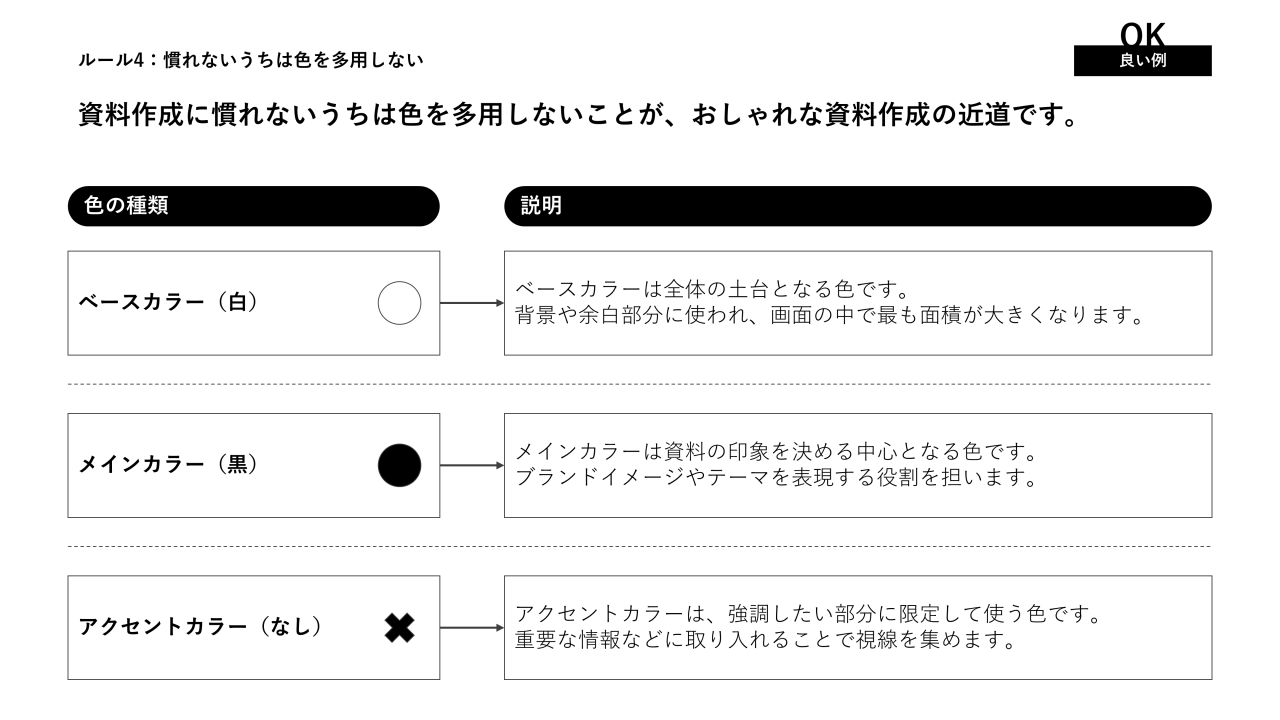
そのため、無理をして試行錯誤するくらいなら、白と黒の2つの色だけで資料を作成することをおすすめします。
こうすれば、洗練された配色があっという間に手に入ります。
例えば、こちらは白と黒だけを使用したスライドですが、印象はいかがでしょうか。
他の色を使用していないにもかかわらず、魅力的なデザインに見えるはずです。
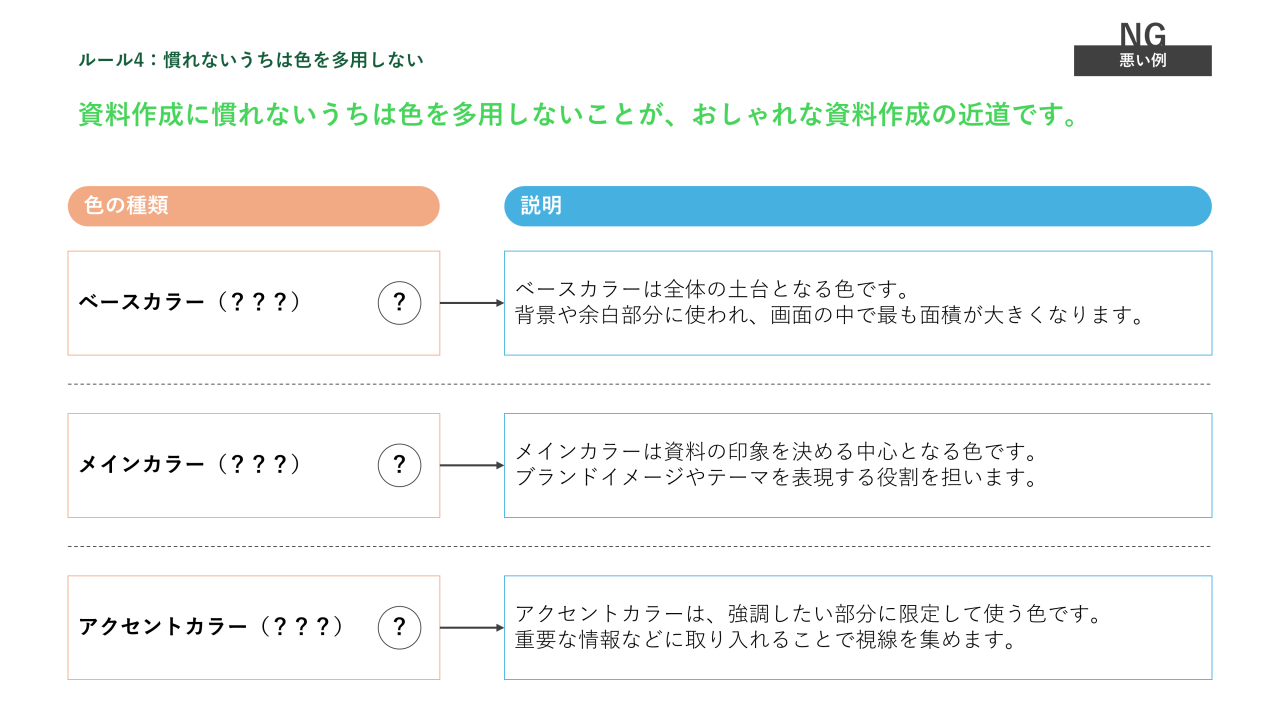
一方、色を多用してしまうと、こんなにゴチャゴチャとしたデザインになってしまいます。
「色を使ったほうがおしゃれなパワーポイント資料になる」は、必ずしも正しいとは言えないでしょう。
ルール5:色が与える印象を理解する
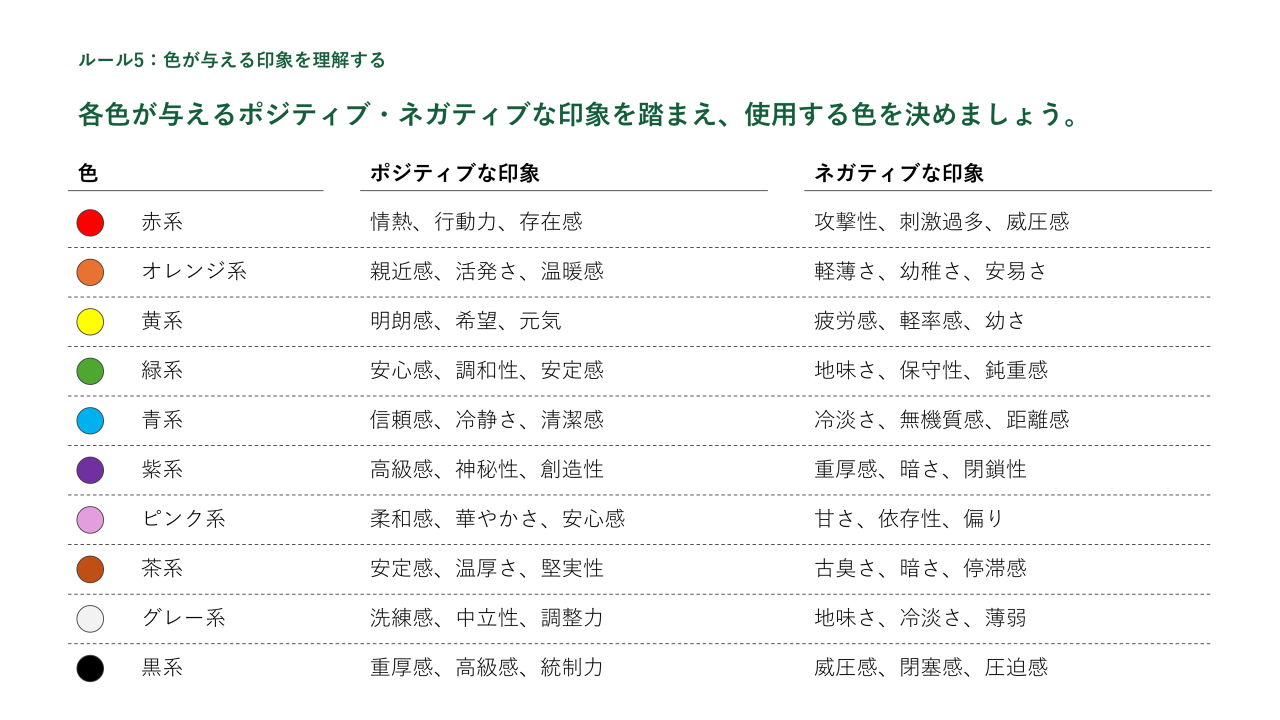
最後に、色が与える印象を理解し、そのうえで目的に応じた配色にすることも忘れてはいけません。
それぞれ色には、意味があります。
意味がポジティブに機能してくれる場面もあれば、ネガティブに機能してしまう場面もあるでしょう。
基本的には、会社のコーポレートカラーや、組織のテーマカラーに合わせることになりますが、使用する色に自由度がある場合は目的に応じて最適な色を選ぶようにしましょう。
以下に、10つの代表的な色が与える印象を、ポジティブ・ネガティブの両面で整理しました。
ぜひご一読のうえ、自分が使うべき色を見極めてください。
パワーポイントのおしゃれな配色|配色別のテンプレート10選
ここまでで、パワーポイントでおしゃれな配色を選ぶ際の基本ルールはお分かりいただけたと思います。
しかし、デザインの基本は何といっても実際の資料を見て、学ぶこと・マネることです。
そのため、ここからは先ほどご紹介した10つの色について、実際のパワーポイント資料をもとに配色例をご紹介します。
基本ルールを順守しているものもあれば、あえてルールからはみ出してアレンジしているものもあります。
できるだけ多くの資料を確認して、経験を積んでいきましょう。
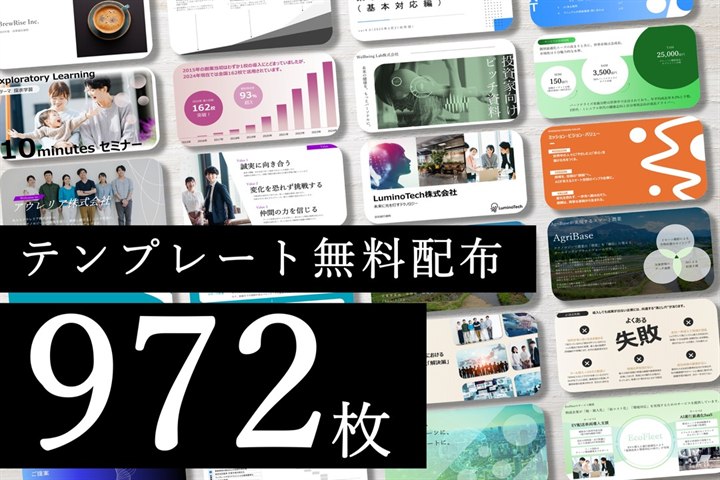
今回ご紹介する資料は、テンプレートとして無料ダウンロードすることができます。
他にもさまざまな資料があるので、ぜひお気に入りのテンプレートを見つけてください。
⇒ テンプレートの一覧ページに移動する
テンプレート1:赤系
赤系の配色は、非常にパワフルで情熱的かつ元気な印象があります。
そのため、原色の赤だと主張が強すぎてしまうことを考慮し、少し明るさを抑えた赤を使用している点がポイントです。
赤色を全面に使用するのではなく使用箇所を制限しつつ、グレー色でうまくデザインを落ち着かせている点も魅力的と言えるでしょう。
全体的に、難しい色を効果的に使用した資料と言えます。
※権利の関係上、AI画像・イラストを使用しております。お気に入りのものと差し替えてご使用ください。
テンプレート2:オレンジ系
こちらの資料も、オレンジ色が持つ元気さや親近感が際立ったデザインです。
しかし、元気な印象だけだと安っぽくなってしまうため、グラデーションなどを使用して高級感を演出している点が特徴的でしょう。
配色だけでなく、丸みを帯びた図形などを多用することで、優しい印象も感じられます。
統一感があり、パワーと信頼が感じられるような資料に仕上がっています。
※権利の関係上、AI画像・イラストを使用しております。お気に入りのものと差し替えてご使用ください。
テンプレート3:黄系
黄色は使い方が非常に難しい色であり、無理に使用してしまうと目がチカチカしてしまいます。
そのため、こちらの資料では黄色の明るさを最大限に抑えて、むしろ茶系近くまで暗くしています。
こうすることで、黄色が持つ色本来の明朗な雰囲気を残しつつ、高級感のある雰囲気に仕上げている点がポイントです。
アクセントカラーとして黒色も活用しており、シュッと引き締まったデザインとして調和しています。
※権利の関係上、AI画像・イラストを使用しております。お気に入りのものと差し替えてご使用ください。
テンプレート4:緑系
緑色が持つ安心感・調和といった印象を伝えてくれる資料です。
この資料の最大の特徴は、アクセントカラーとして水色を使用していることでしょう。
緑色と水色は非常に相性が良いため、うまく混ぜることでおしゃれな雰囲気になります。
グラデーションも多用しており、難しいデザインながらも、全体としてうまく統一感を出せている点も素晴らしいです。
※権利の関係上、AI画像・イラストを使用しております。お気に入りのものと差し替えてご使用ください。
テンプレート5:青系
青は信頼感や冷静さを伝えてくれるため、知的な雰囲気を出したい際には非常に有効な色です。
こちらの資料は、デザインとしては落ち着いた印象ですが、それゆえに統一感や洗練された印象が感じられます。
提案書や会社紹介資料など、信頼関係を築けていない相手に提示できれば、すぐに好印象を抱いてくれるはずです。
青色は使いやすく、かつどのような場面でもマッチしてくれる色なので、多くの資料で使用されています。
※権利の関係上、AI画像・イラストを使用しております。お気に入りのものと差し替えてご使用ください。
テンプレート6:紫系
紫色は高級感を与えてくれる一方、使い方が難しい色でもあります。
特に、明るい紫を使ってしまうと、見ていて目が疲れてしまいますので、こちらの資料では明るさを抑えた紫を採用しています。
そうすることで、背景色として紫を使用しながらも、うるさい印象がまったくありません。
使い方が難しい色ではありますが、高級感を演出する際には最も効果的な色の1つと言えます。
※権利の関係上、AI画像・イラストを使用しております。お気に入りのものと差し替えてご使用ください。
テンプレート7:ピンク系
ピンクは、柔らかく、華やかな印象を与えてくれます。
そのため、子供向けや女性向けの資料で多く使用される色となります。
こちらの資料は、前半はあまりピンク系の主張はないですが、後半からはピンクをきれいに使えています。
特に、一部のスライドでは差し色程度にとどめたり、一部のスライドでは全面に使用するなど、場合に応じた使い分けが非常に上手です。
※権利の関係上、AI画像・イラストを使用しております。お気に入りのものと差し替えてご使用ください。
テンプレート8:茶系
茶色系は安定感や温厚さ、堅実さを示したい場合に使い勝手の良い色です。
こちらの資料は背景に薄い茶色を用い、そのうえでアクセントカラーとして黒系の色を使用しています。
そのため、全体的に穏やかでありつつも、メリハリの効いたデザインに仕上がっています。
文字の位置で遊び心を加えたり、イラストでワクワクさせたり、画像でインパクトを出したりするなど、配色以外にも見逃せない工夫が詰まったパワーポイント資料です。
※権利の関係上、AI画像・イラストを使用しております。お気に入りのものと差し替えてご使用ください。
テンプレート9:グレー系
グレー系は、何といっても洗練された雰囲気を出すのが得意です。
こちらの資料についても、グレー系を中心に配色するだけで、高級感のある印象を読み手に与えてくれます。
一方、グレー系の苦手な点としては、単調になりすぎたり、冷たい印象を与えてしまうケースも多いのです。
しかし、単調にならないようにデザインを工夫できており、パワーポイント全体としてうまく調和しています。
※権利の関係上、AI画像・イラストを使用しております。お気に入りのものと差し替えてご使用ください。
テンプレート10:黒系
黒系はグレー系と同様の印象を与えることが多いですが、柔らかさよりも高級感や統一感を一層重視した配色になります。
本記事でもお伝えした通り、色=情報です。
そのため、パワーポイント初心者の方は無理に色を使用するよりも、あえて黒と白だけを使用したほうが、全体的なデザインが引き締まるケースが多いです。
色使いに迷ったら、ぜひ黒系を使用してみてください。
※権利の関係上、AI画像・イラストを使用しております。お気に入りのものと差し替えてご使用ください。
パワーポイントのおしゃれな配色|避けるべき3つのNG行動
ここまで来れば、パワーポイントでおしゃれな配色にするための方法が理解できているはずです。
しかしながら、それでもうまくいかないケースがあることも事実です。
ここでは、初心者の方がよくやってしまうNG行動を3つご紹介することで、より確実におしゃれなデザインが手に入るようにしていきます。
NG行動1:「喧嘩する色」を使用する
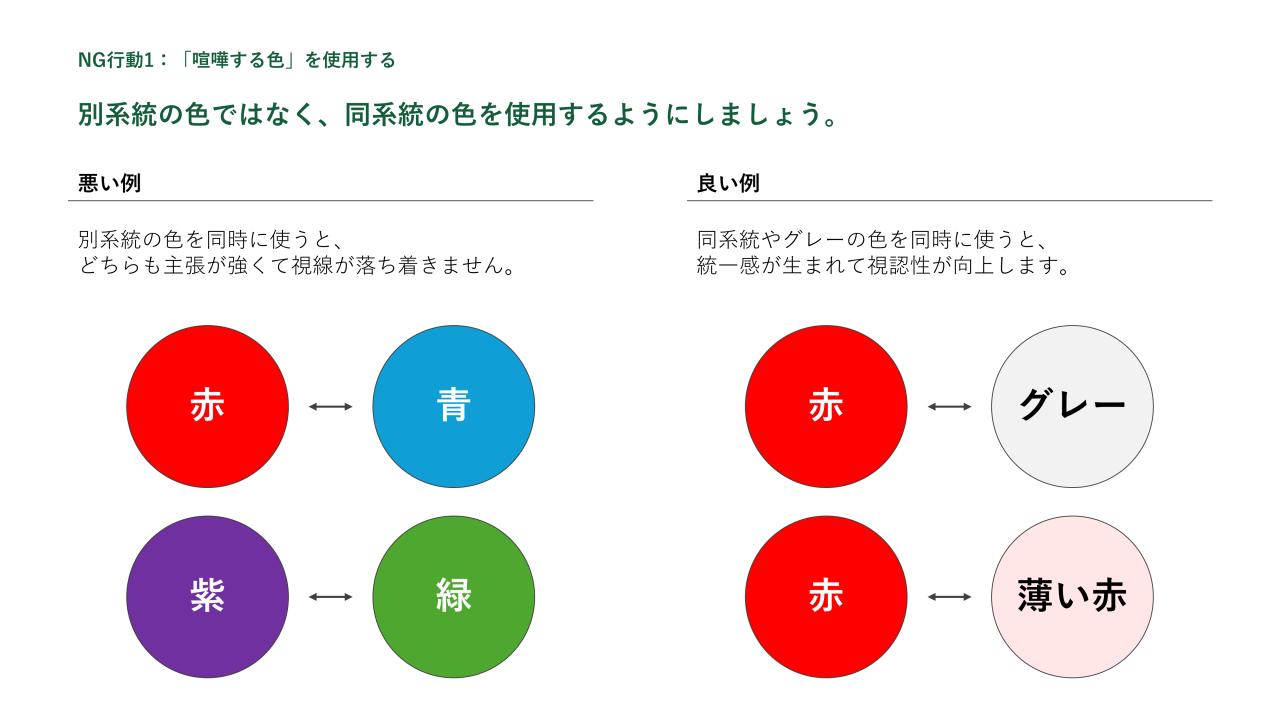
喧嘩する色とは、赤と青、紫と緑など、別系統の色を指します。
こうした別系統の色を同時に使うと、どちらも主張が強く、視線が落ち着きません。
そのため、基本的には1つの色を決めて、それに近い色、あるいは白・グレーなど主張が弱い色を使うようにしましょう。
もう少し複雑な色の組み合わせを試すこともできますが、慣れないうちは避けておいたほうが無難です。
少なくとも、後ほどお伝えする配色参考サイトや、他資料などを踏まえ、色の組み合わせを決めるようにしてください。
NG行動2:重要な情報は「赤色」と決めつける
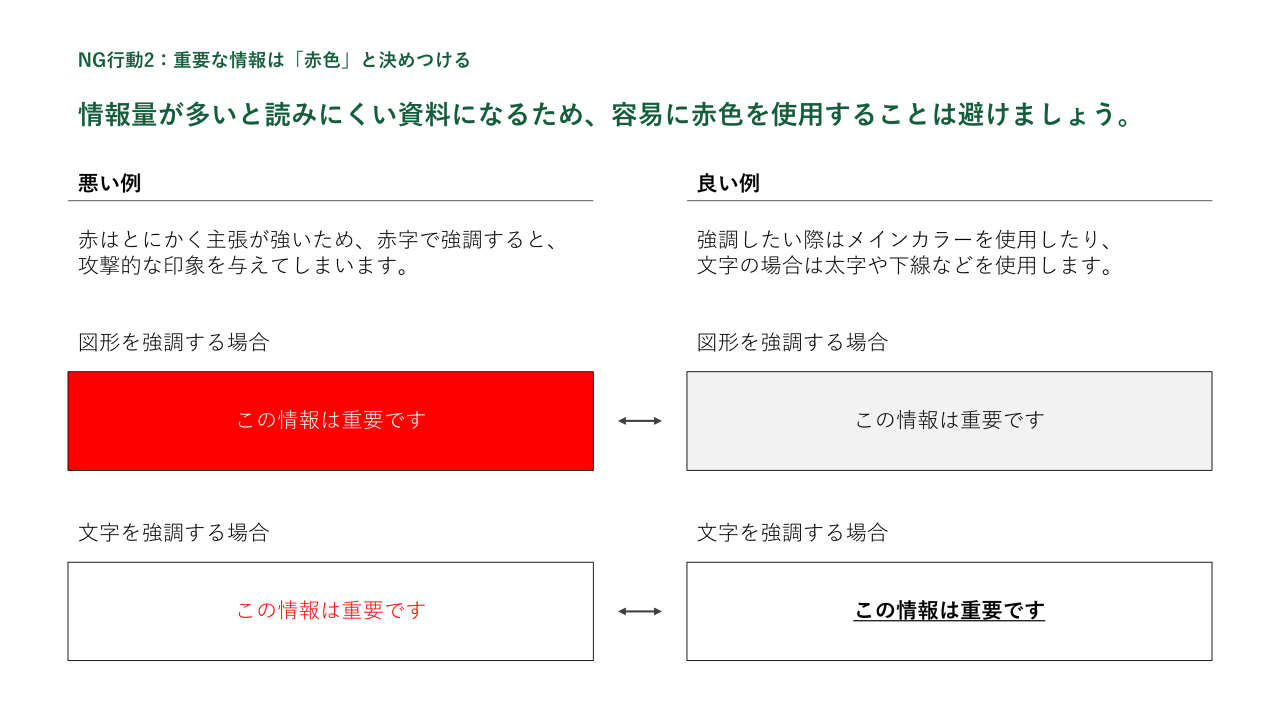
よく初心者の方が行ってしまうのが、強調したいときにとにかく「赤色」を使用することです。
しかし、赤はとにかく主張が強く、かつ攻撃的な印象を与えてしまいます。
そのため、強調したい際はメインカラーを使用したり、文字に適用したい場合は太字や下線などを使用するようにしてください。
繰り返しになりますが、色は情報です。
情報量が多いほど、見ていて疲れる読みにくい資料になってしまいますので、容易に赤色を使用することは避けましょう。
NG行動3:感覚で「同じような色」を使用する
ホームページや画像を参照して使用したい色を見つけた際、多くの人はパワーポイントのカラーパレットから、「同じような色」を何となく選んでしまいます。
しかし、それでは完全一致する色になっているか分からず、何よりも資料全体の色がほんの少しでもずれることで、統一感のないデザインになってしまいます。
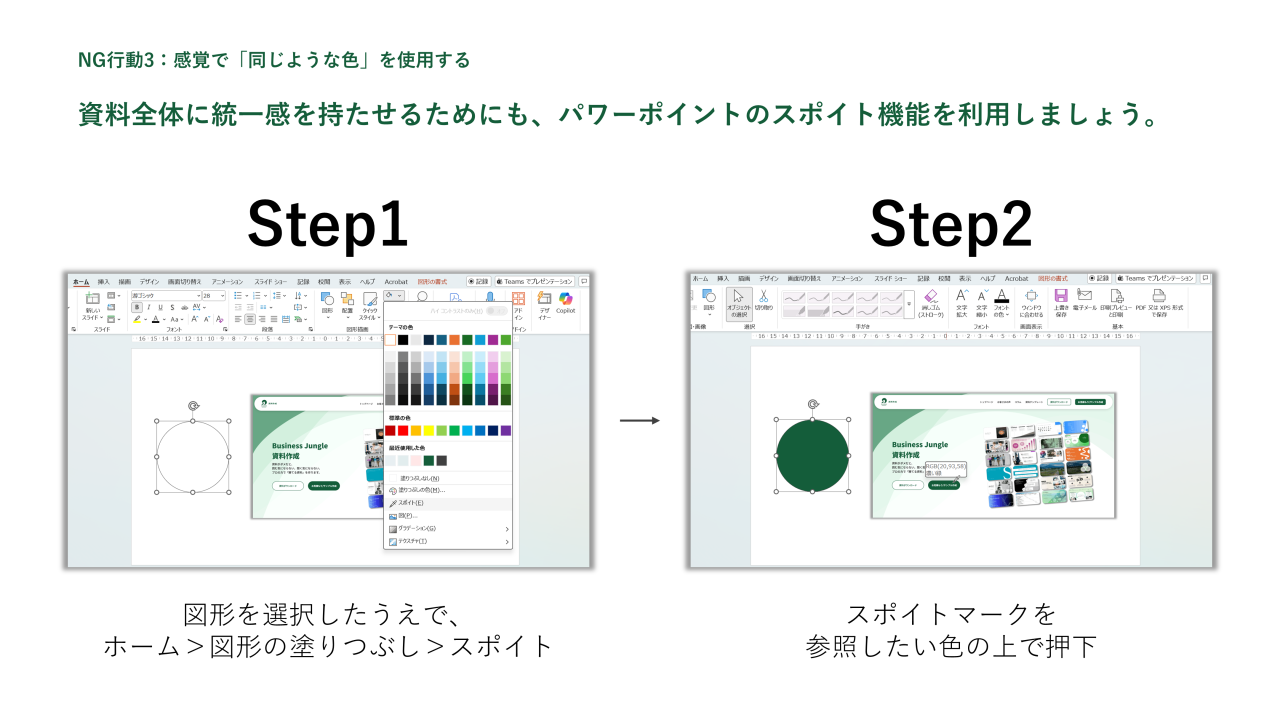
そのため、使用したい色が見つかった際は、パワーポイントのスポイト機能を使用しましょう。
まずは、塗りつぶしたい画像を選択したうえで、ホーム>図形の塗りつぶし>スポイトを選択します。
そうするとスポイトマークが表示されるため、参照したい色の上で押下すれば、完全合致する色に着色することができます。
パワーポイントの配色を決める際に参考にしたいサイト
パワーポイントで配色を決める際、自分だけではなかなかよい色の組み合わせが分からないことも少なくなりません。
そのようなときは、積極的にお手本を参考にしましょう。
ここでは、配色を決める際に参考にしたいサイトを、3つご紹介させていただきます。
お手本の資料を眺めながら、あなたの理想の配色を見つけてください。
Business Jungle 資料作成
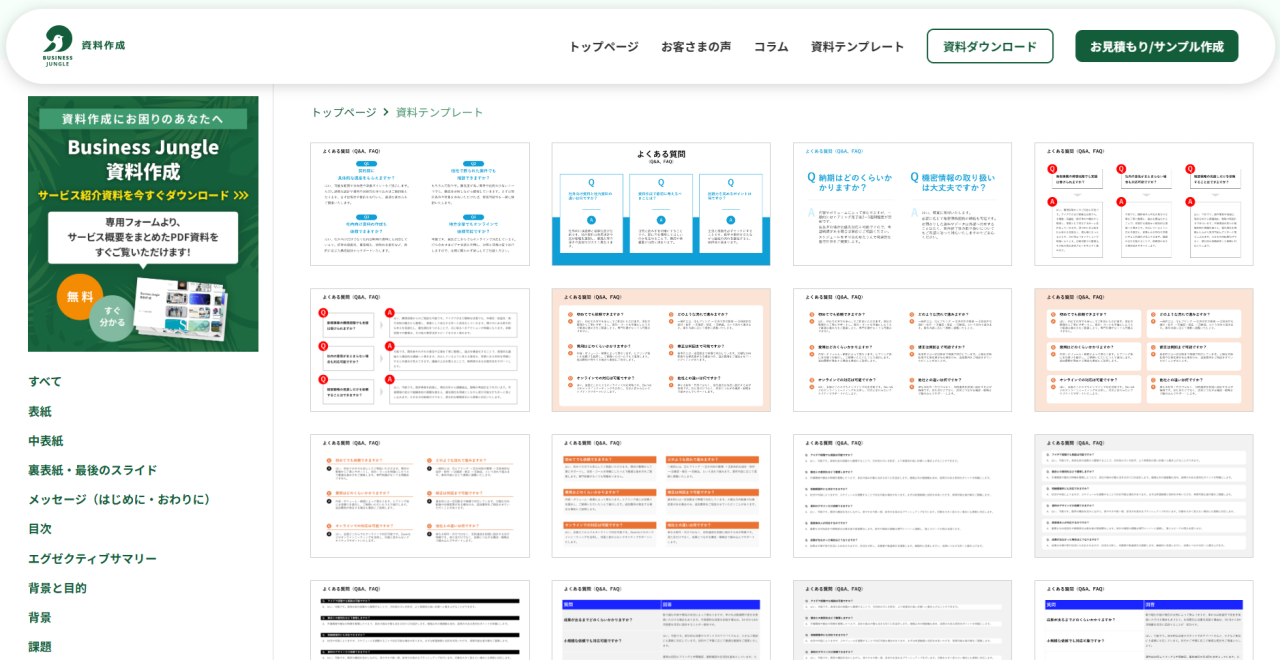
まずは、わたしたちBusiness Jungle 資料作成のテンプレート一覧ページをご紹介させてください。
こちらでは、登録不要のパワーポイントのテンプレートを、無料ダウンロードすることができます。
さまざまな配色を採用した資料をご用意しておりますので、お気に召すものを見つけて参考にしてください。
お気に入りの配色を見つける⇒ Business Jungle 資料作成
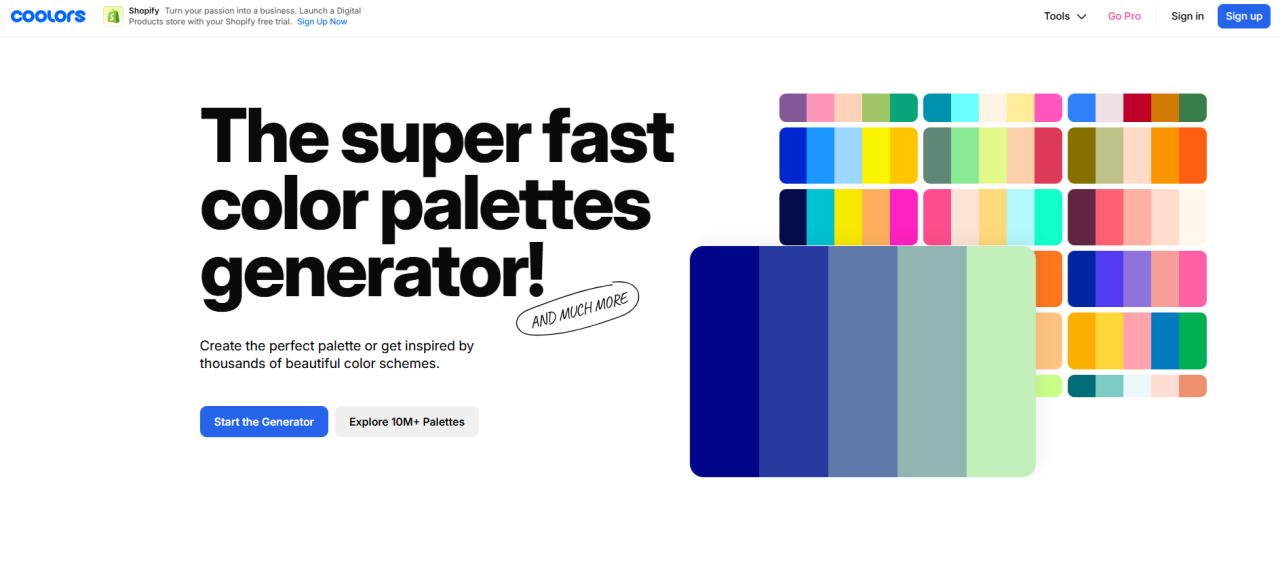
COLORS
こちらは海外サイトではありますが、おしゃれな配色を自動生成してくれます。
スペースキーを押すだけで、さまざまな配色パターンが自動で出来上がります。
また、カラーコードも標準で表示されているため、配色の組み合わせを考えたい際に非常に有用です。
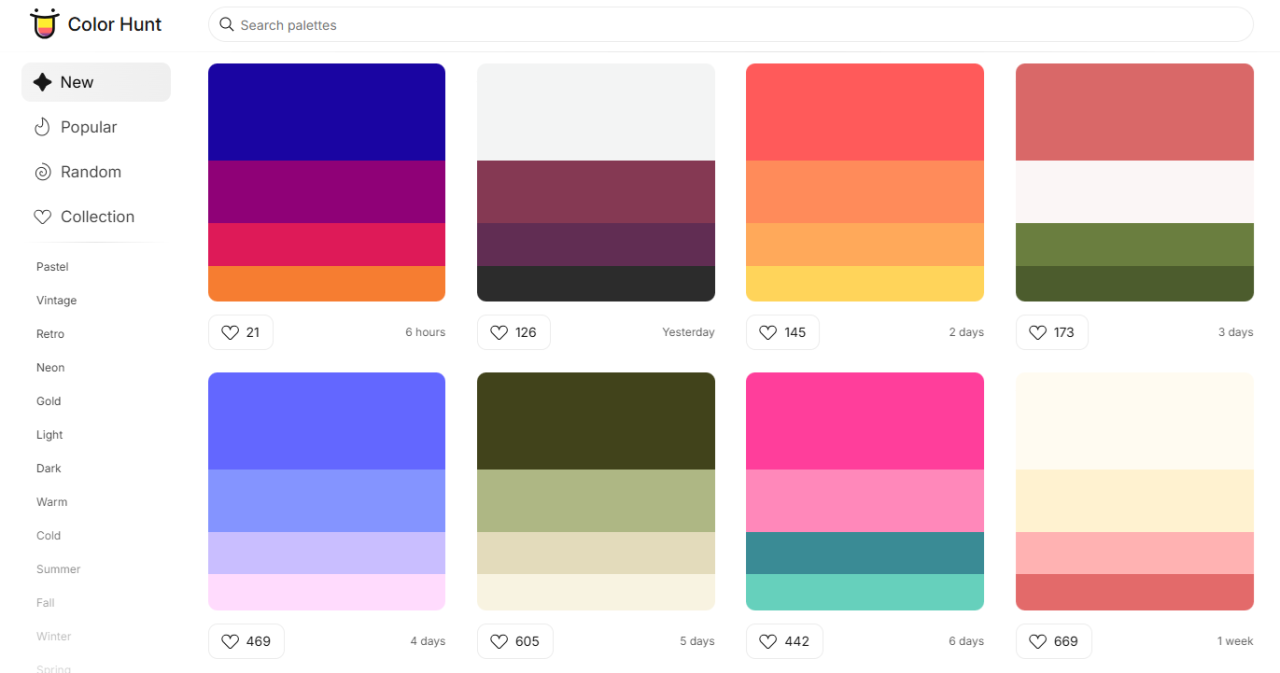
Color Hunt
こちらも海外サイトですが、おしゃれな配色が一覧で表示されています。
人気順やパステルなど、カテゴリーごとに分類できることも魅力的です。
一覧で上から順番に眺めて、自分が気に入る配色を見つけていきましょう。
パワーポイントの配色に関するよくある質問
ここまで、おしゃれな配色を作るための基本ルールやテンプレート、避けるべきNG行動をご紹介してきました。
それでも実際に資料を作り始めると、細かい疑問や迷いが出てくるものです。
ここでは、パワーポイントの配色について特によくいただく質問を整理しました。
これまで学習した内容の振り返りの意味も込めて、中身を見ていきましょう。
Q. なぜパワーポイントの配色が大切なのですか?
配色はスライド全体の印象を左右し、資料の目的達成に直結するからです。人は文字より先に色や雰囲気で判断します。配色が整っていれば洗練された印象になり、統一感がなければ読みにくい資料になってしまいます。
Q. パワーポイントで使う色を3色に絞るのはなぜですか?
色を増やすほど情報量が増え、どこが重要か分かりにくくなるためです。ベース・メイン・アクセントの3色に絞ることで情報が整理され、読み手にとって理解しやすい資料になります。色は情報であるという意識が重要です。
Q. 「70:25:5」の黄金比率は守らなくてもいいですか?
厳密に測る必要はありませんが、基本的には守ることをおすすめします。この比率に沿うことで全体のバランスが整い、うるさくならない配色になります。慣れないうちは特に意識すべきです。
Q. 原色は絶対に使用してはいけませんか?
絶対に禁止ではありませんが、初心者には扱いが難しい色です。原色は刺激が強く、面積が大きいと目が疲れやすくなります。使用する場合は面積を限定するか、明るさを抑えた色を選ぶとよいでしょう。
Q. 色を多用してもいいですか?
基本的にはおすすめしません。色を多用すると統一感が失われ、情報が散らかって見えてしまいます。慣れないうちは白と黒を中心に構成し、必要最低限の色だけを使用するほうが洗練された印象になります。
Q. どのような色を使用すればいいですか?
資料の目的や与えたい印象に応じて選ぶことが重要です。信頼感を出すなら青、安心感なら緑など、色の持つ印象を理解したうえで決定しましょう。コーポレートカラーがある場合は、それに合わせるのが基本です。
Q. どのようなサイトを参照して配色を決めればいいですか?
配色に迷った場合は、テンプレートサイトや配色自動生成サイトを参考にするのがおすすめです。実際の資料例やカラーコードを確認しながら、お手本を参考にすることが上達への近道になります。
Q. パワーポイント資料は自分で作成したほうがいいですか?
基本ルールを押さえれば自作も可能ですが、重要な場面ではプロに依頼する選択肢もあります。目的や時間、求める品質に応じて判断しましょう。完成度が成果に直結する場合は外部活用も有効です。
まとめ
いかがでしたでしょうか。
本記事では、パワーポイントでおしゃれな配色を手に入れるための方法について、テンプレートやNG行動も交えながら徹底解説させていただきました。
押さえるべき基本ルールは5つ。
・ルール1:使う色は3種類までにする
・ルール2:「70:25:5」の黄金比率を守る
・ルール3:原色は使用しない
・ルール4:慣れないうちは色を多用しない
・ルール5:色が与える印象を理解する
こうした基本ルールを順守しながら、できるだけ多くのおしゃれな資料を見て、自分でも手を動かすことで、あなたも配色をうまく使いこなすことができるようになります。
本記事を参照して、ぜひ最高の資料を作成してください。
あなたの資料作成が成功することを応援しています。
ちなみに、「自分で資料を作るのは大変・・・」「プロの力を借りたい!」という方は、「Business Jungle資料作成」をご利用ください!1枚3,000円から、あっと驚く資料作成のお手伝いをさせていただきます。まずはお気軽にご相談くださいませ。
最高の資料を作成したい方はこちら⇒ Business Jungle資料作成
目次