ビジネスの現場において、パワーポイント(パワポ)は今や欠かせない存在です。
会議での報告、顧客への提案、投資家へのプレゼンテーション、学校での活用、さらには社内研修や教育資料に至るまで、あらゆる場面で使用されています。
しかし、多くの方が実際にスライドを作成すると、文字が多すぎて読みにくい、デザインが雑に見えてしまう、あるいは自分の伝えたいことがきちんと表現されていないと感じることがあります。
こうした課題は、ほとんどの場合「図解の不足」または「図解の使い方の誤り」によって引き起こされています。
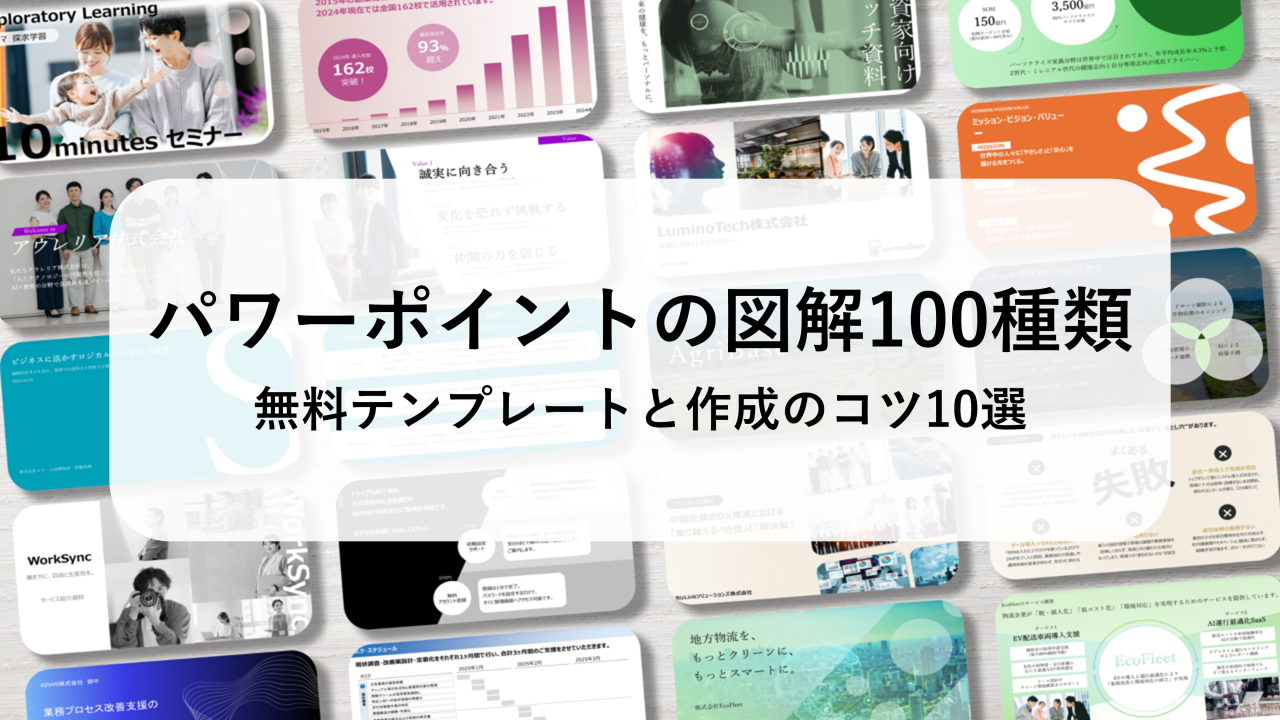
このような課題を解消するために、本記事では代表的なパワーポイントの図解を100種類ご紹介したうえで、誰でも分かりやすく作れる10個の実践的なコツを詳しく解説していきます。
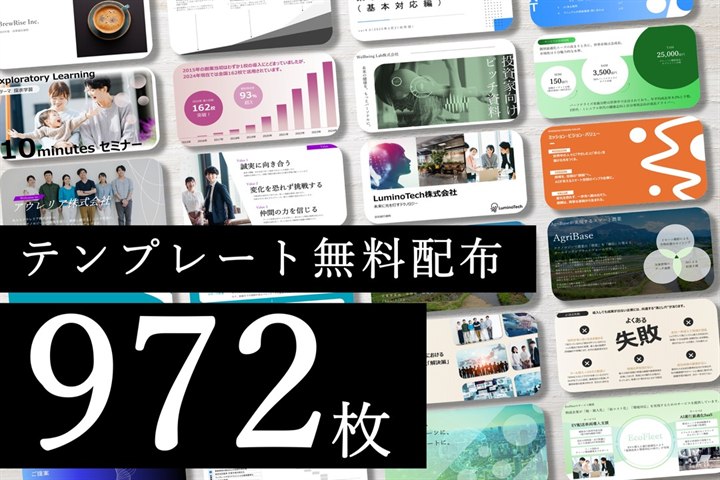
ご紹介するパワーポイントは、すべて無料でダウンロードできますので、ぜひ微調整してそのままご活用ください。
本記事を読み終える頃には、パワーポイントの図解に関する理解を深め、使いこなせるようになっているはずです。
それでは詳しく見ていきましょう。
なお、資料作成にお困りの方は、「Business Jungle資料作成」をご利用ください。1枚3,000円から、あっと驚く資料作成のお手伝いをさせていただきます!
最高の資料を作成したい方はこちら⇒ Business Jungle資料作成
.png)
本記事の監修 松浦英宗(まつうらえいしゅう)
創業・事業成長に必要なサービスをオールインワンで提供するBusiness Jungleの代表。
外資系戦略コンサルティング会社(アーサー・ディ・リトル・ジャパン)などにおいて、事業戦略立案や資料作成に関する豊富な経験を有する。
パワーポイント(パワポ)の図解とは
図解とは、文字だけでは分かりにくい情報や関係性、流れなどを、図や矢印、図形などを使って視覚的に分かりやすく表現する方法のことです。
文章で説明すると長くなる内容でも、図解にすることで一目で全体像や関係性を理解できるようになります。
パワーポイント(パワポ)で資料を作成する際は、図解を用いて複雑な情報を整理し、相手に分かりやすく伝えられるかどうかで読み手の満足度が大きく左右されると言ってよいでしょう。
特に、人間は文字よりも視覚情報を優先して処理する傾向があり、図や画像の方が記憶に残りやすいです。
文字だけのスライドよりも、図解を取り入れたスライドの方が理解しやすく、印象にも残りやすいというのは誰しも経験から実感できるでしょう。
このように図解は、資料を分かりやすくし、説得力を高めるための重要な手段です。
パワーポイントにおいて、図解を使いこなせるか否かで、最終的な成果も変わってきます。
パワーポイント(パワポ)の図解|全パターンの分類
ここまでで「図解とは何か」を理解できました。
ここからは具体的な図解を実例とともに紹介していきますが、まずは図解の分類について整理して、全体像を捉えておきましょう。
図解の種類は、分類しようと思えば際限なく分けることができますが、本記事では代表的な大分類6種類・小分類54種類に絞ってご説明させていただきます。
それぞれの小分類について2つずつ事例をご紹介しますので、最終的には100種類以上の図解を知ることができます。
各図解について事例を知りながら、付属しているテンプレートをダウンロード・調整して、図解をマスターしていきましょう。
| 大分類(6種類) | 小分類(54種類) |
| 流れ・プロセスを示す図解デザイン | 横並びのフロー |
| 縦並びのフロー | |
| サイクル・循環 | |
| 時系列・タイムライン | |
| ビフォーアフター | |
| 比較・対比を示す図解デザイン | 項目比較 |
| 規模比較 | |
| 表 | |
| マトリクス | |
| 放射 | |
| 構造・階層を示す図解デザイン | ツリー・樹形図 |
| 階層 | |
| 階段 | |
| 関係性を示す図解デザイン | 相関図 |
| 因果関係 | |
| ベン図 | |
| レイアウトを示す図解デザイン | 横並びの配置 |
| 縦並びの配置 | |
| 横・縦の配置 | |
| スライドのパーツに基づく図解デザイン | 表紙 |
| 中表紙 | |
| 裏表紙・最後のスライド | |
| メッセージ(はじめに・おわりに) | |
| 目次 | |
| エグゼクティブサマリー | |
| 背景と目的 | |
| 背景 | |
| 課題 | |
| 現状と課題 | |
| 課題解決 | |
| 論点 | |
| 会社概要 | |
| 沿革 | |
| 組織図 | |
| 部署紹介 | |
| 事業概要・事業紹介 | |
| 選ばれる理由・強み | |
| お客様の声 | |
| 実績 | |
| ビジネスモデル | |
| ロードマップ | |
| 市場分析 | |
| 競合分析 | |
| MVV(ミッション・ビジョン・バリュー) | |
| カルチャー | |
| 自己紹介 | |
| メンバー紹介 | |
| 採用要件・募集要項 | |
| 業績 | |
| ステップ | |
| スケジュール | |
| 料金表 | |
| よくある質問(Q&A、FAQ) | |
| 振り返り |
流れ・プロセスを示す図解デザイン
まずは、流れ・プロセスを示す図解デザインを見ていきましょう。
具体的には、「横並びのフロー」「縦並びのフロー」「サイクル・循環」「時系列・タイムライン」「ビフォーアフター」の5つで整理されます。
記載する項目に、時間や順番の意味合いが含まれる場合は、ぜひ使用したい図解デザインです。
意味のある並びで示されると、人間の理解はぐっと深まります。
他にもパワーポイント(パワポ)の図解はたくさんあります。ぜひお気に入りのテンプレートを見つけてください。
⇒ テンプレートの一覧ページに移動する
横並びのフロー
項目を横に並べて、時間や順番を整理したフローです。
人の視線は左から右に流れるため、読んでいてストレスがありません。また、パワーポイントのスライドは横長であることが多いため、スペースを十分に活用できることも魅力的です。
縦並びのフロー
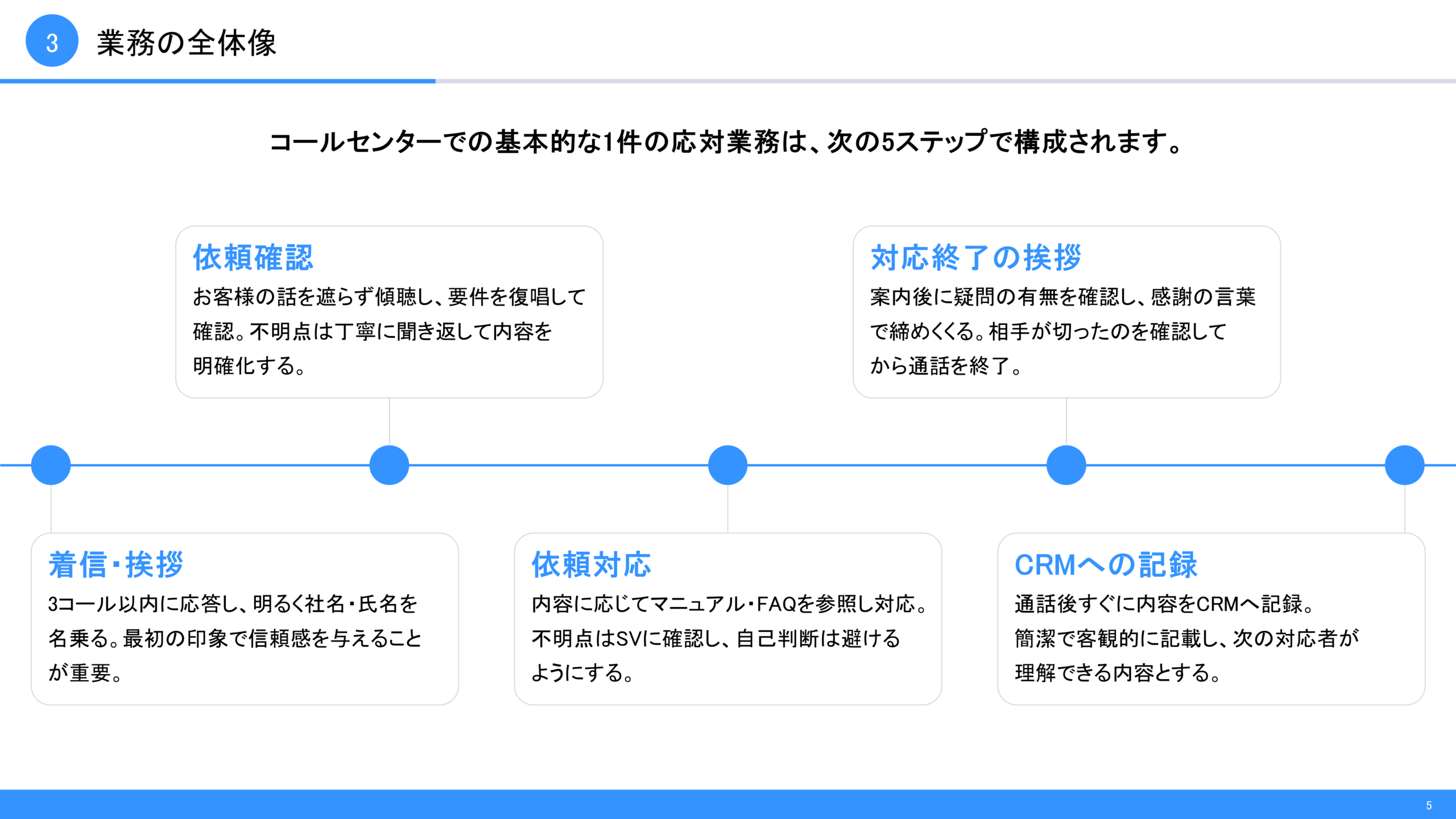
こちらは項目を縦並びにしたフローです。
各項目について、長い説明文を追加したい場合などでは、横並びよりも使いやすいデザインです。特に、人間は長文を見る際、小さいスペースで何度も改行されるよりも、大きいスペースで記載されているほうが見やすいと感じます。

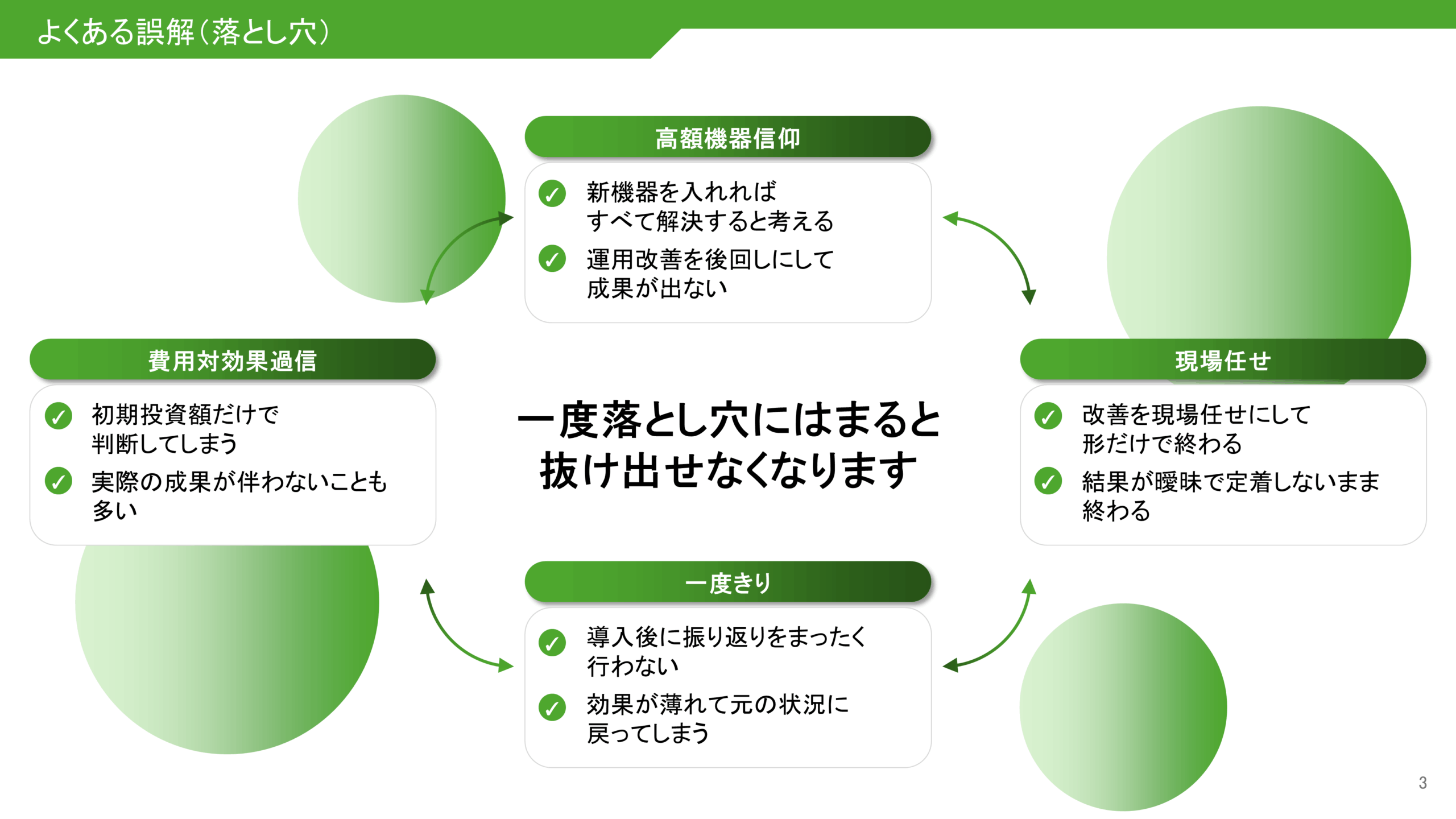
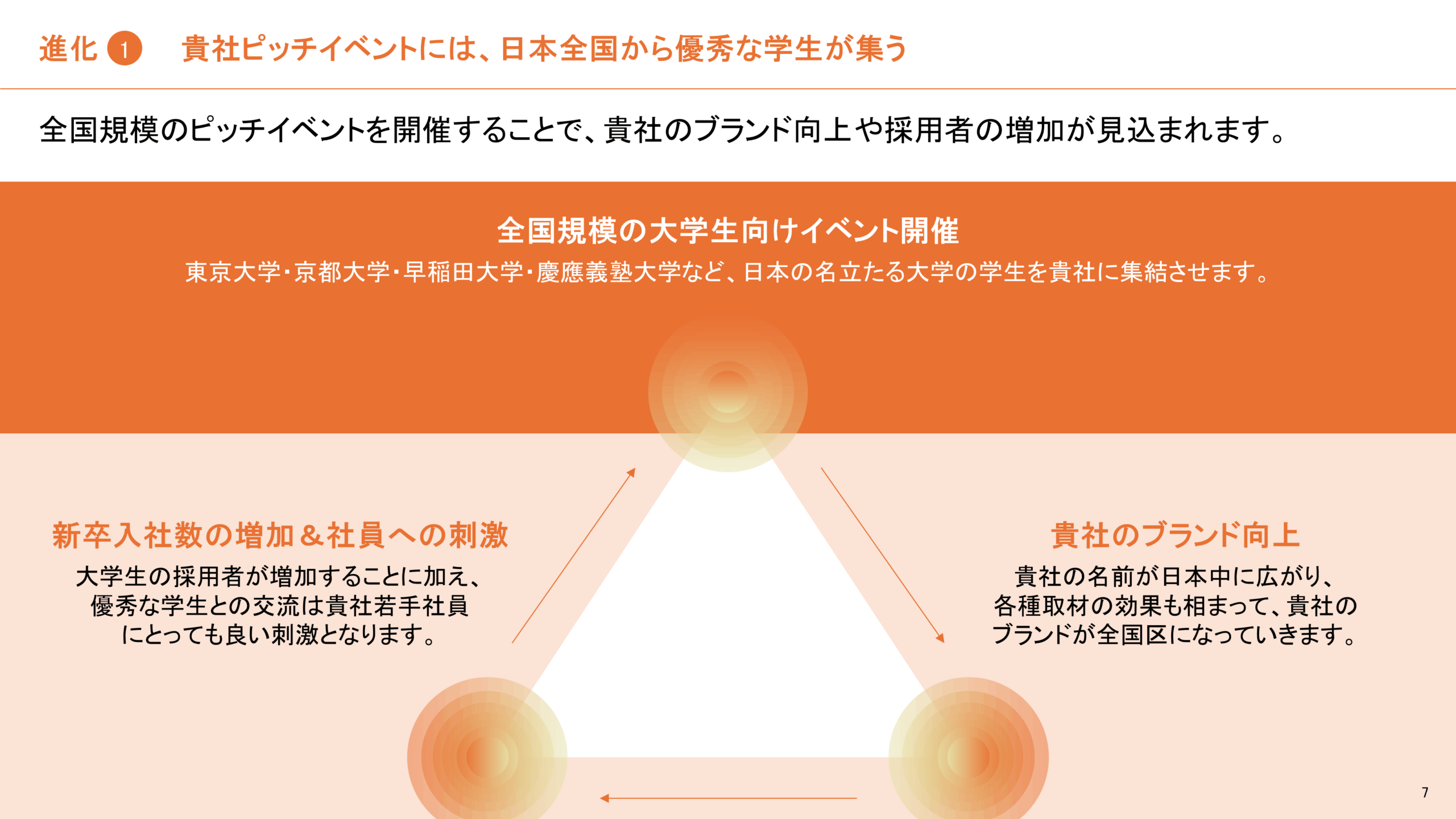
サイクル・循環
項目の関係性を、サイクル・循環構造で示した図解です。
一般的なものとしては、4項目を円を描くようにして順番に示すパターンが多いですが、3項目を三角形で示すなど、表現の方法に制約はありません。
時系列・タイムライン
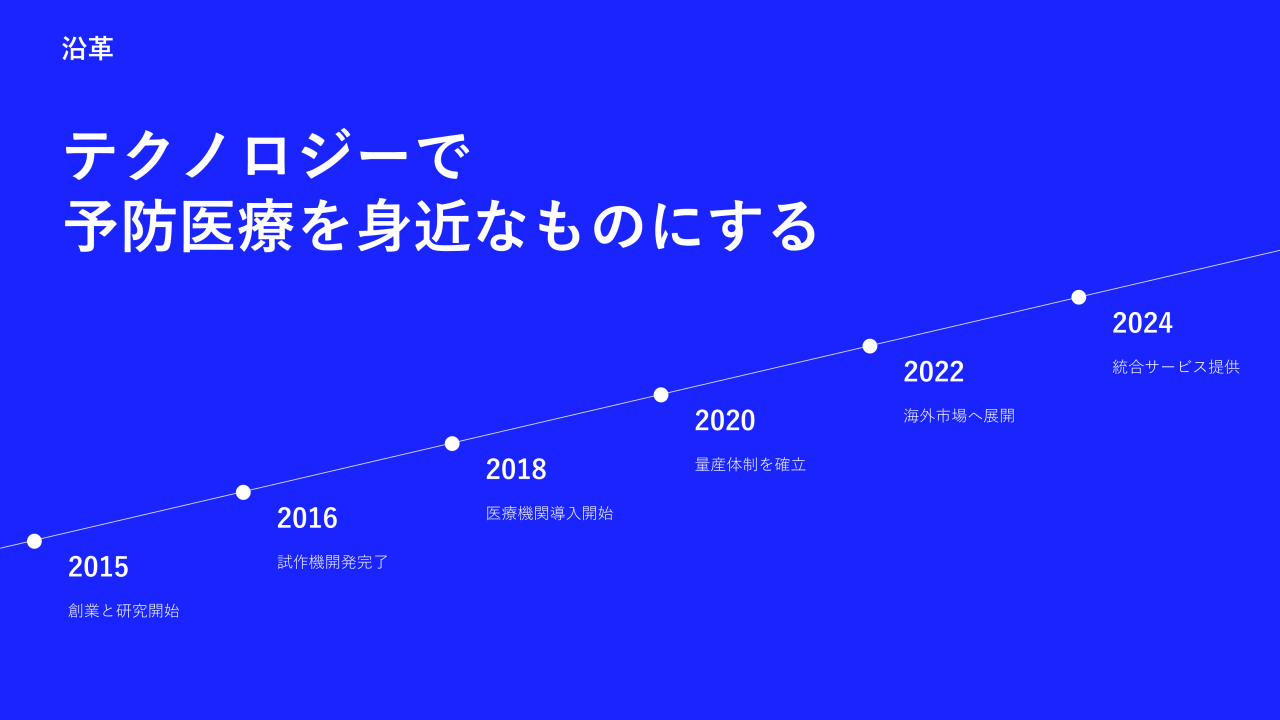
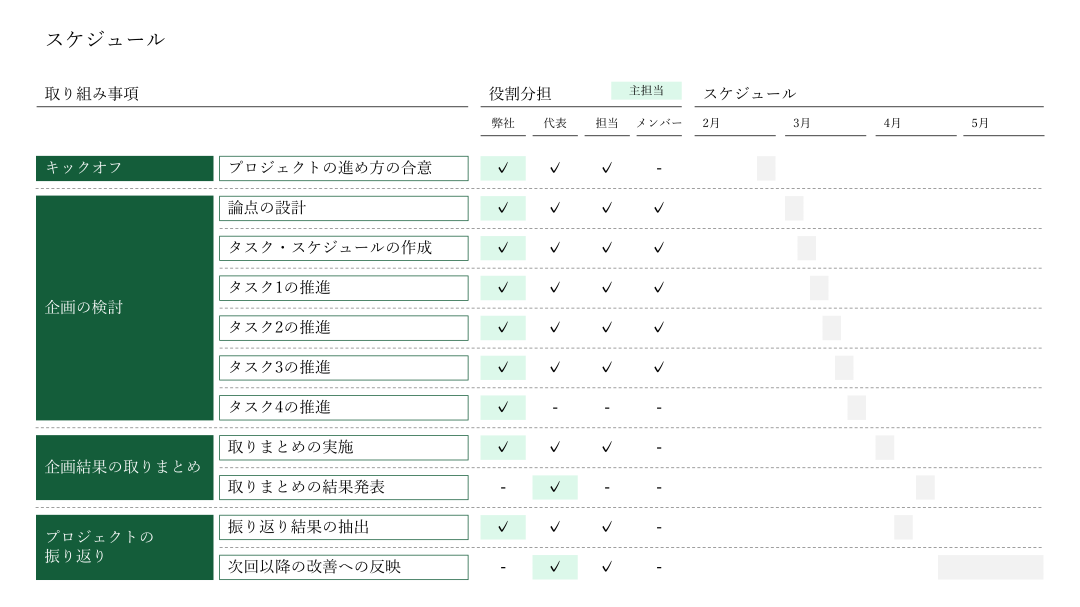
時間や期間を示したい際は、時系列・タイムラインとして整理すると見やすくなります。
企業の沿革や、プロジェクトのスケジュールなどを整理する際に、頻繁に登場する図解デザインです。作成する際は、原則として情報を左から右に、あるいは上から下に配置するようにしましょう。
ビフォーアフター
何かしらの情報の「前」と「後」を示した図解デザインです。
矢印などを活用して、ビフォーからアフターに流れていることを、直感的に示すことがポイントです。ビフォーとアフターともに、同じような構成にすると対応関係が分かりやすくなりますが、もちろん構成を変えても問題ありません。
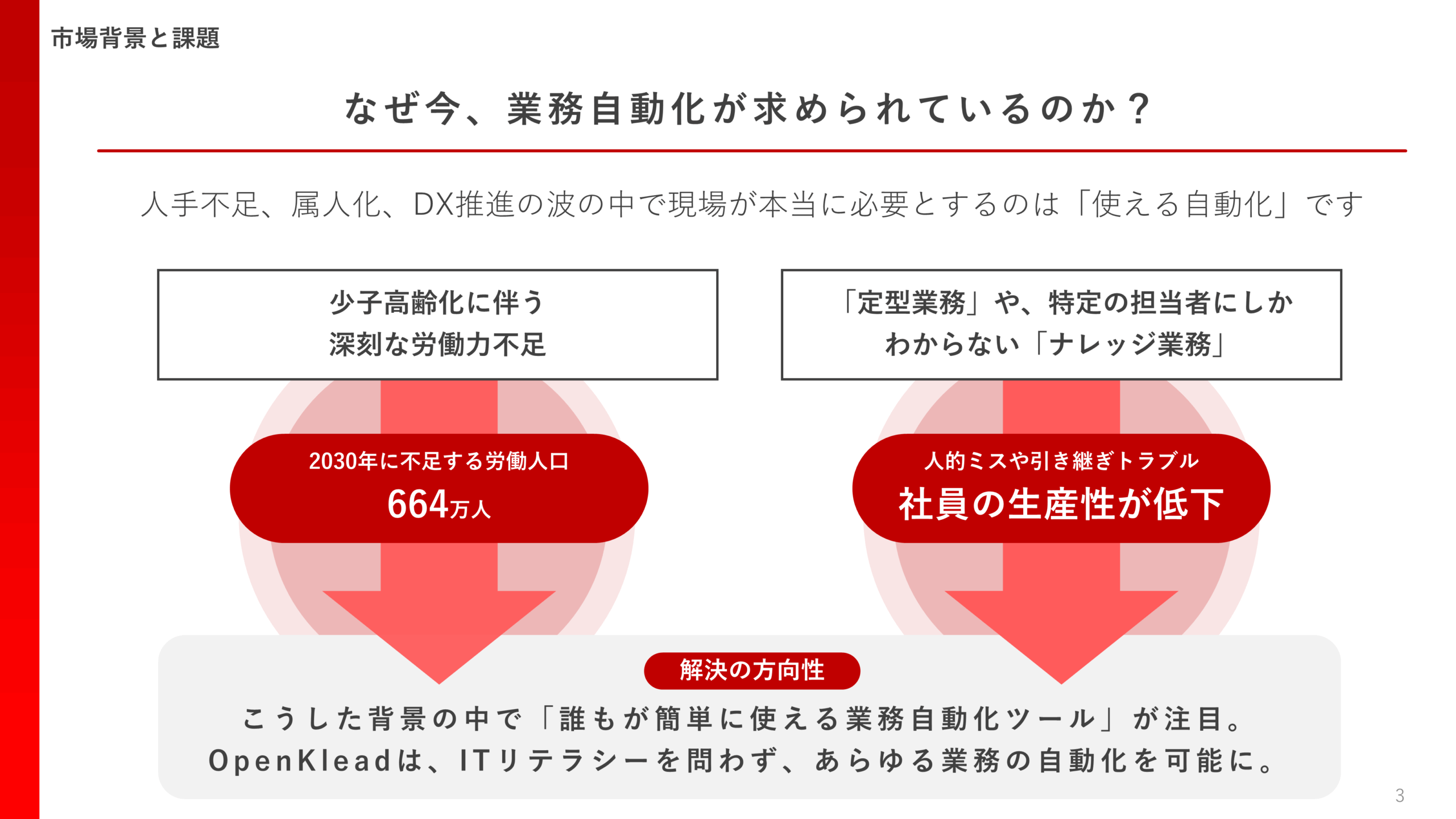
比較・対比を示す図解デザイン
次は、比較・対比の図解デザインです。
「項目比較」「規模比較」「表」「マトリクス」「放射」という5つのパターンを見ていきましょう。
人間は単純に情報を示されるよりも、比較・対比する対象があったほうが格段に判断がはかどります。
非常に頻繁に使用される図表デザインになりますので、しっかりと理解しておきましょう。
他にもパワーポイント(パワポ)の図解はたくさんあります。ぜひお気に入りのテンプレートを見つけてください。
⇒ テンプレートの一覧ページに移動する
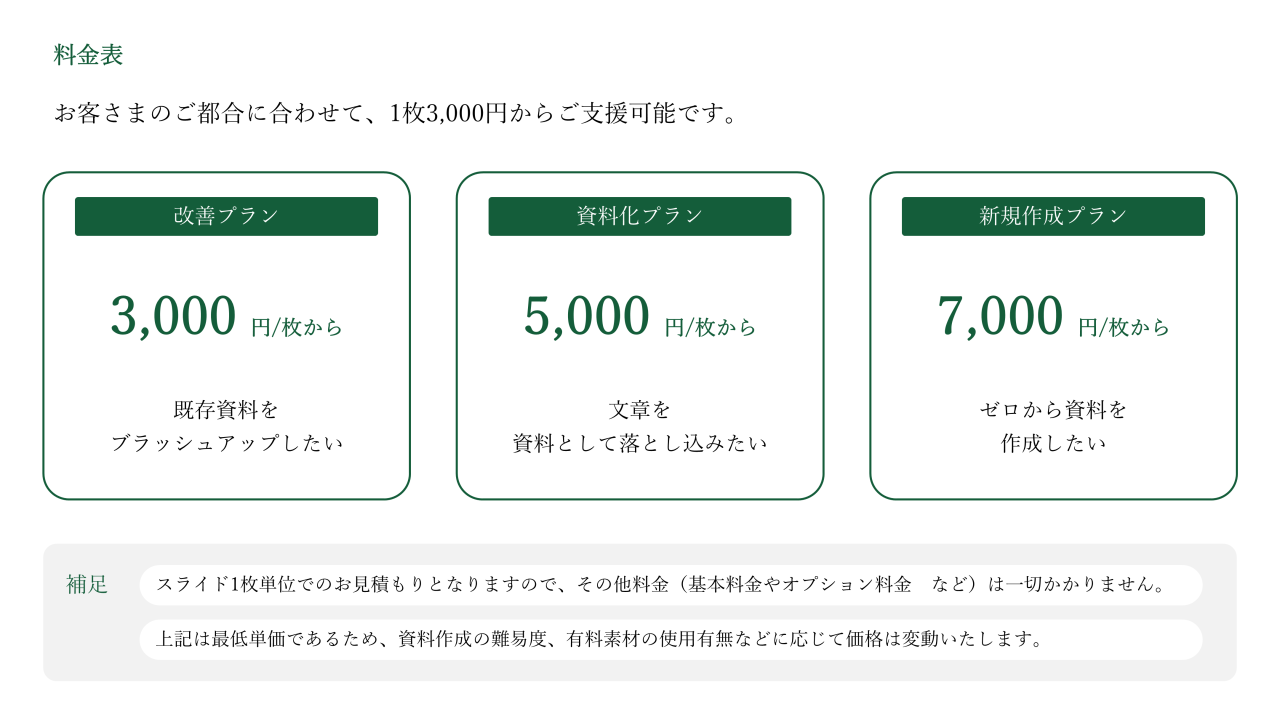
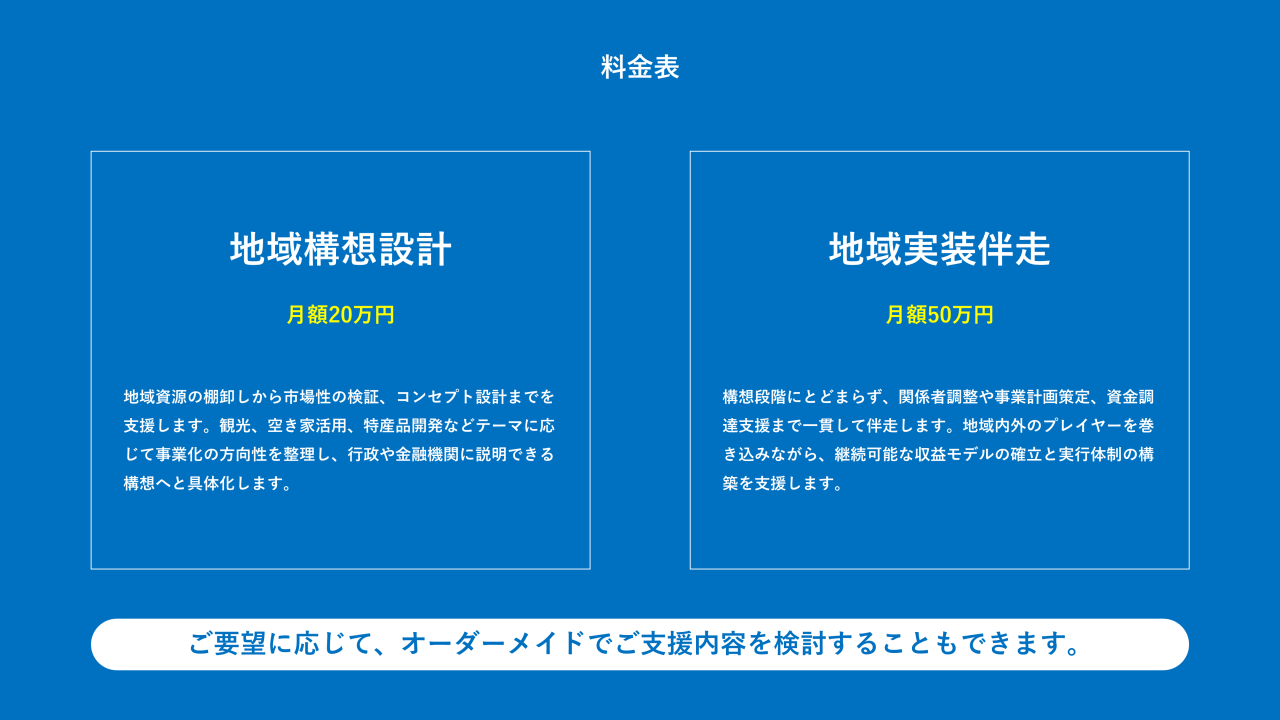
項目比較
シンプルに、項目を並べた図表デザインです。
ポイントは、同じようなデザインで各項目を並べること。デザインを変えないことで、比較する視点も同じにすることができ、読み手の負担を大きく軽減することができます。
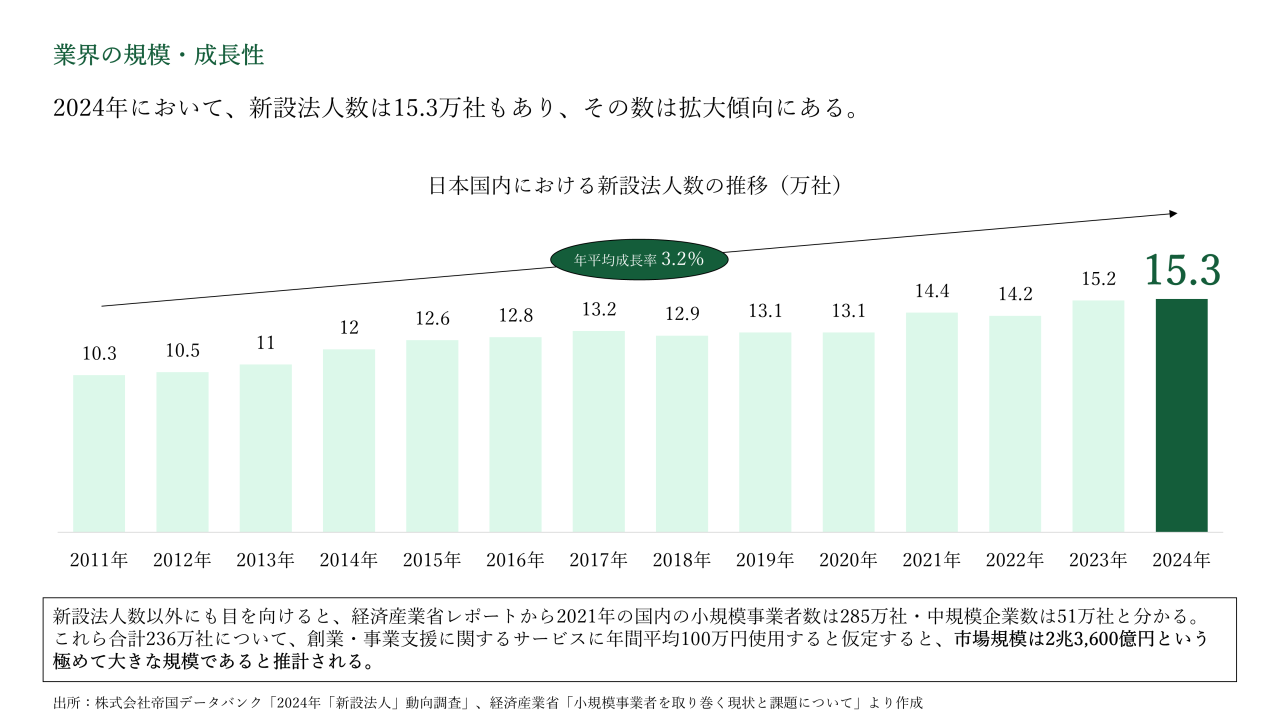
規模比較
規模比較では、数字をもとにグラフを作成し、規模を比較する手法です。
使用するグラフは、棒グラフでも円グラフでも、あるいは他のグラフでも構いません。状況に応じて、最適なデザインを採用するようにしましょう。
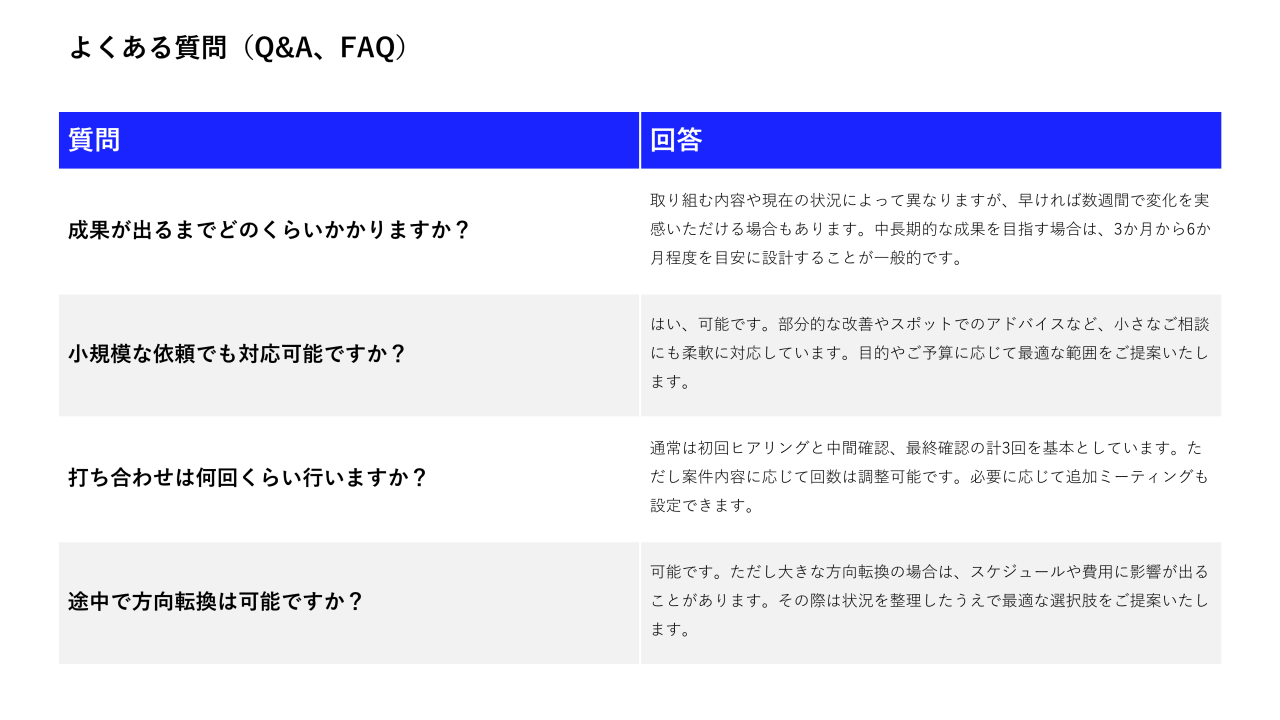
表
表は最も一般的な比較・対比方法かもしれません。
行と列でシンプルに構成されており、情報を一覧化して並べたい際には非常に有効です。そして何よりも、情報の追加や削除が必要な際、運用が非常に簡単なことも魅力です。
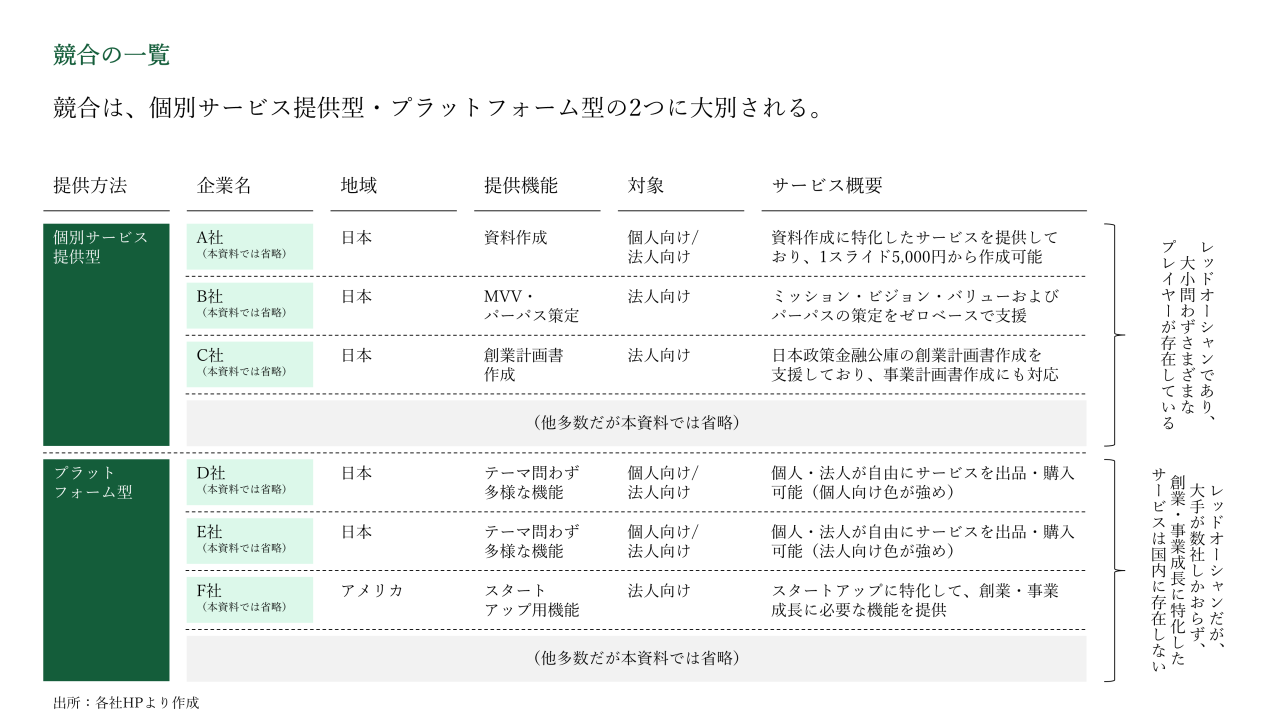
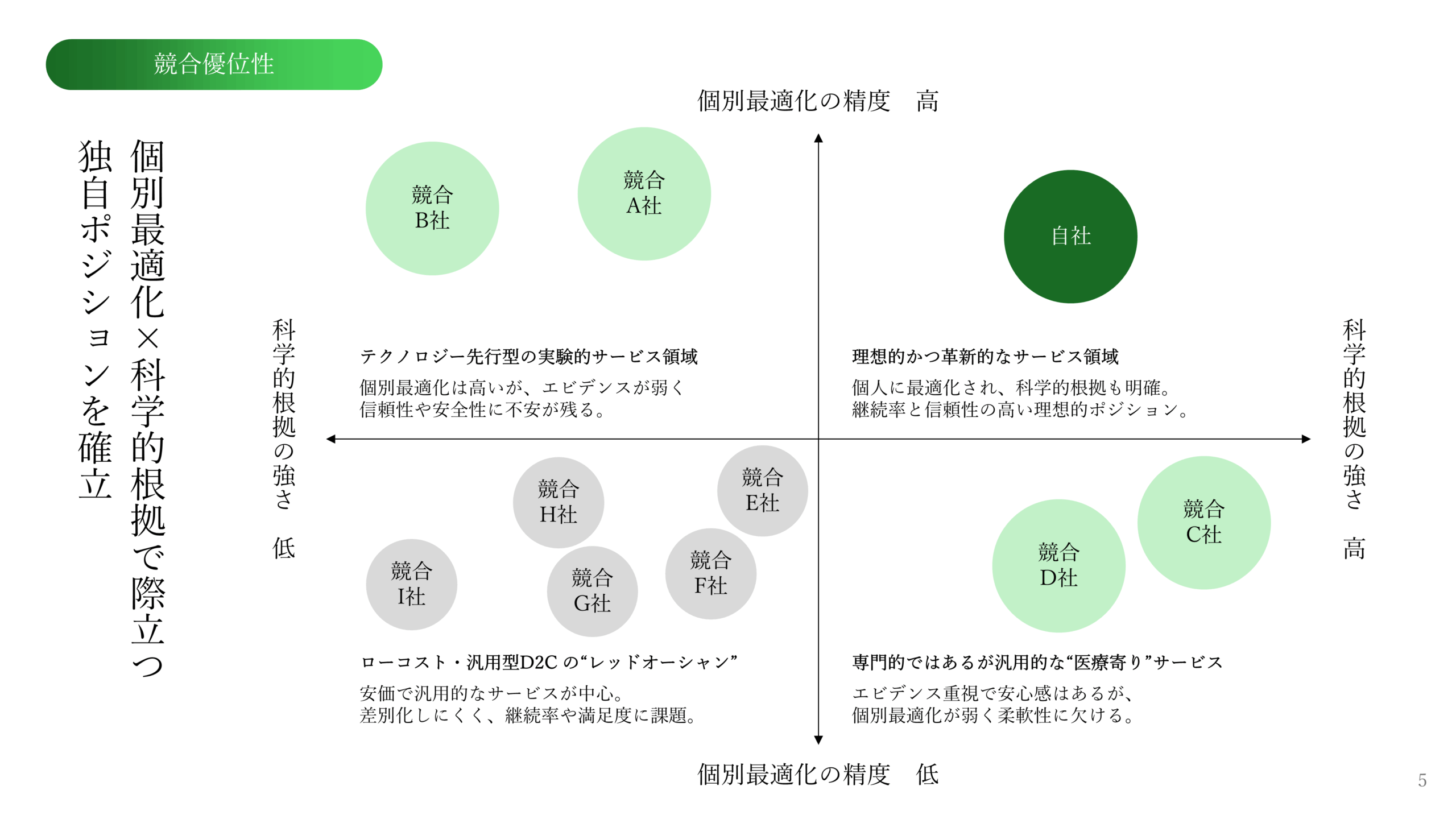
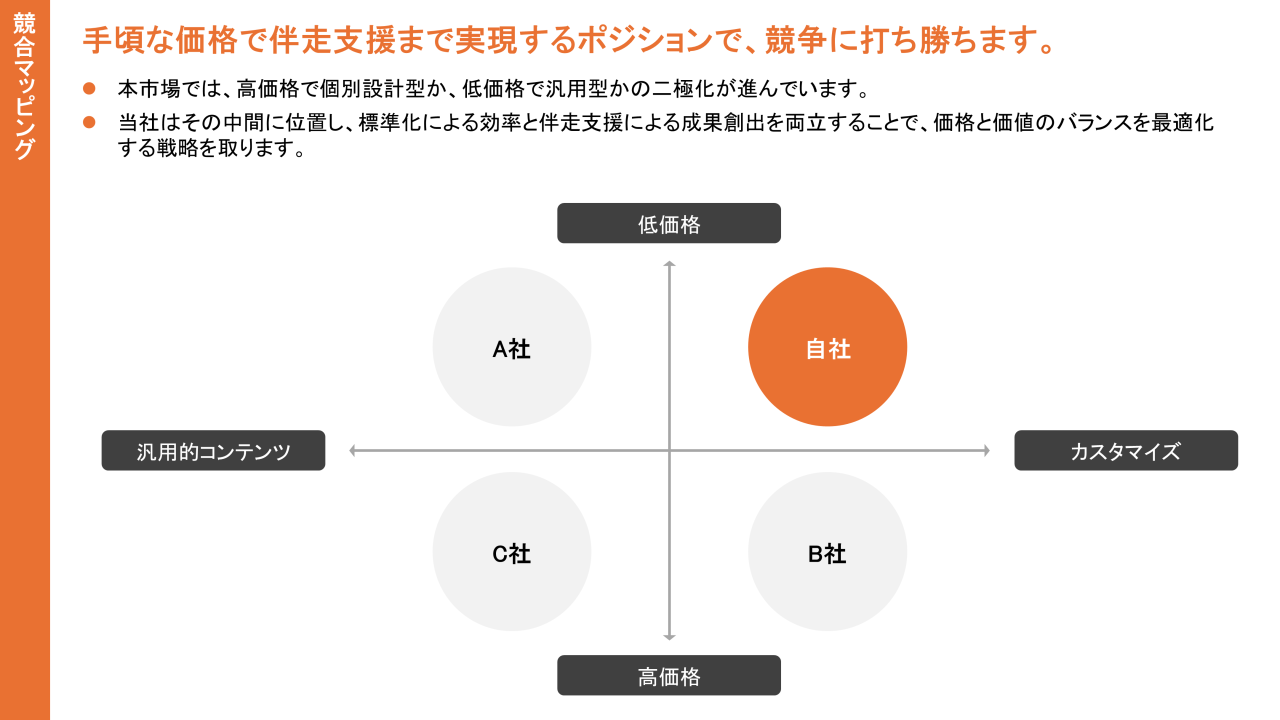
マトリクス
マトリクスは縦軸・横軸を設定し、そのうえに情報をマッピングする図解デザインです。
基本的には4象限を作成して、それぞれの象限を分類して情報整理することになります。競合分析などで、しばしば登場する手法です。
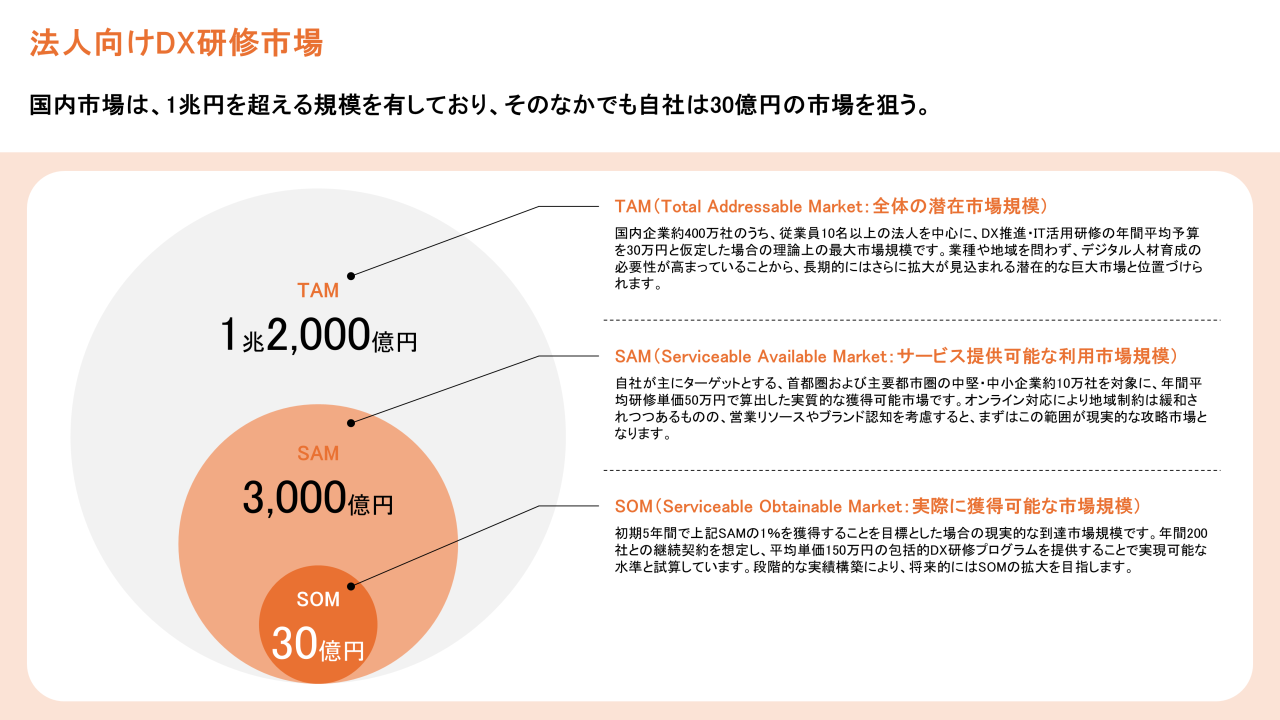
放射
放射は、情報の広がりを表現するための図解デザインです。
多くの場合は、円形のグラデーションなどを使用しますが、複数の円を活用・配置するようなパターンもあります。少し活用が難しいデザインですが、使いこなせるとおしゃれなスライドに仕上げることができます。
構造・階層を示す図解デザイン
構造・階層を示すデザインも見ていきましょう。
「ツリー・樹形図」「階層」「階段」という3つのパターンに分類できます。
情報を単に並べるのではなく、構造・階層で示すことで一気に情報理解が進みます。
複雑に見える情報も、何か共通点はないかを考え、構造化・階層化して示してみましょう。
他にもパワーポイント(パワポ)の図解はたくさんあります。ぜひお気に入りのテンプレートを見つけてください。
⇒ テンプレートの一覧ページに移動する
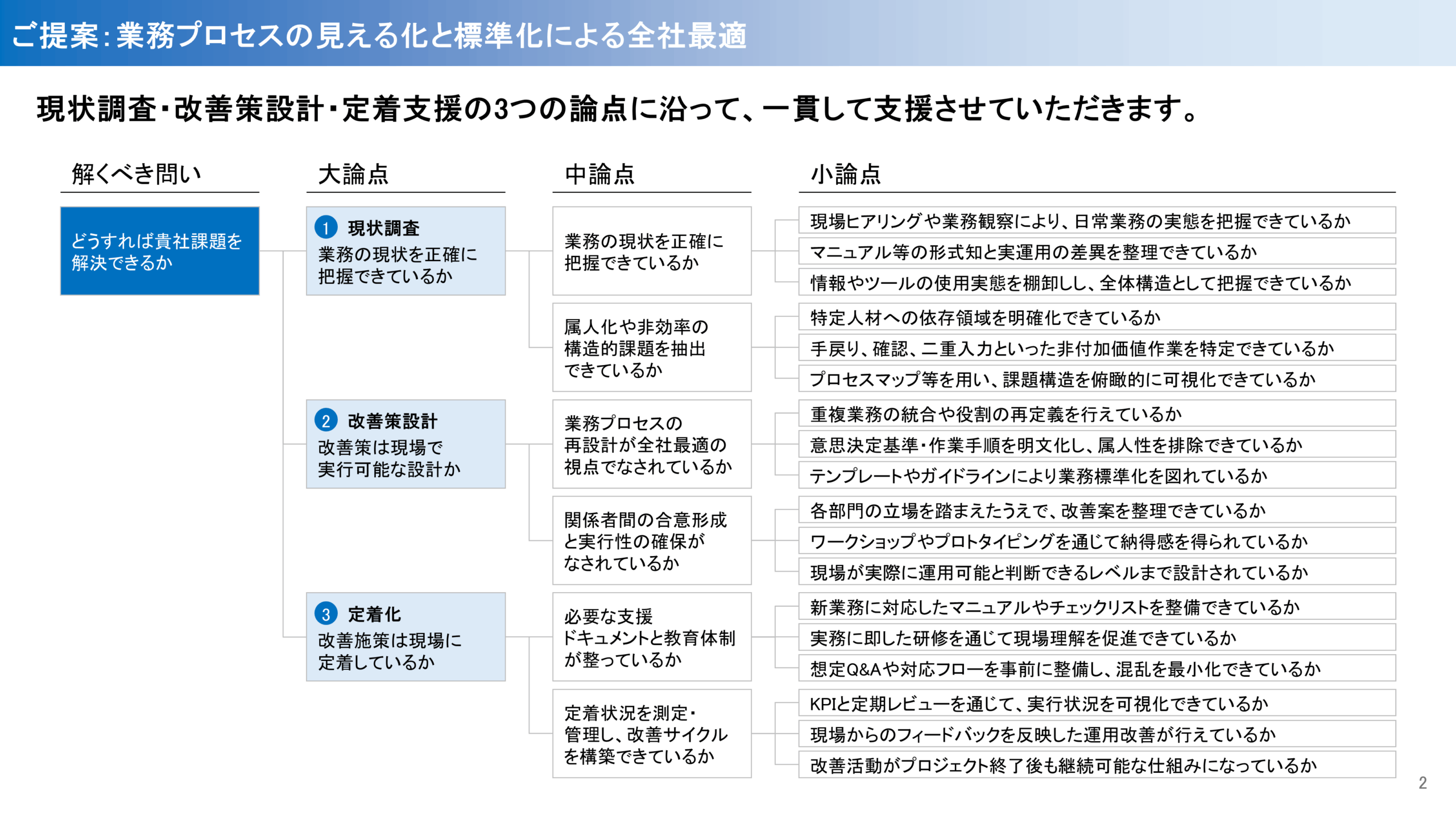
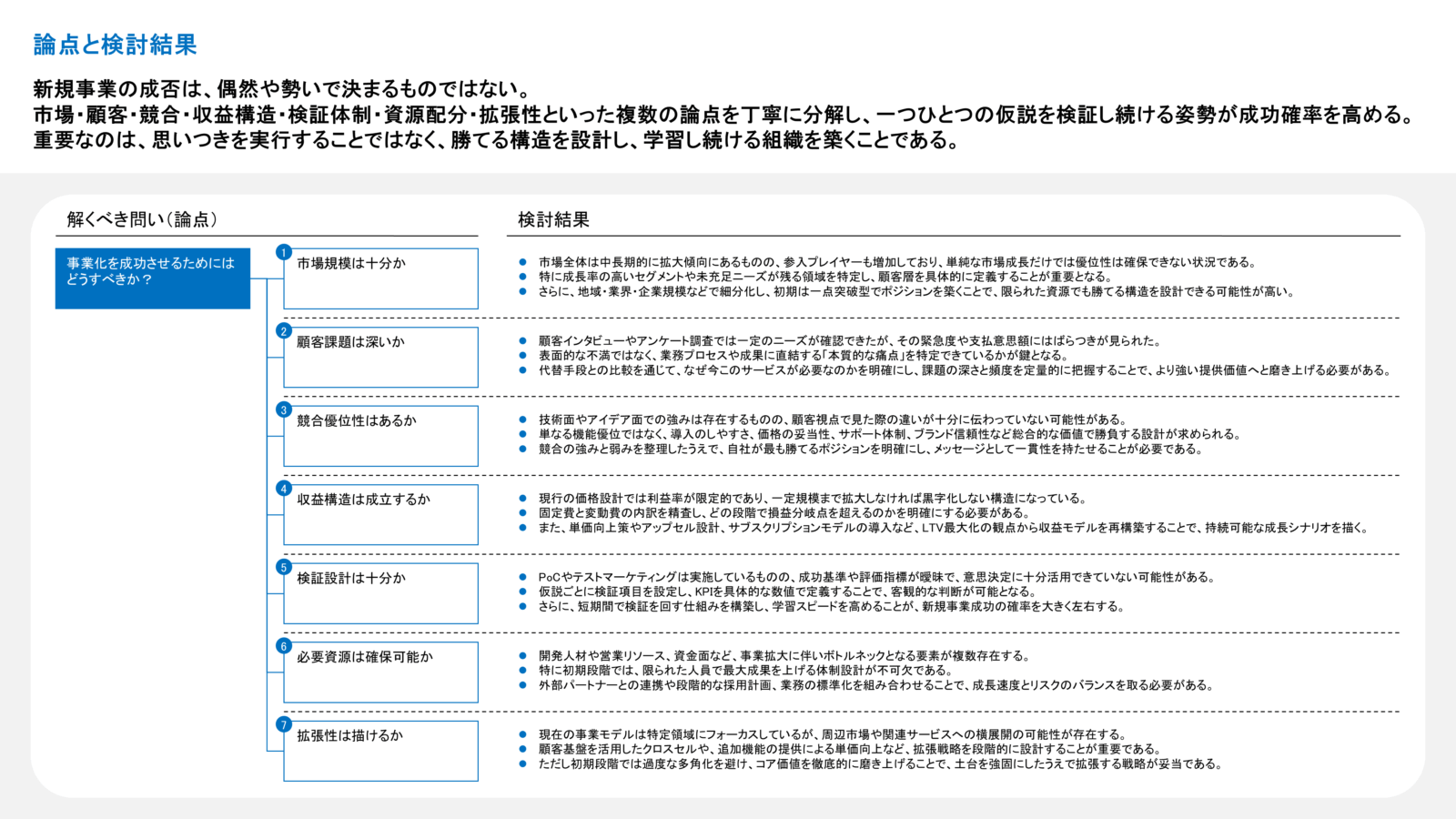
ツリー・樹形図
ツリー・樹形図は、登場する項目同士を線でつなぎ、関係性を示した図解デザインです。
大項目・中項目・小項目のように、項目同士に上下関係がある場合、ぜひ使用していただきたい構成です。項目が線でつながっていることで、一目見るだけで関係性を理解することができます。
階層
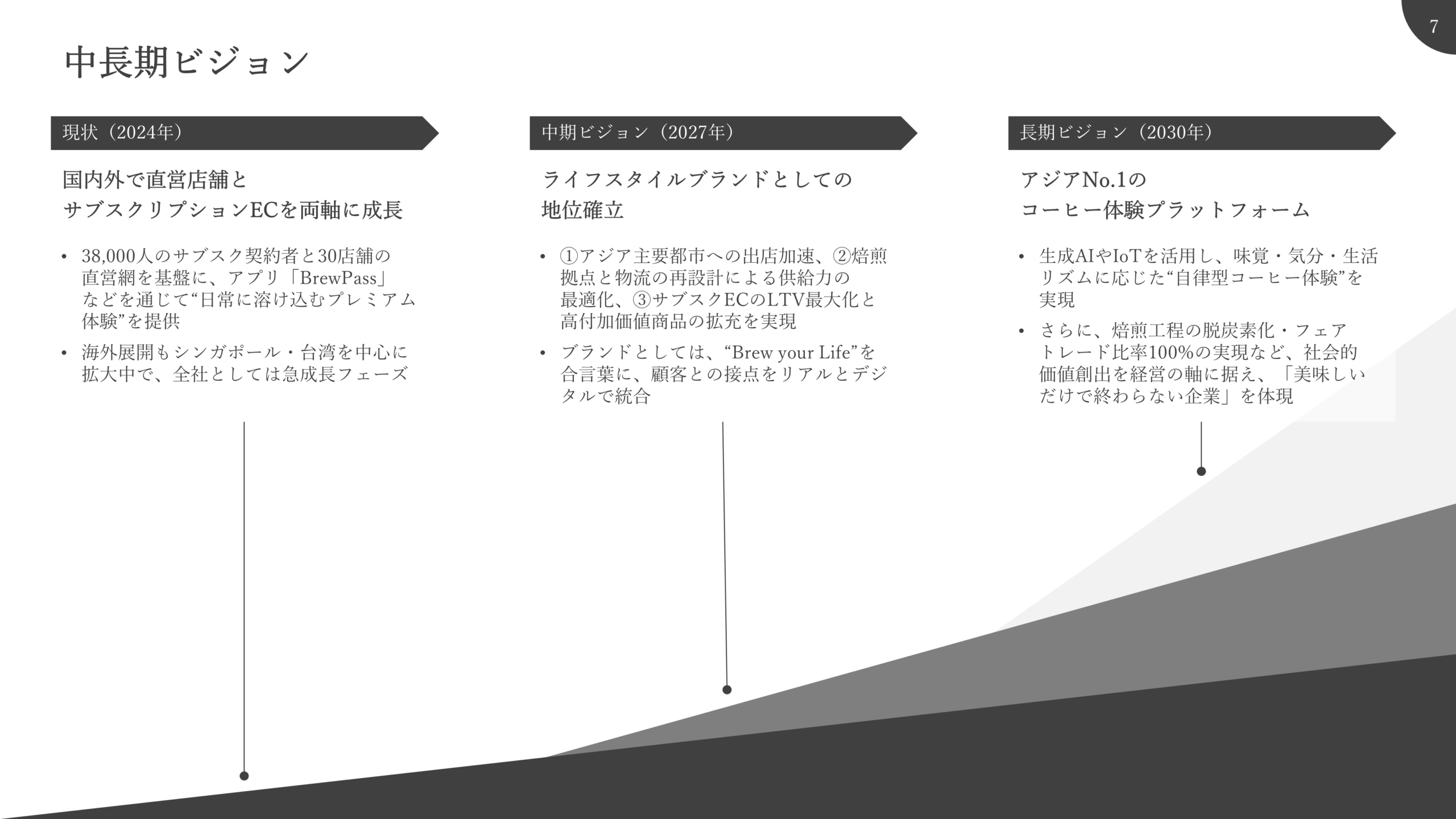
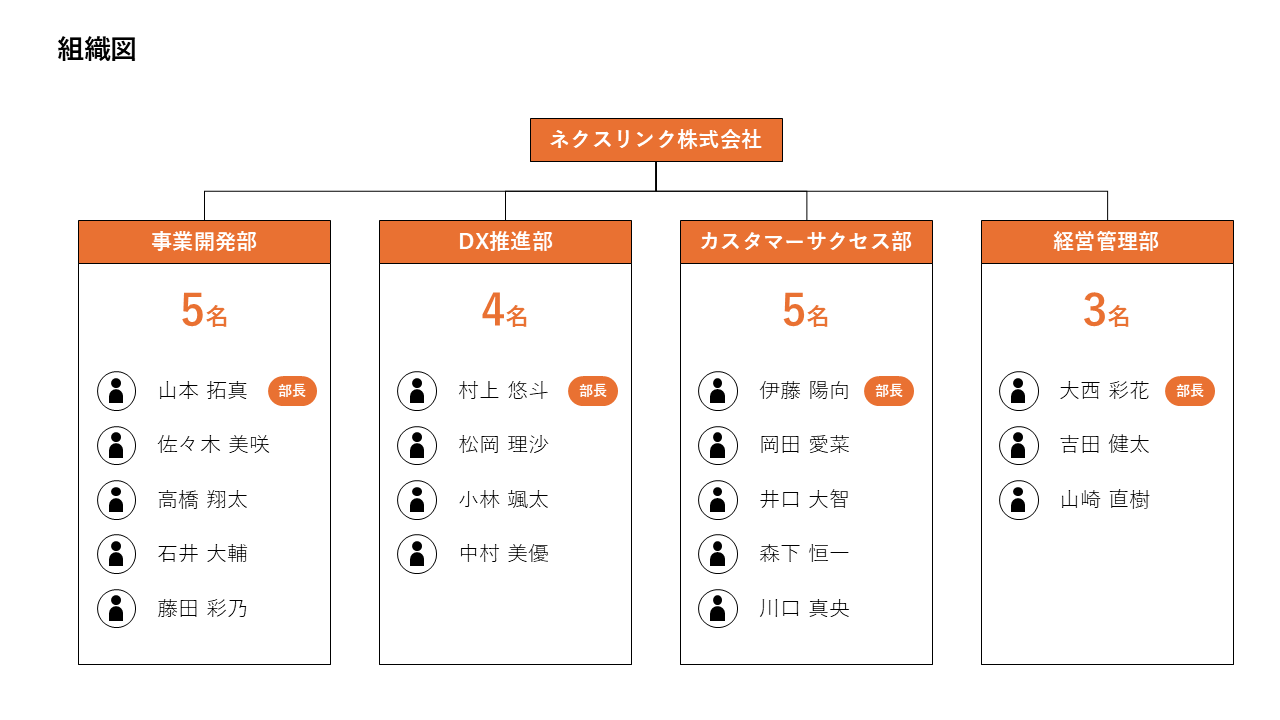
階層は、何かの情報を階層構造で示す図解デザインです。
売上などの数字の積み上げ、組織図などの上下関係など、少しでも階層としての属性がある場合に使用したいアイデアになります。
階段
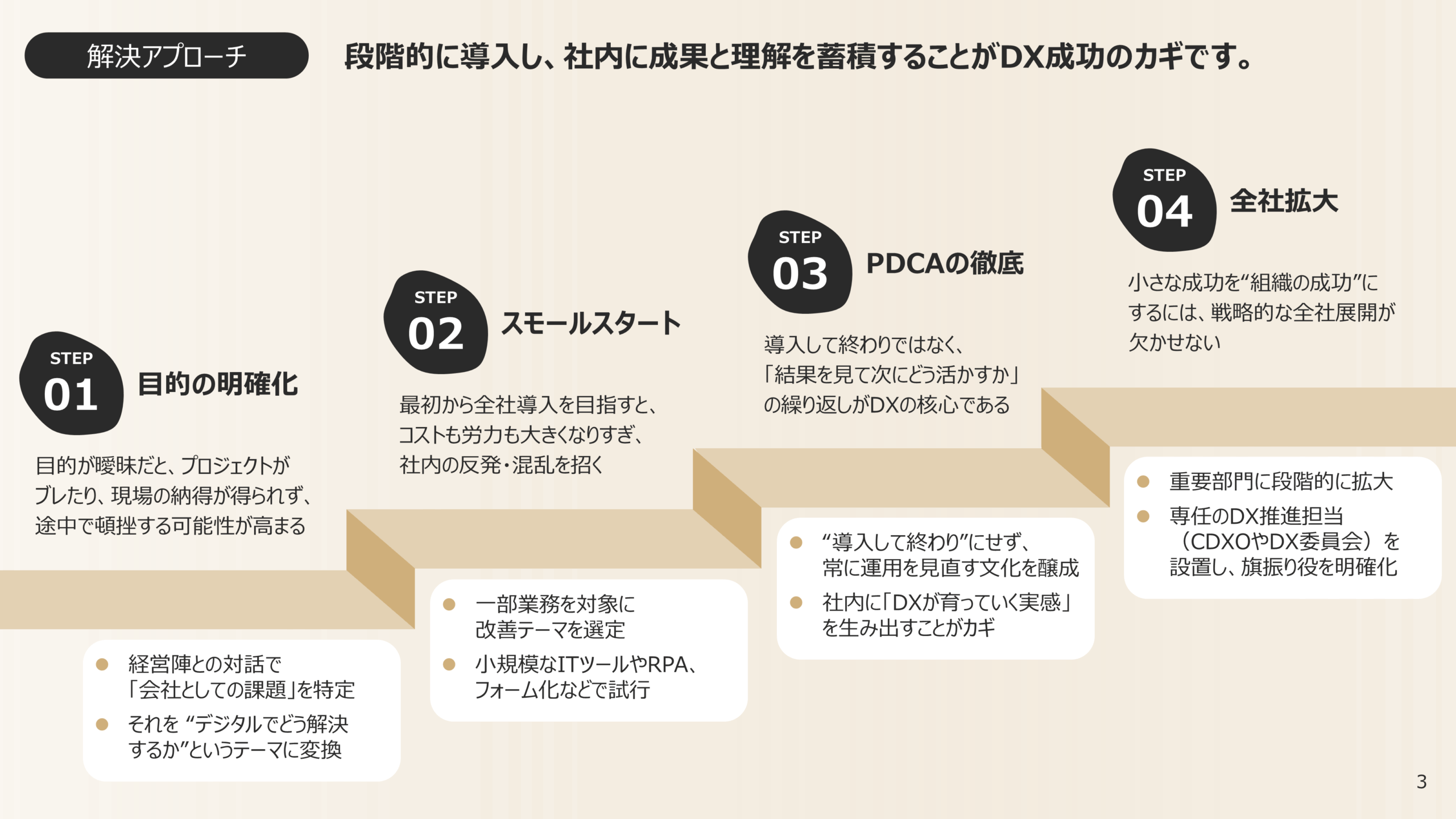
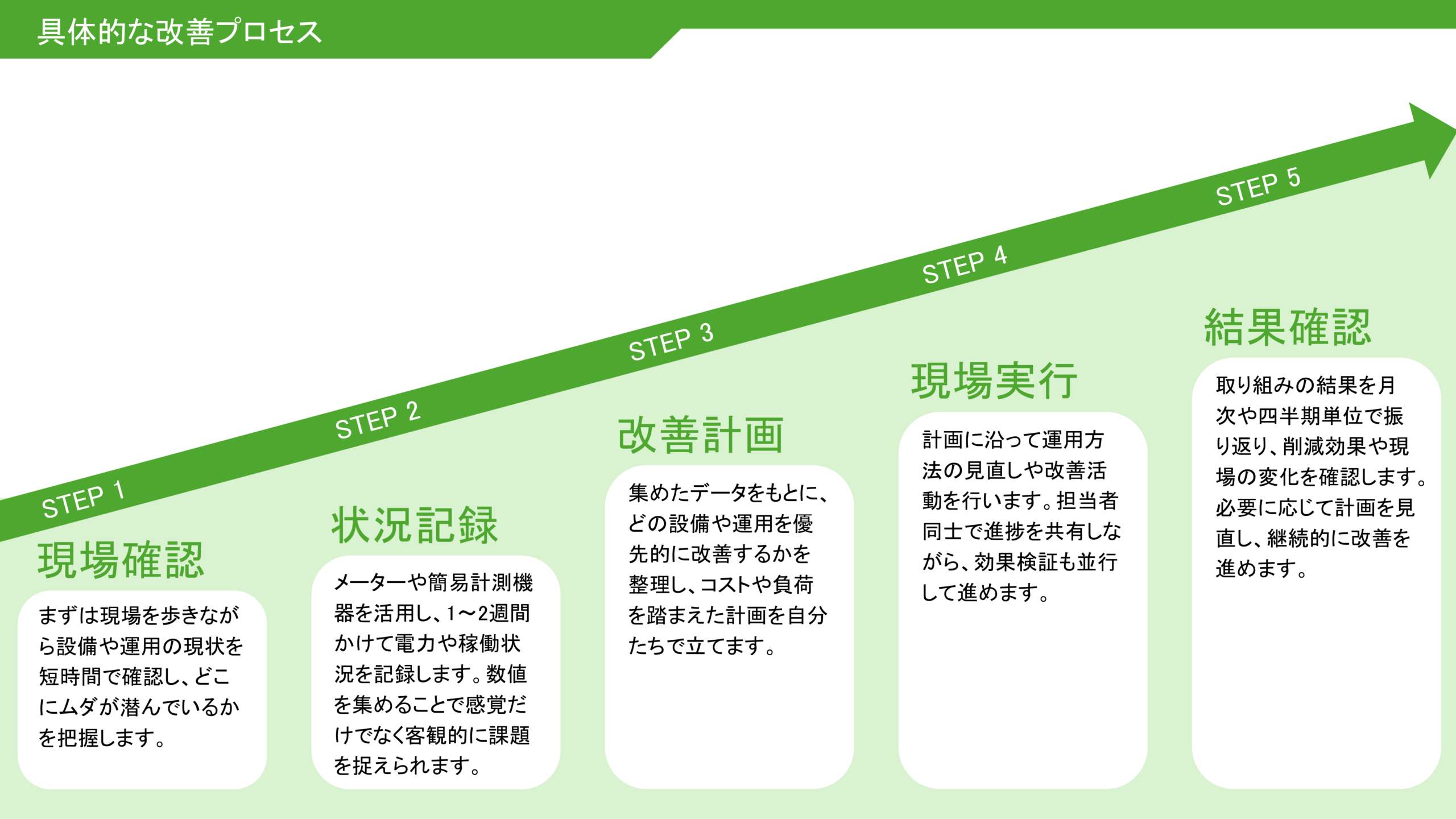
階段は、その名の通り階段構造で示す図解デザインです。
一歩一歩ステップアップしていくような情報を整理する際に、非常に使い勝手のよい手法になります。イラストで階段をそのまま示してもよいですし、あるいは項目の高さを変えて階段のイメージを伝えてもよいでしょう。
関係性を示す図解デザイン
項目同士の関係性を示す図解デザインも、登場頻度が多いため覚えておかなくてはいけません。
特に、「相関図」「因果関係」「ベン図」は頻繁に目にすることになるでしょう。
関係性の整理は、図解デザインの最も得意とするところかもしれません。
しっかりとマスターしていきましょう。
他にもパワーポイント(パワポ)の図解はたくさんあります。ぜひお気に入りのテンプレートを見つけてください。
⇒ テンプレートの一覧ページに移動する
相関図
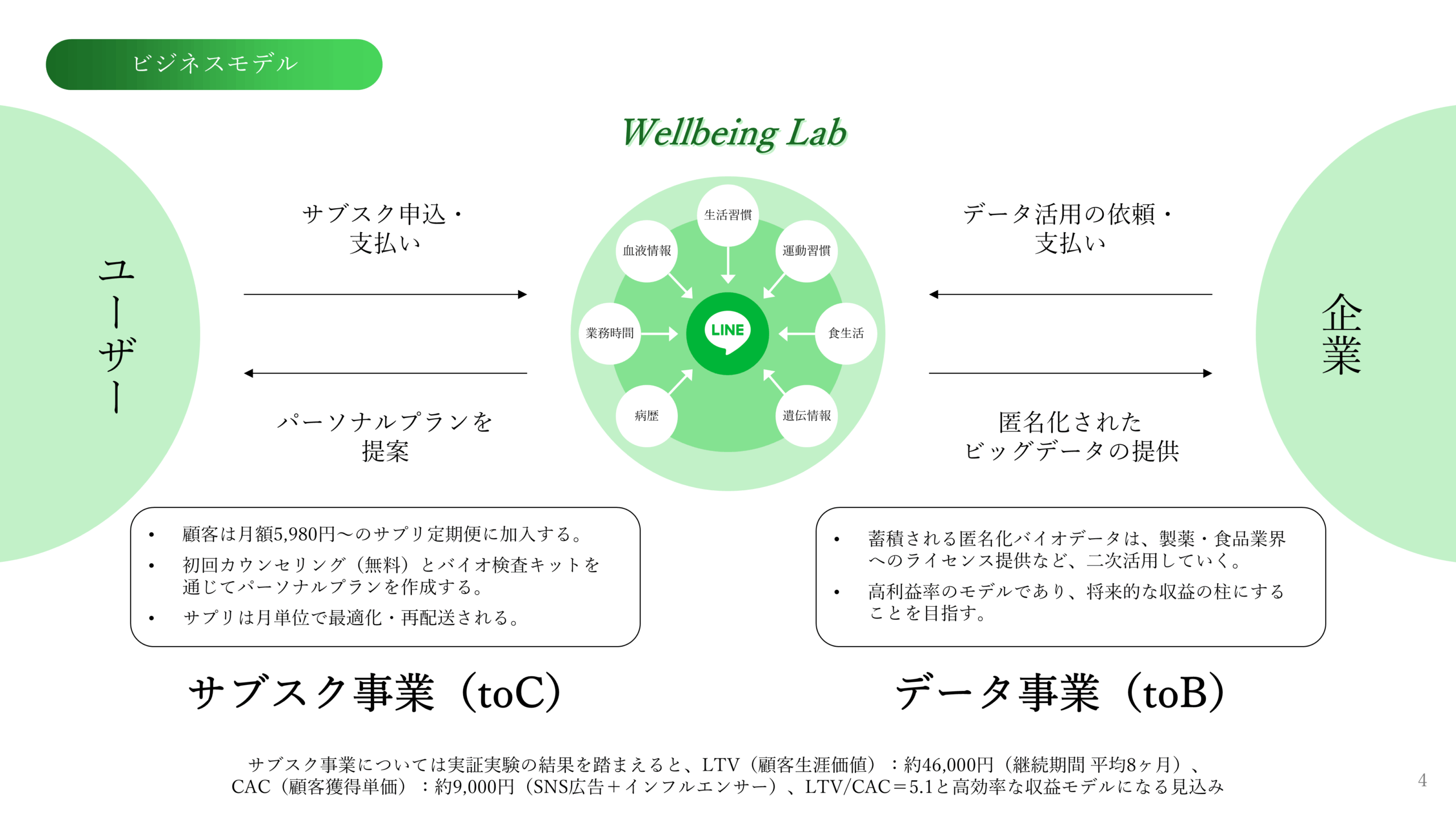
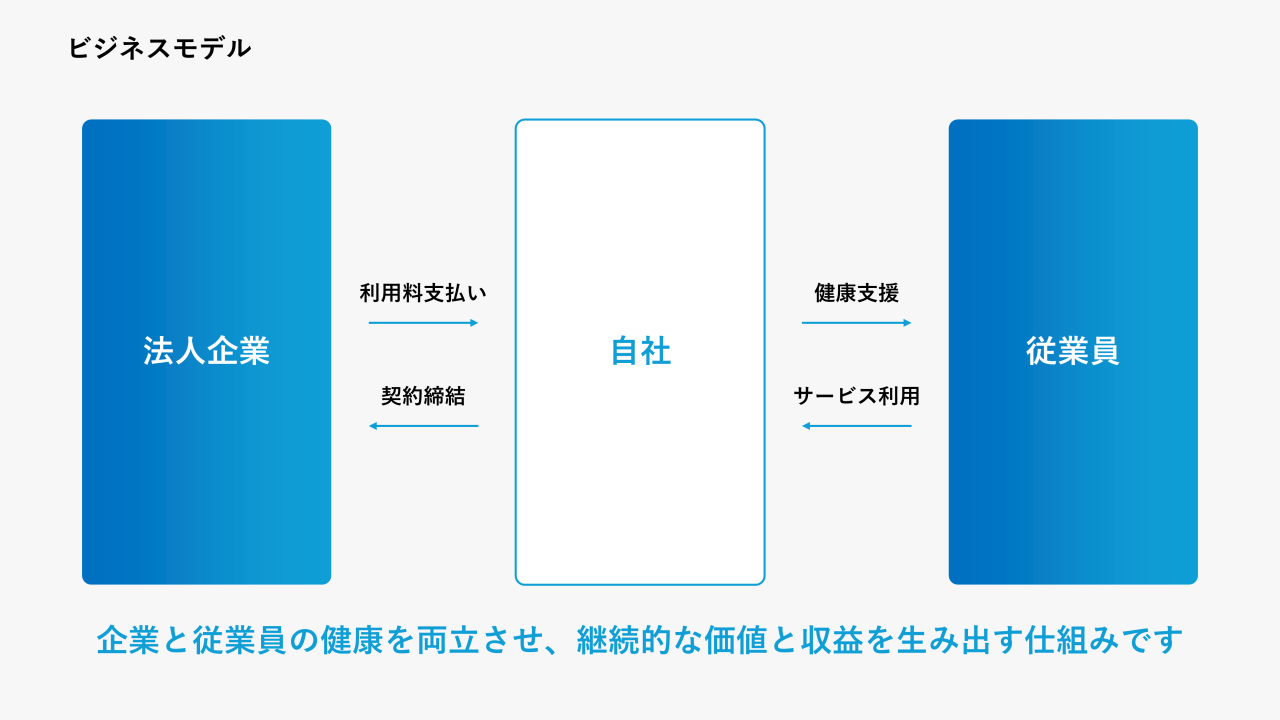
相関図は、項目同士の関係性を示すものであり、図解デザインとして最も一般的な内容です。
登場人物の説明を加えたり、人物間に矢印を追加して対応関係を示したりするものです。ビジネスモデルなどを解説したい場合に、非常に使い勝手のよいデザインです。
因果関係
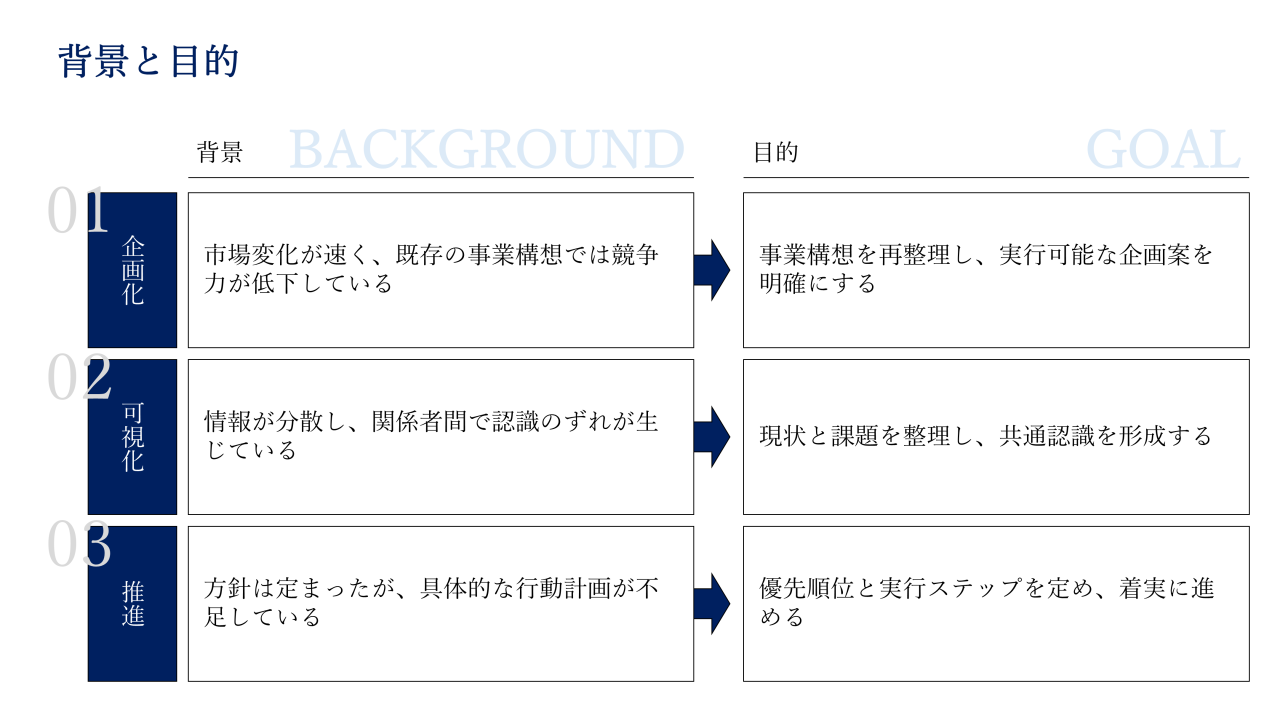
因果関係は、情報を「〇〇だから〇〇」というかたちで、関係性を示すものです。
左右で情報を配置し、そのうえで矢印などでつなげると、一目見るだけで対応関係を理解することができます。背景と目的、背景と課題、課題と解決策など、あらゆる場面で活躍する図解デザインです。
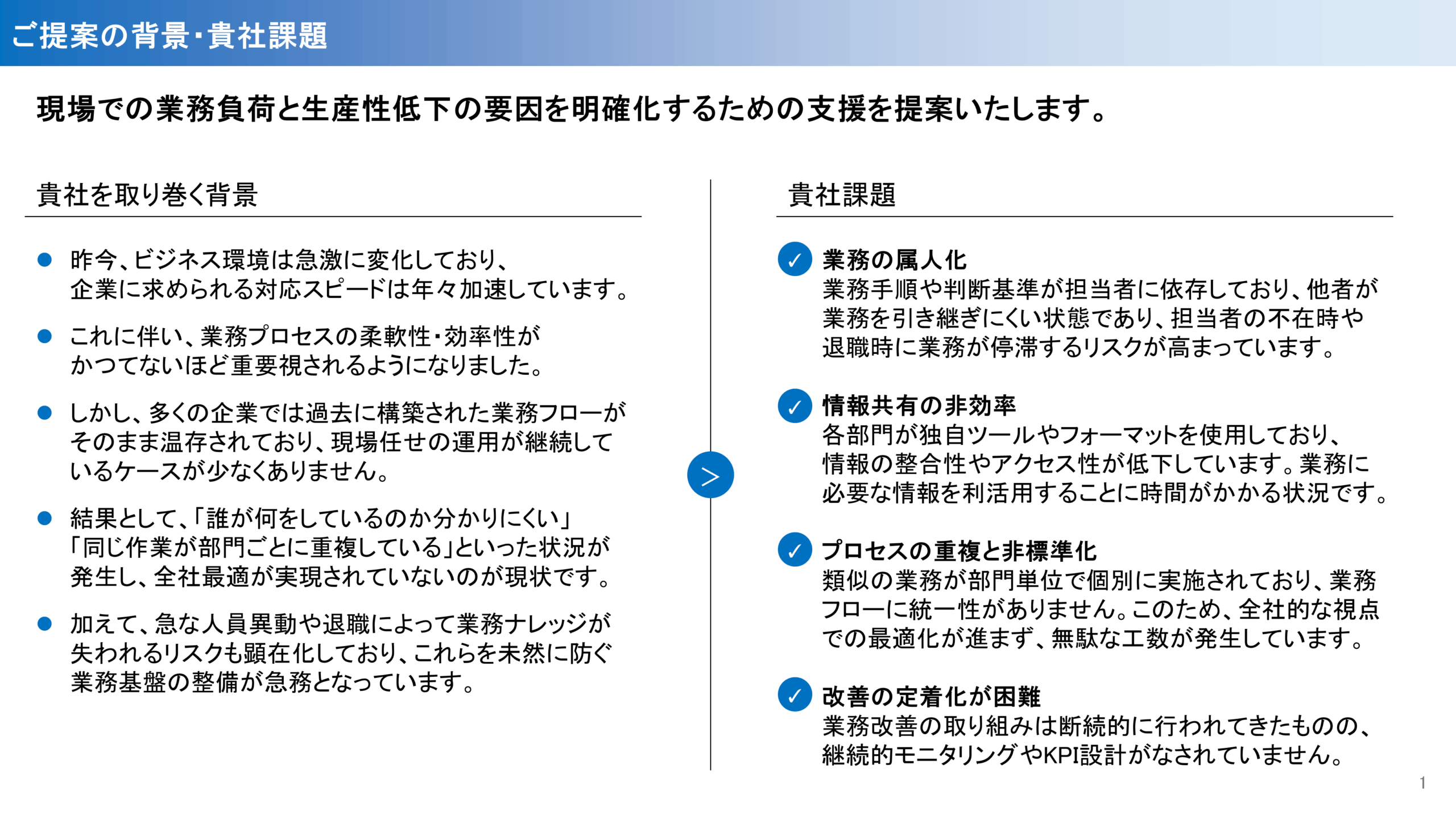
ベン図
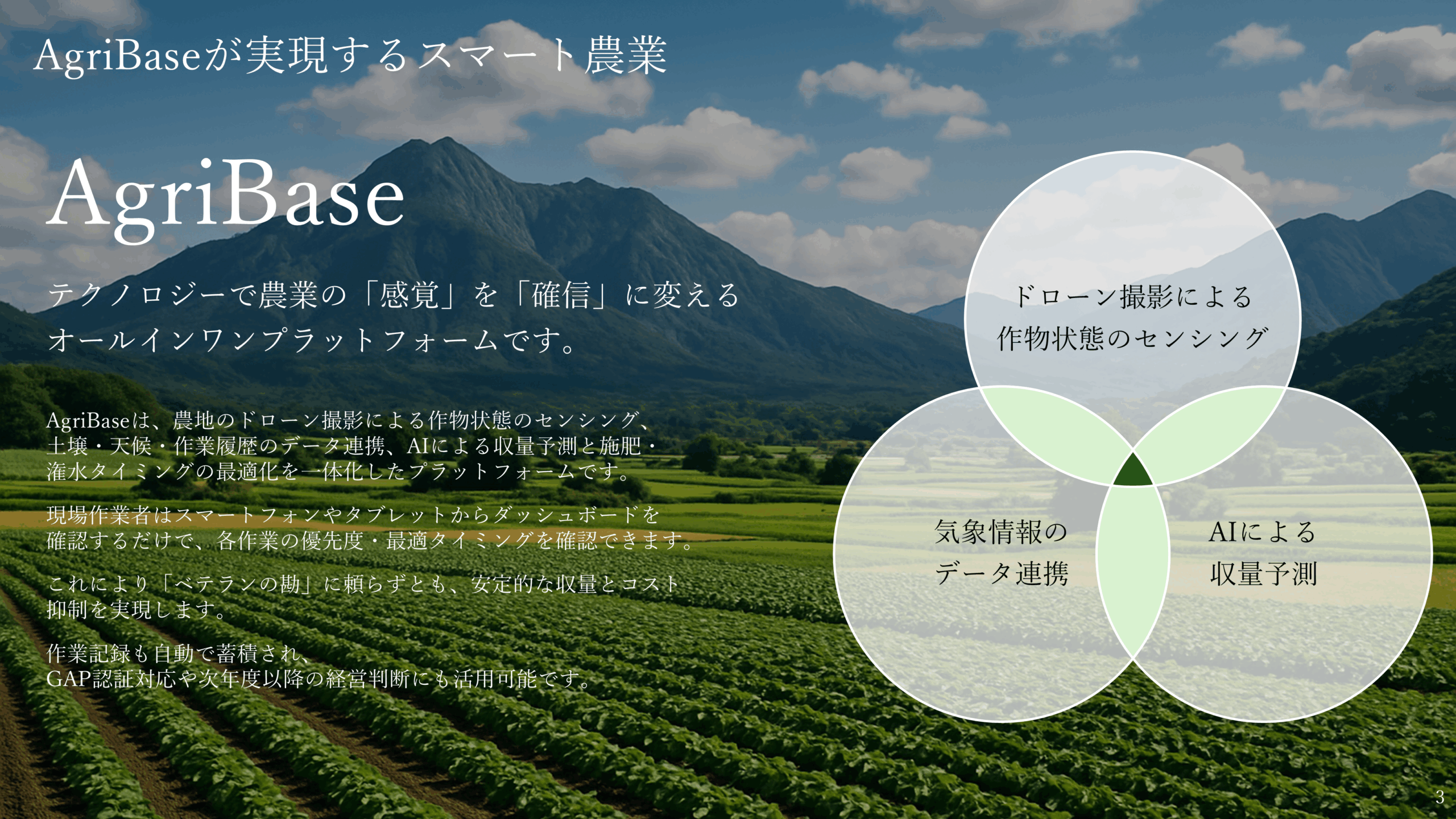
ベン図は、円を複数重ね、重複する箇所に意味合いを求める図解デザインです。
要素同士の重なりに関して、伝えたいメッセージがある場合はぜひ使用したいです。活用場面は少ないかもしれませんが、もし使いこなすことができれば大きな武器になるはずです。
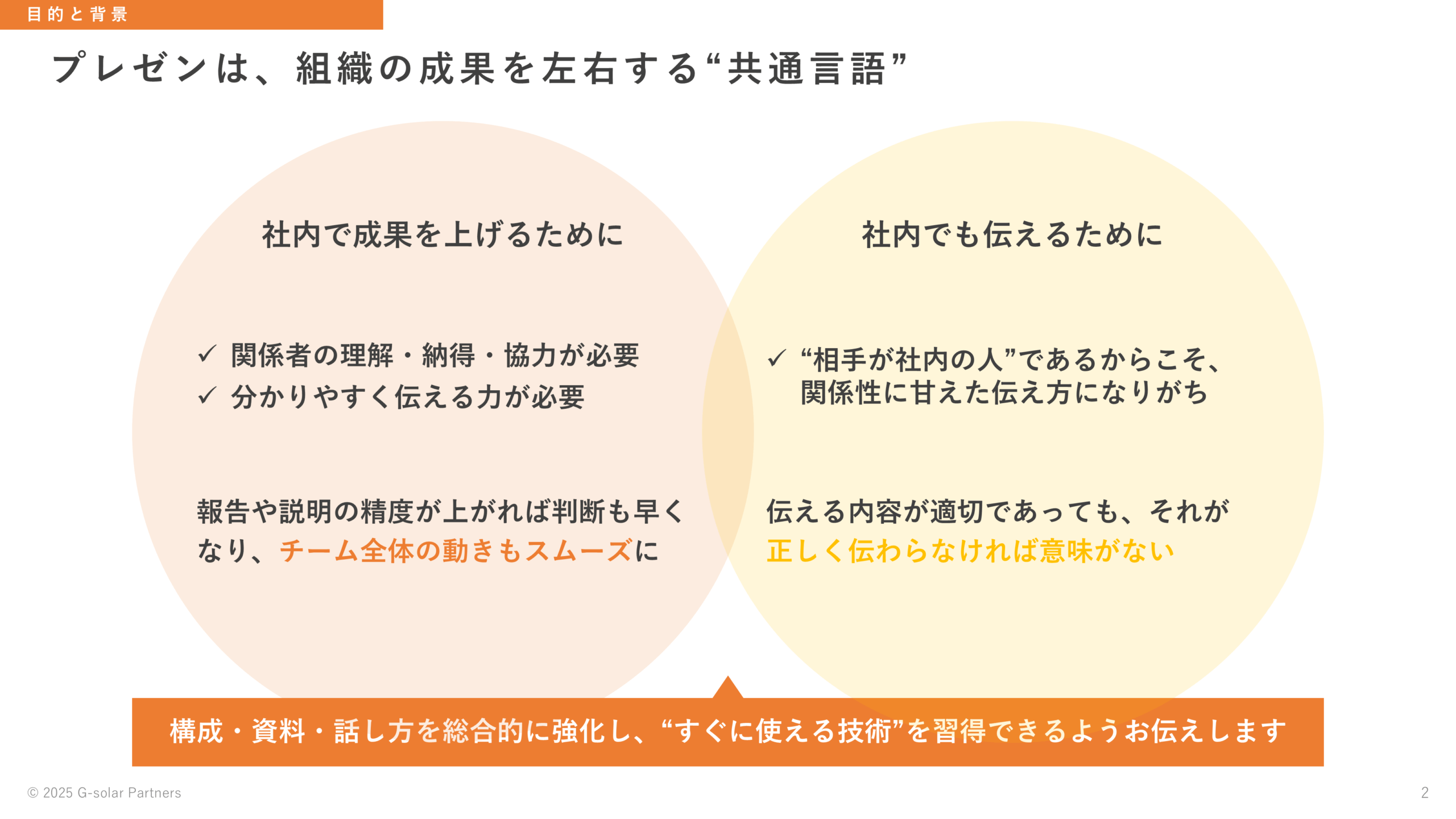
レイアウトを示す図解デザイン
レイアウトを示す図解デザインは、最もシンプルでありながら、それゆえに非常に汎用性の高い内容です。
ここでは配置方法として、「横並びの配置」「縦並びの配置」「横・縦の配置」を見ていきます。
単純に配置するだけに見えますが、奥が深い領域です。
いかに統一感や規則性を演出できるかがポイントです。どのような場面でも使用できるデザインであるため、しっかりと身につけましょう。
他にもパワーポイント(パワポ)の図解はたくさんあります。ぜひお気に入りのテンプレートを見つけてください。
⇒ テンプレートの一覧ページに移動する
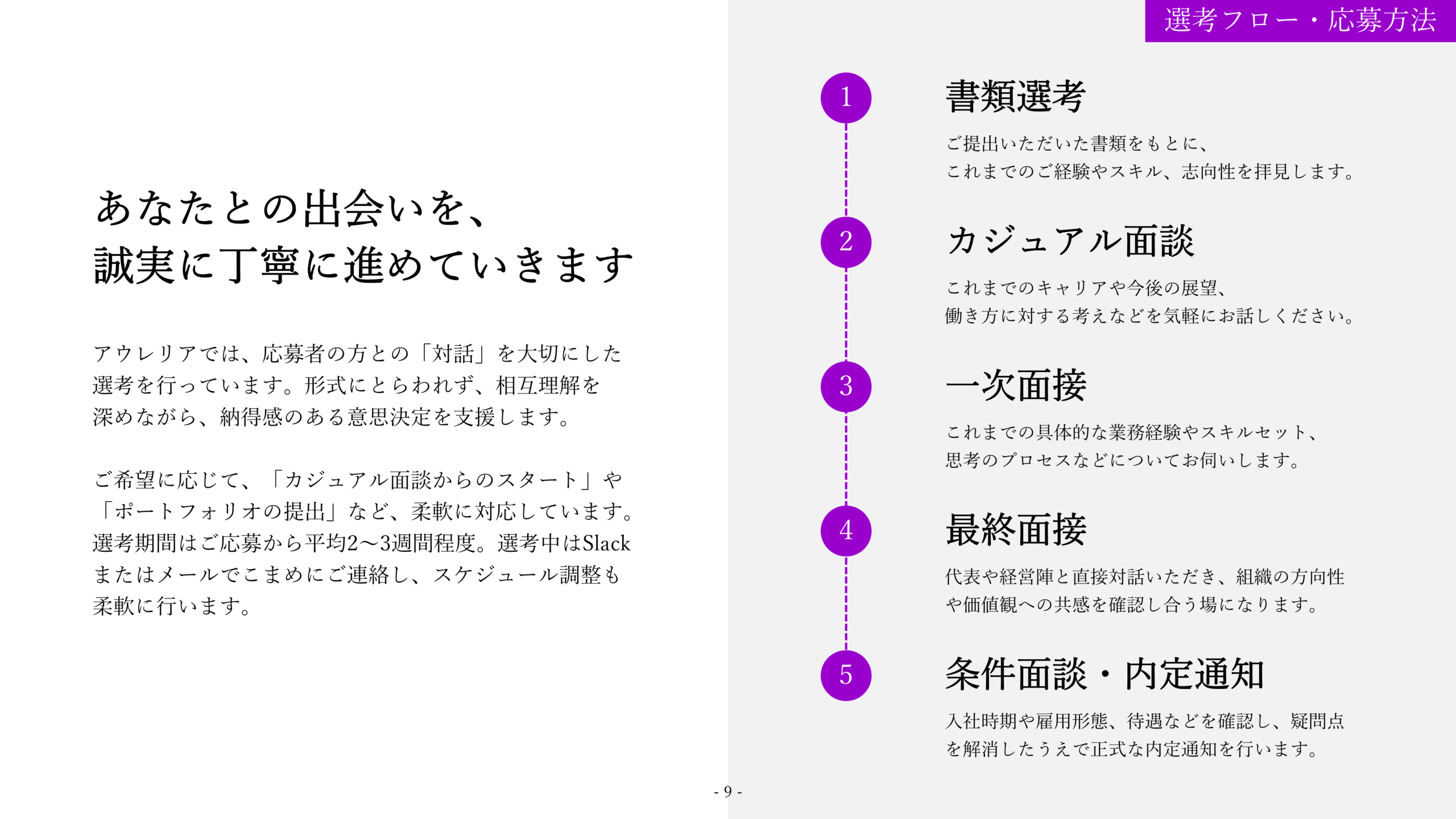
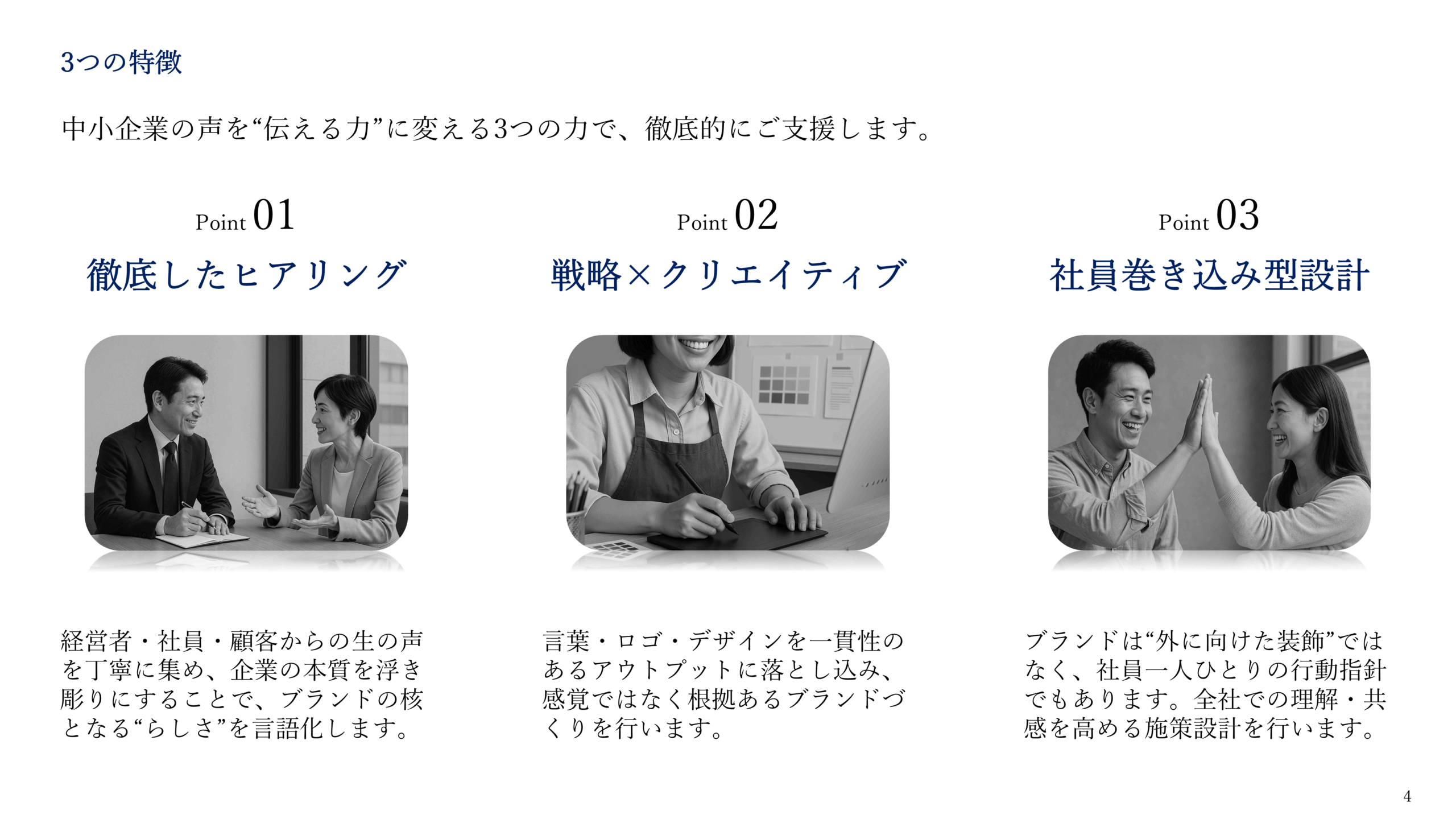
横並びの配置
こちらは、項目を横並びで配置するデザインです。
項目同士を同じルールで規則正しく配置するだけで、洗練された雰囲気が生まれます。窮屈になりすぎないように、並べる情報量には配慮するようにしてください。
縦並びの配置
縦並びの配置では、情報を縦に整列させていきます。
掲載したい文章が長いようなケースでは、横並びにするよりも文章の読みやすさが向上します。横並びがいいか、縦並びがいいか、状況に応じて使い分けるようにしましょう。
横・縦の配置
ここまでで紹介した、横・縦の配置を組み合わせた図解デザインです。
並べたい情報が多いような場合、横だけ、あるいは縦だけでは非常に窮屈になってしまいます。そのような場合は、横・縦の両者を組み合わせた配置を検討しましょう。
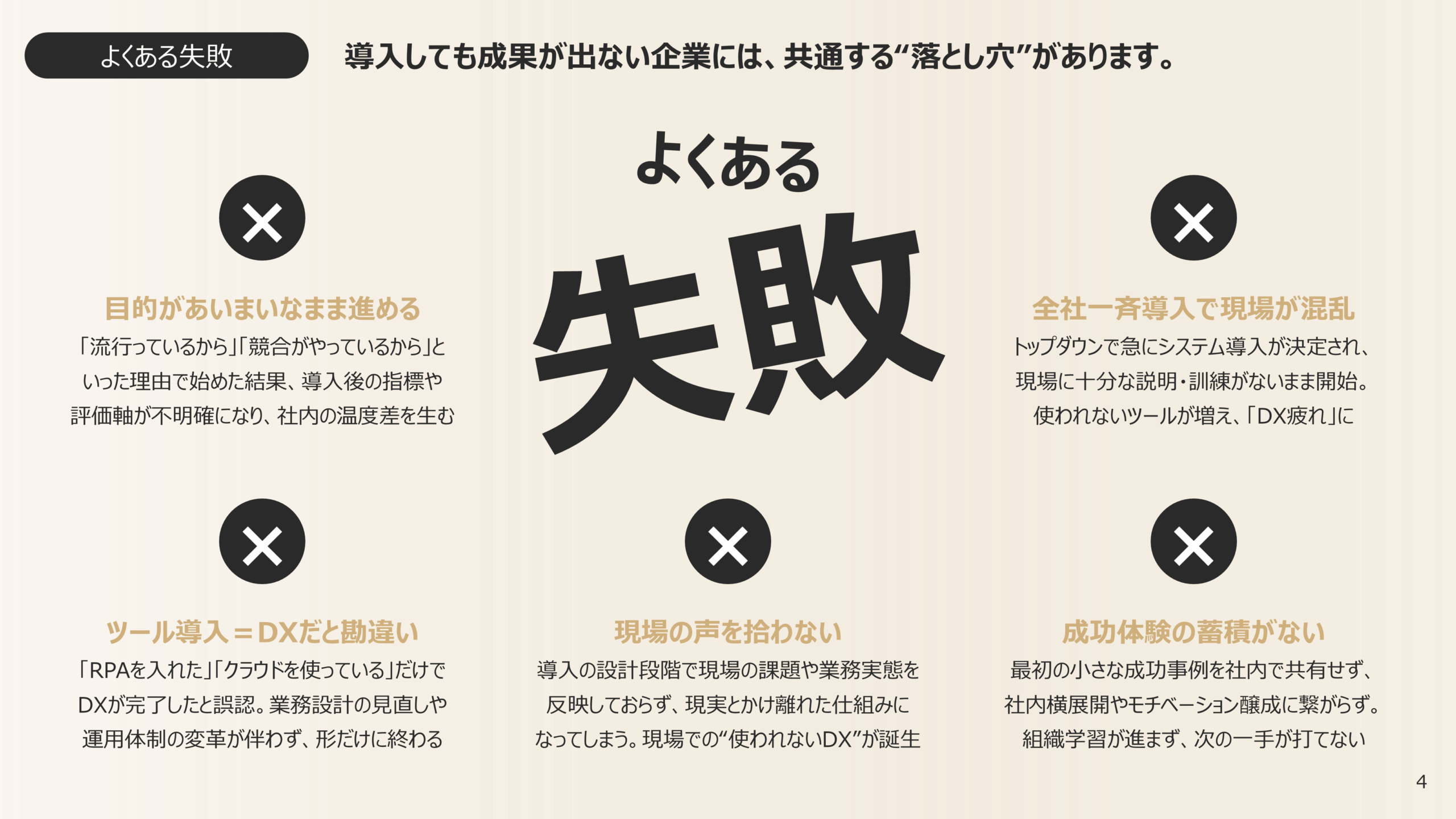
スライドのパーツに基づく図解デザイン
ここからは、少し毛色が異なりますが、スライドのパーツに基づく図解デザインを見ていきましょう。
実際にスライドで使用される図解を理解することで、図解に対するより具体的なイメージが湧くはずです。
表紙・中表紙・裏表紙など、スライドのパーツは全部で35種類もあり覚えるのは大変かもしれませんが、まずは軽く眺めてイメージを持つことから始められれば問題ありません。
他にもパワーポイント(パワポ)の図解はたくさんあります。ぜひお気に入りのテンプレートを見つけてください。
⇒ テンプレートの一覧ページに移動する
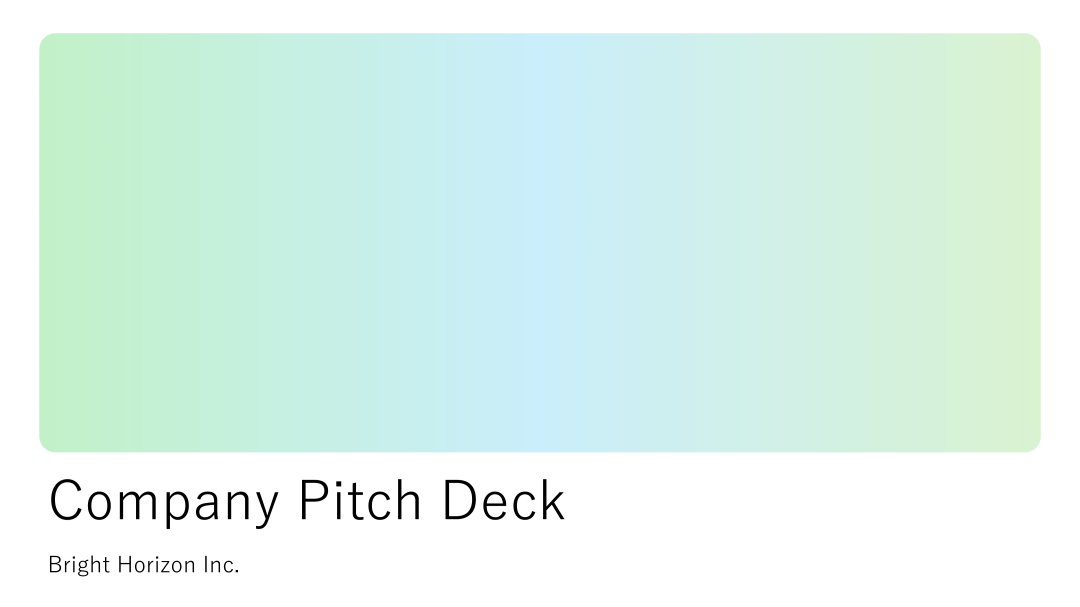
表紙
表紙は資料の第一印象を決める非常に重要なスライドであり、タイトル、会社名、日付などの情報を整理します。
情報を詰め込みすぎず、タイトルを大きく配置して視線を集めることで、シンプルで洗練されたスライドに仕上げることができます。
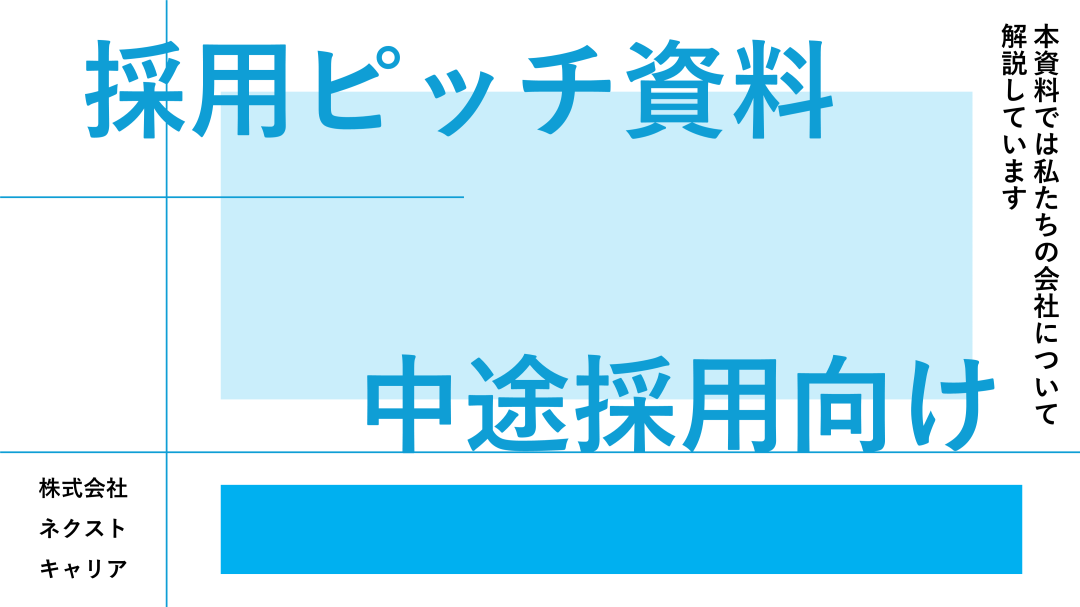
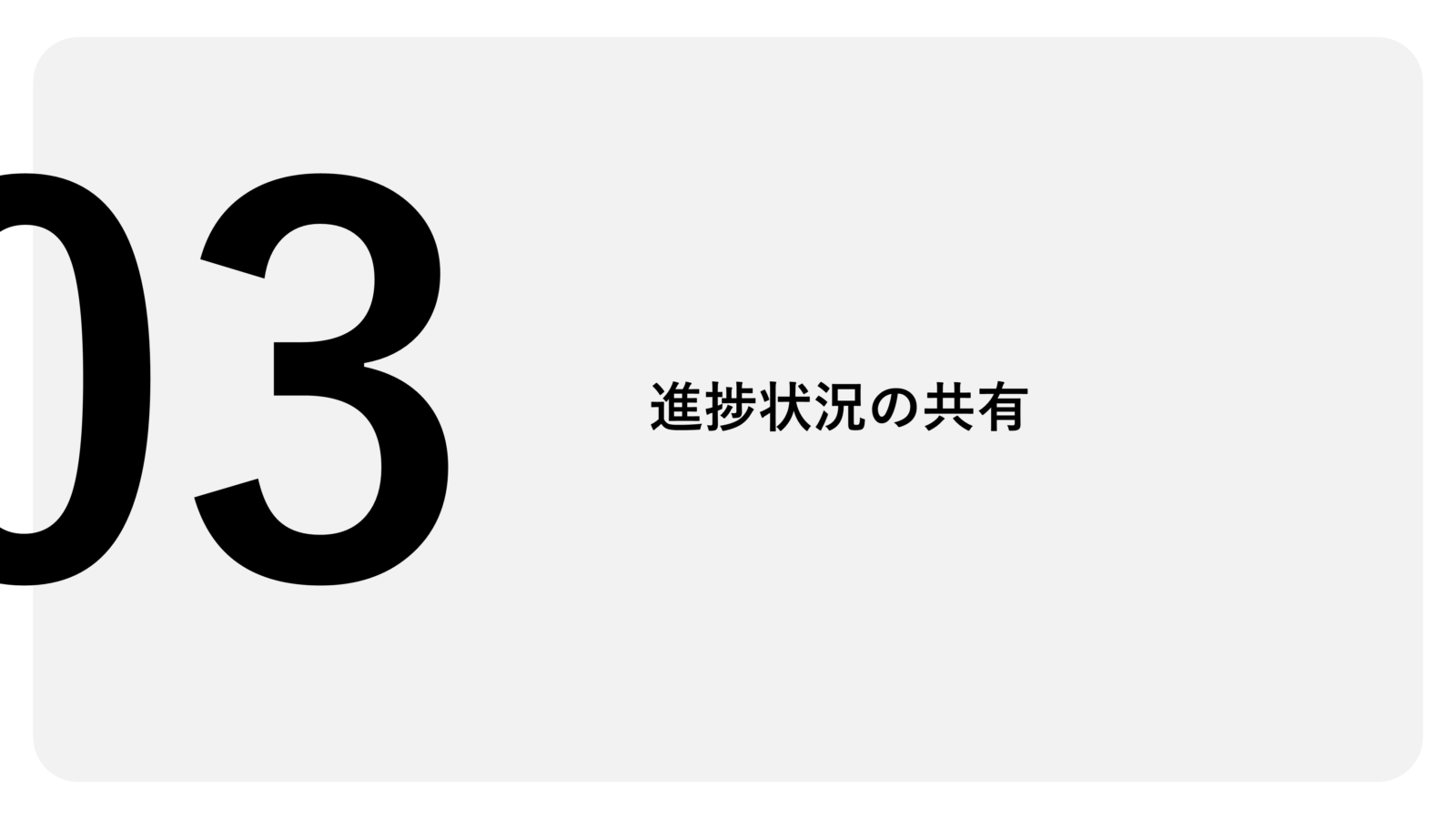
中表紙
中表紙は章の区切りや内容の切り替えを示すためのスライドです。
情報量は少なくし、章タイトルだけを強調して配置することで、資料全体の構成を分かりやすく整理する役割を持ちます。
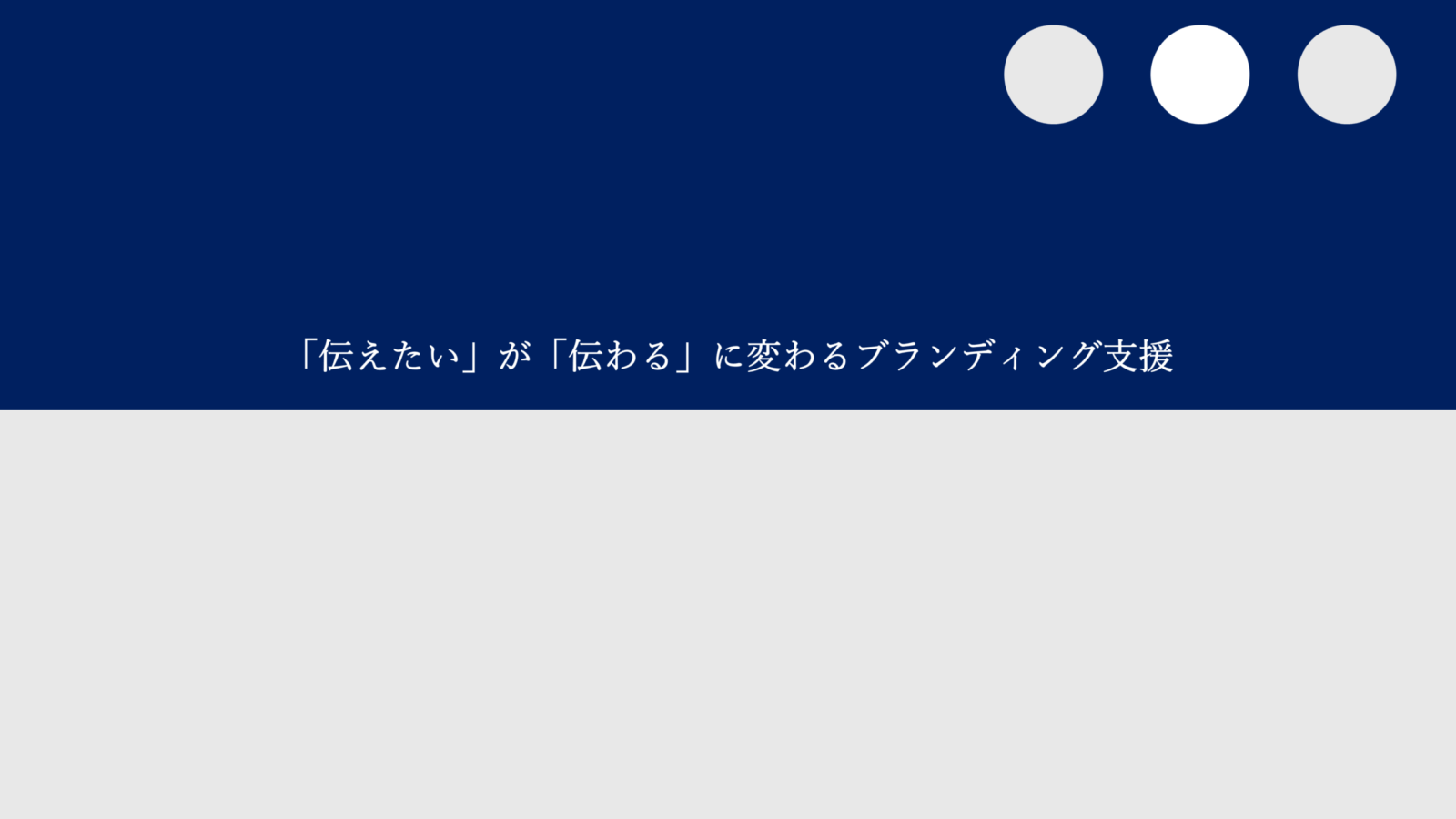
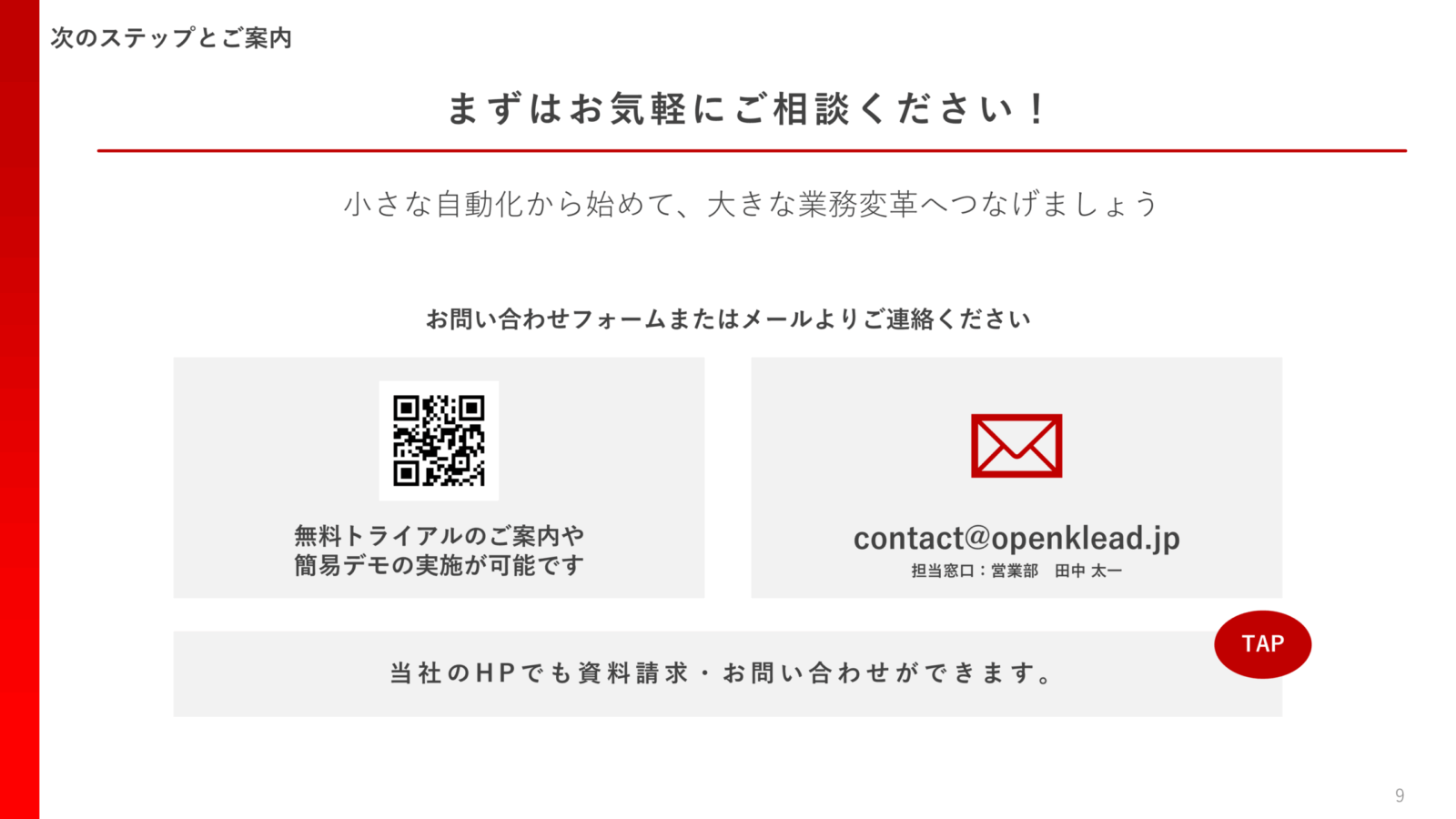
裏表紙・最後のスライド
裏表紙・最後のスライドでは、問い合わせ先や会社情報、連絡先などを整理して掲載します。
資料の締めくくりとなるスライドのため、情報を整理して見やすく配置し、資料の最後としてプロフェッショナルな印象を与えることが重要です。
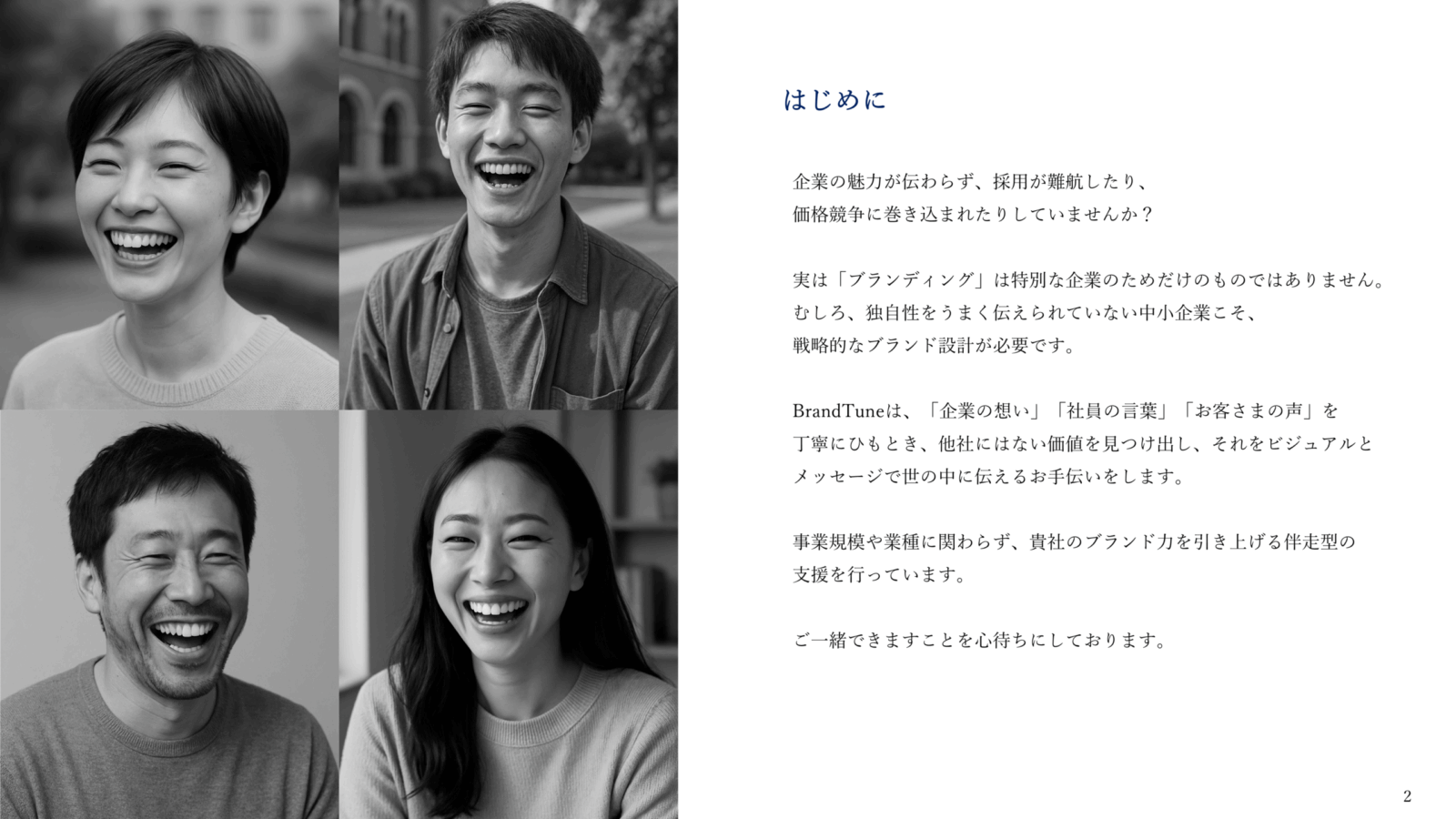
メッセージ(はじめに・おわりに)
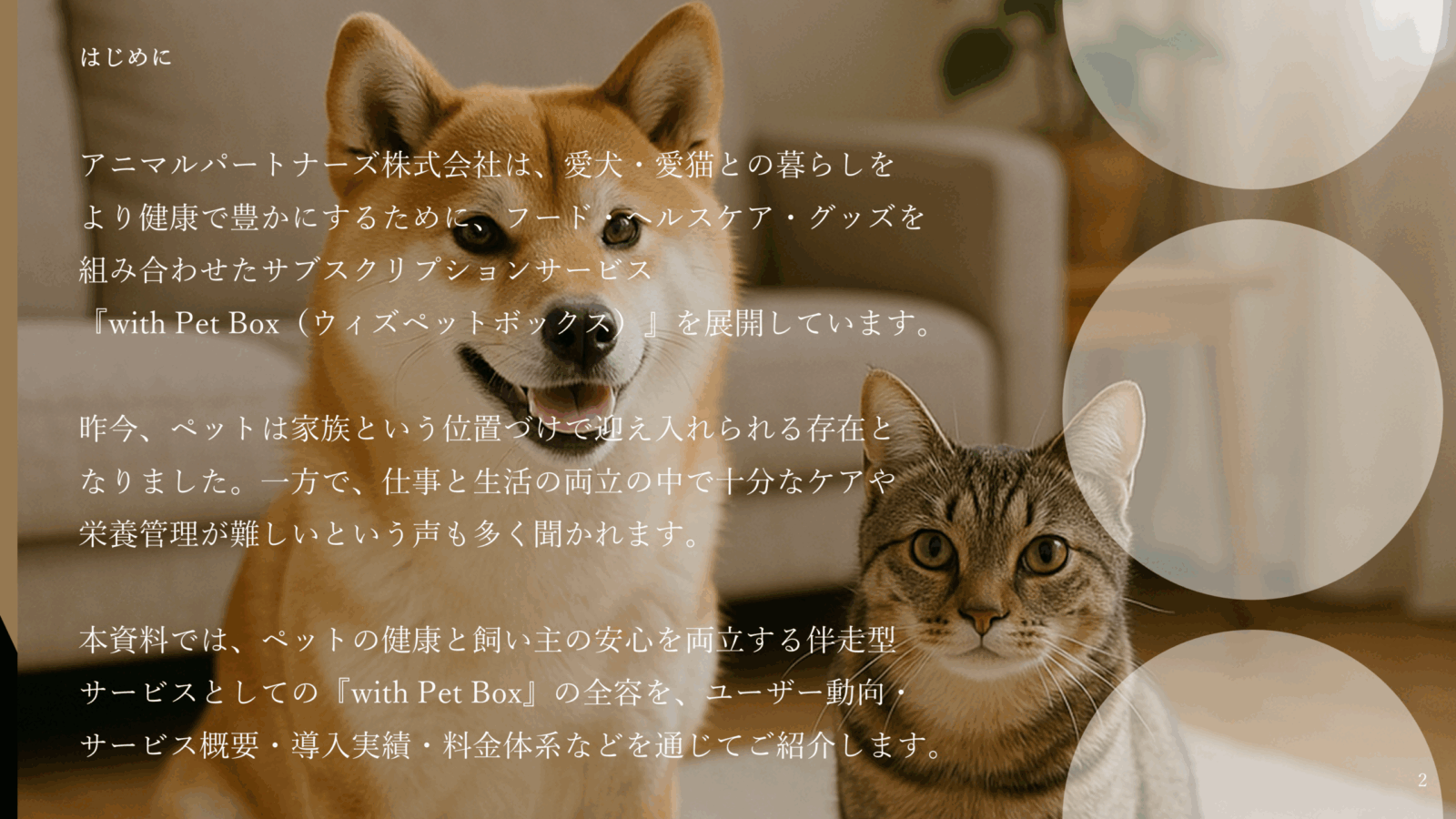
メッセージスライドでは、画像+文章の組み合わせで図解デザインを使うことが多いです。
最も伝えたいメッセージを配置し、余白を広く取ることで、印象に残るスライドにすることができます。
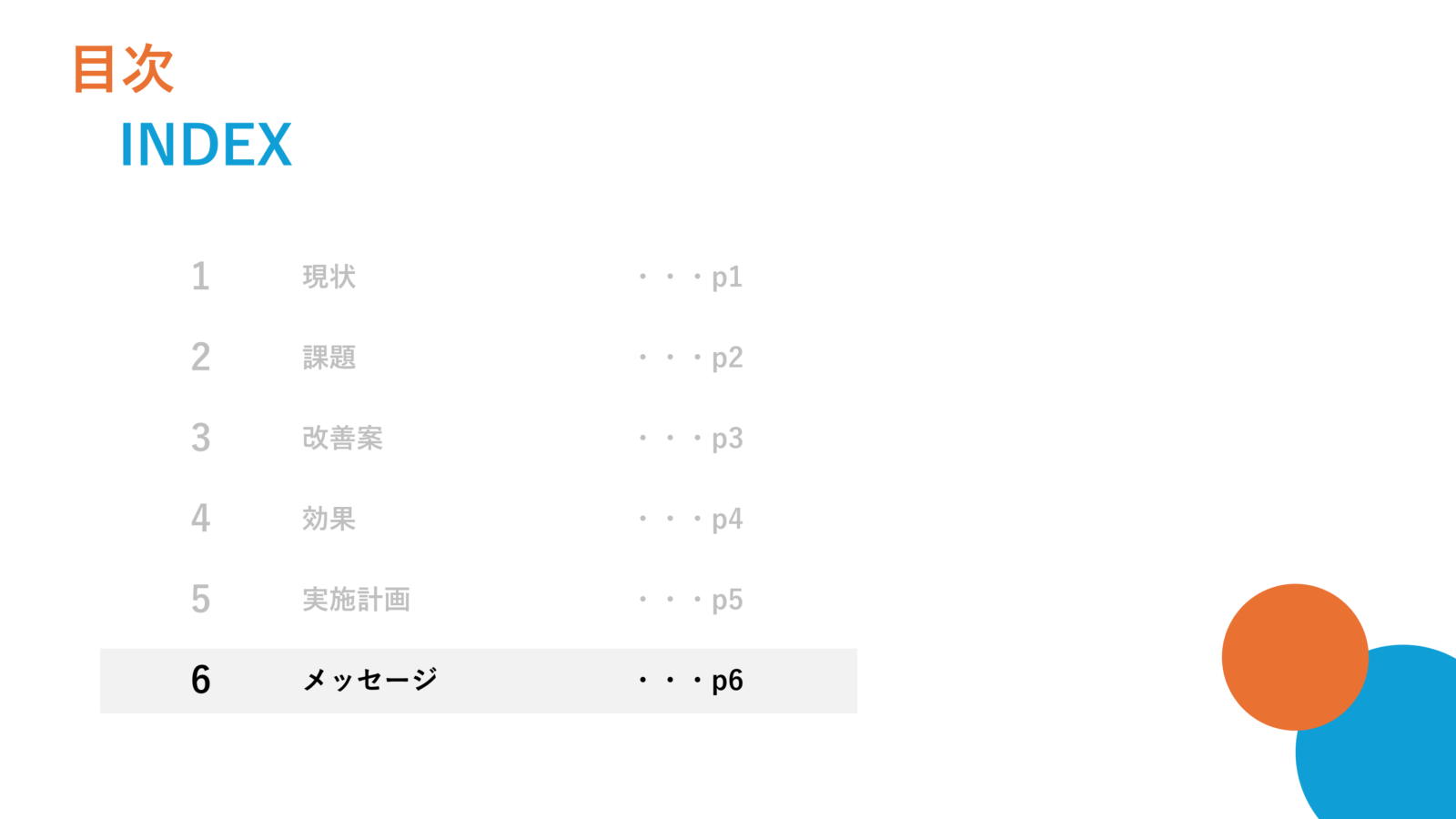
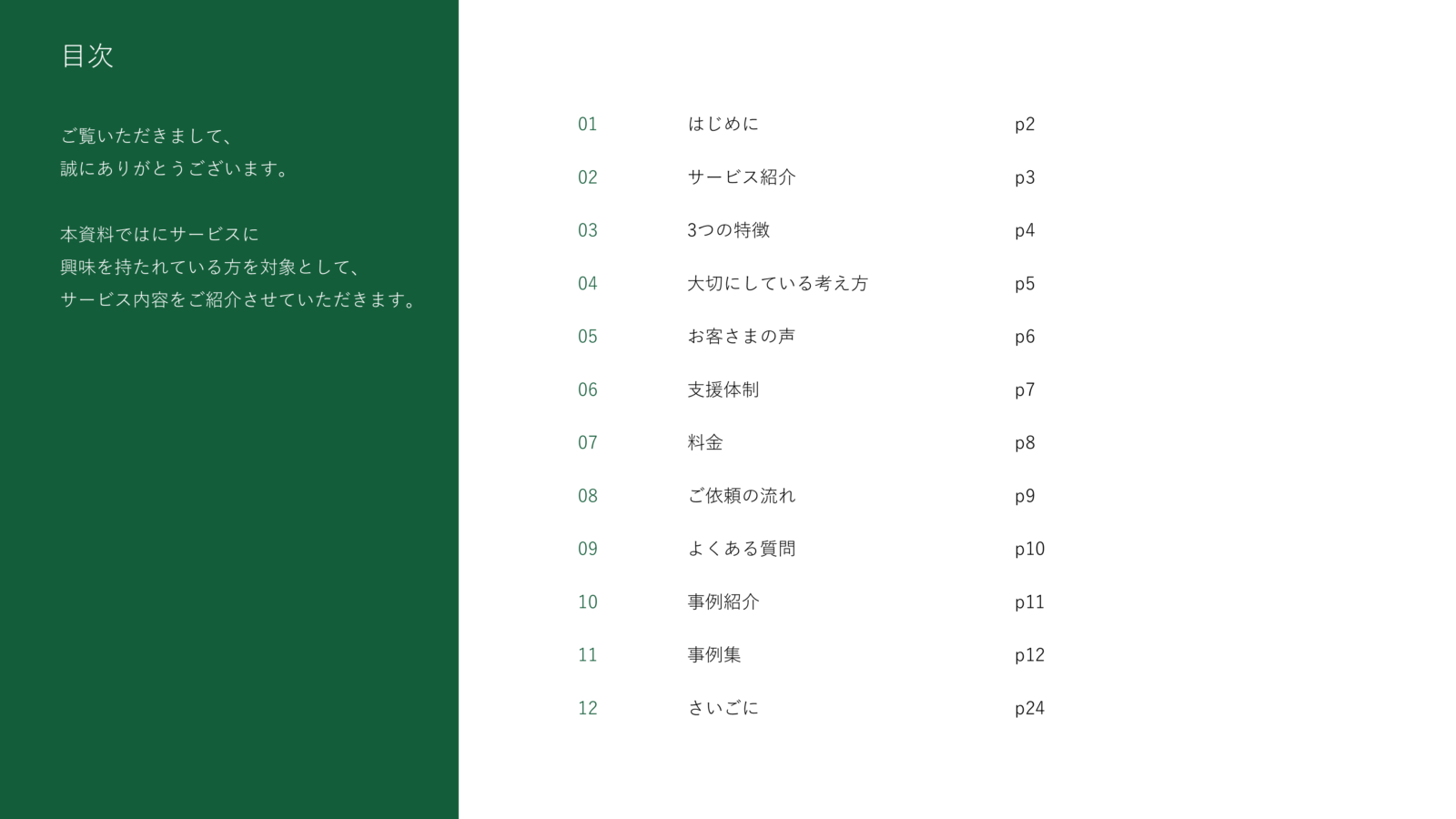
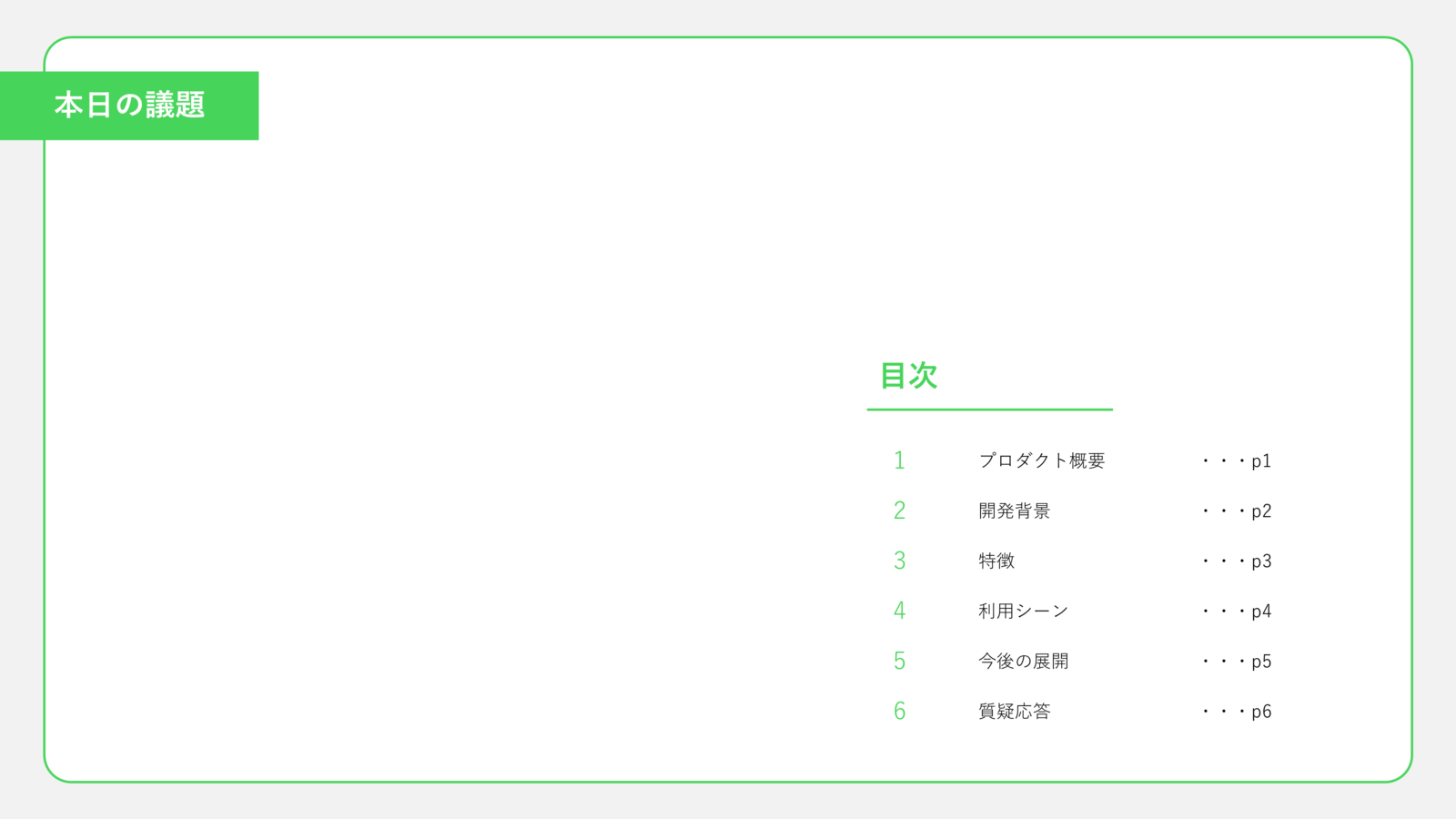
目次
目次では、パワーポイント資料の構成を一覧で示すため、ページ番号付きリストの図解がよく使われます。
項目を整列させて配置することで、資料の流れや構成を視覚的に理解しやすくなります。
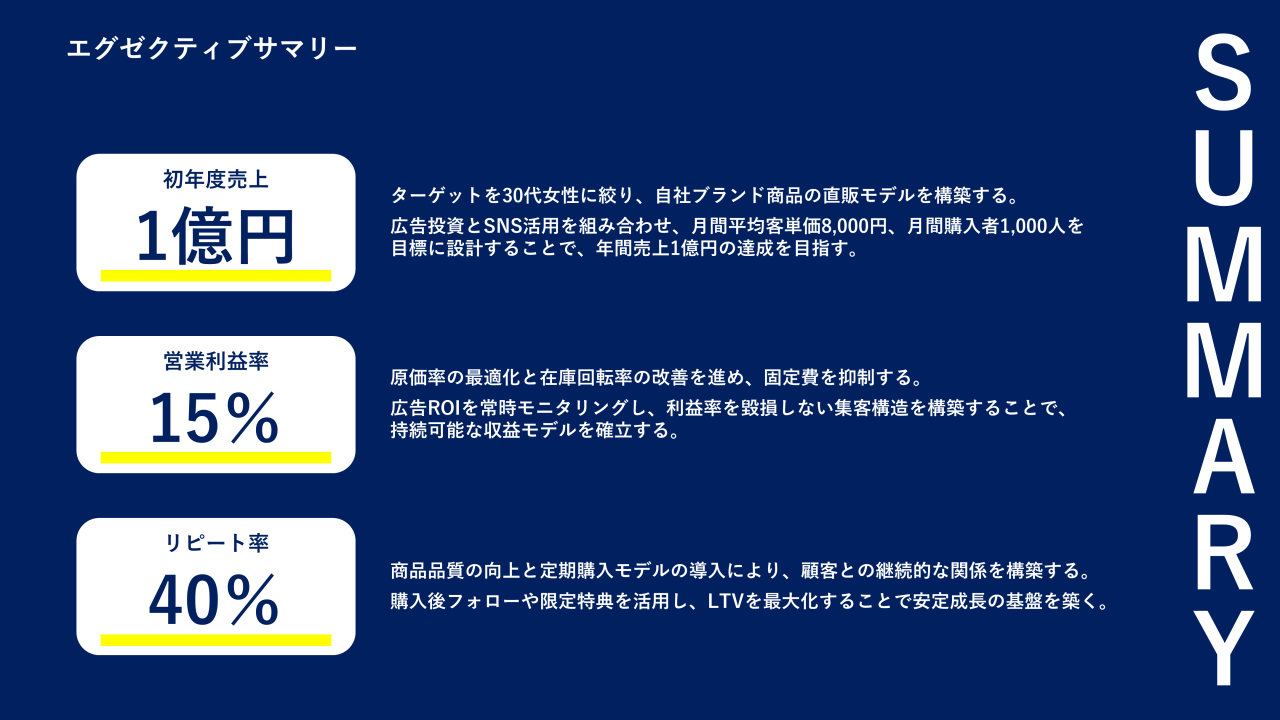
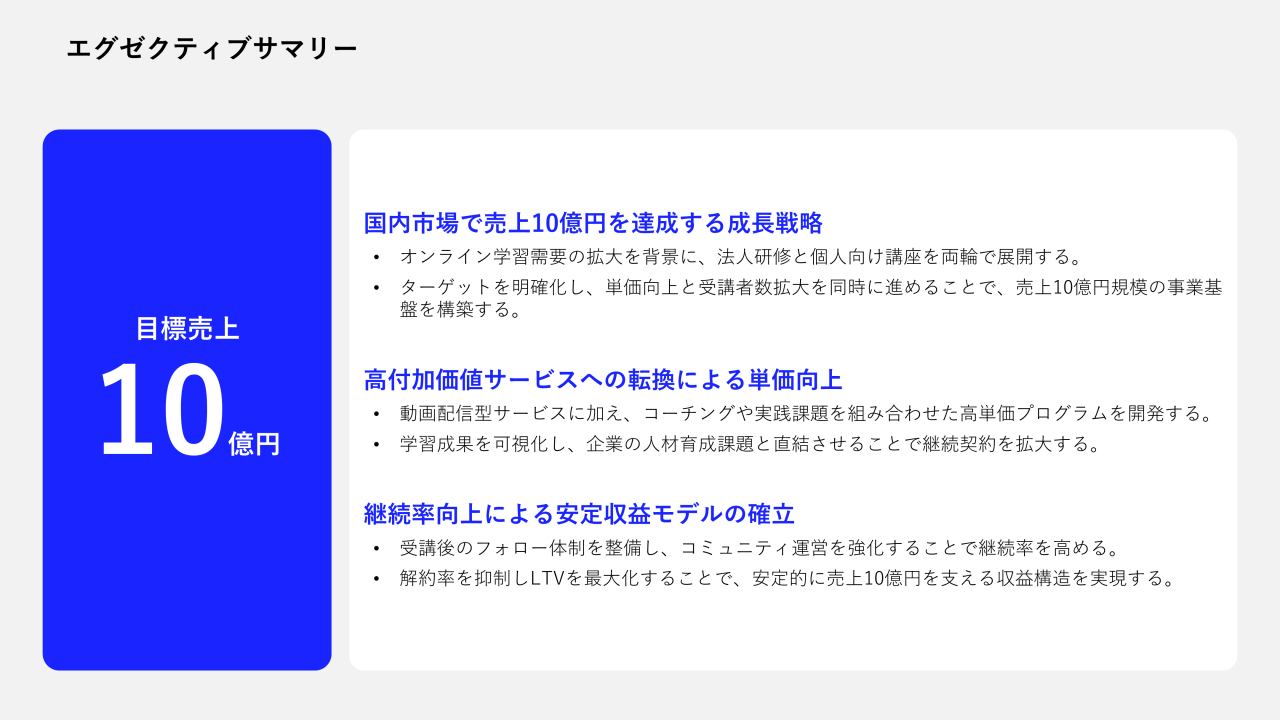
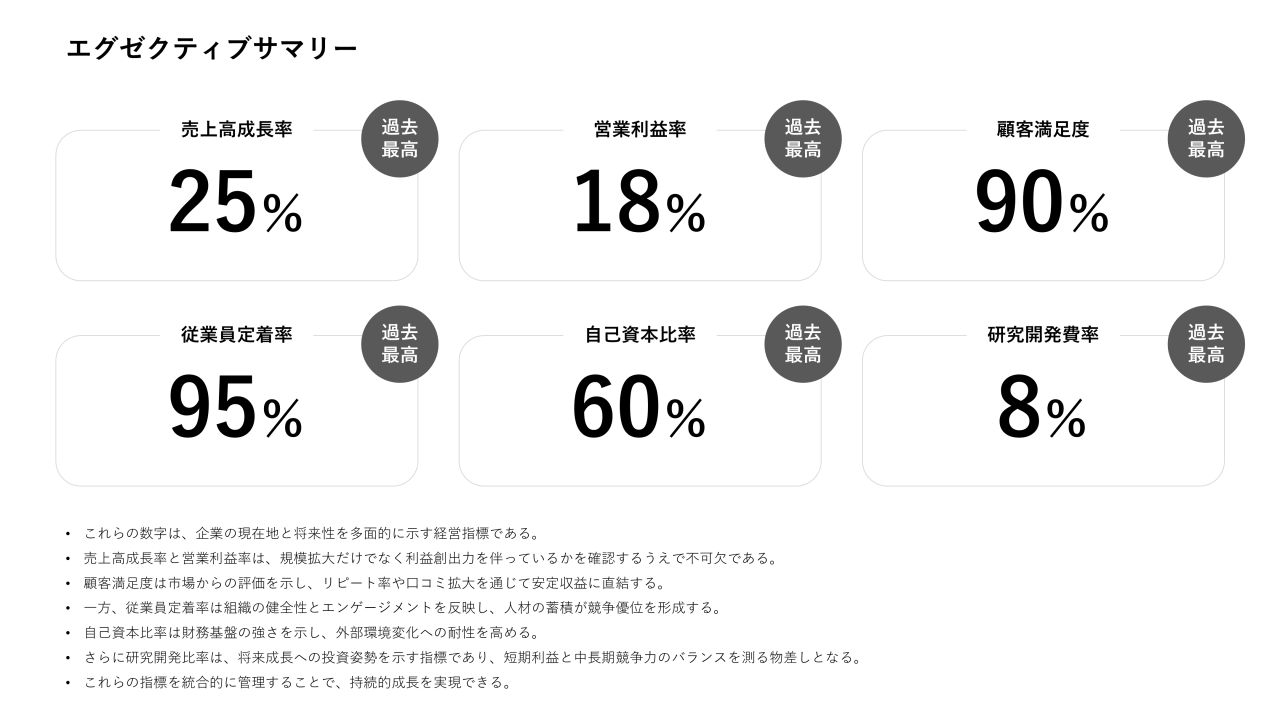
エグゼクティブサマリー
エグゼクティブサマリーでは、資料の要点を3〜6項目程度に整理し、縦並び・横並びのボックスで示す図解がよく使われます。
重要なポイントだけを整理して配置することで、資料の全体像を短時間で理解してもらうことができます。
背景と目的
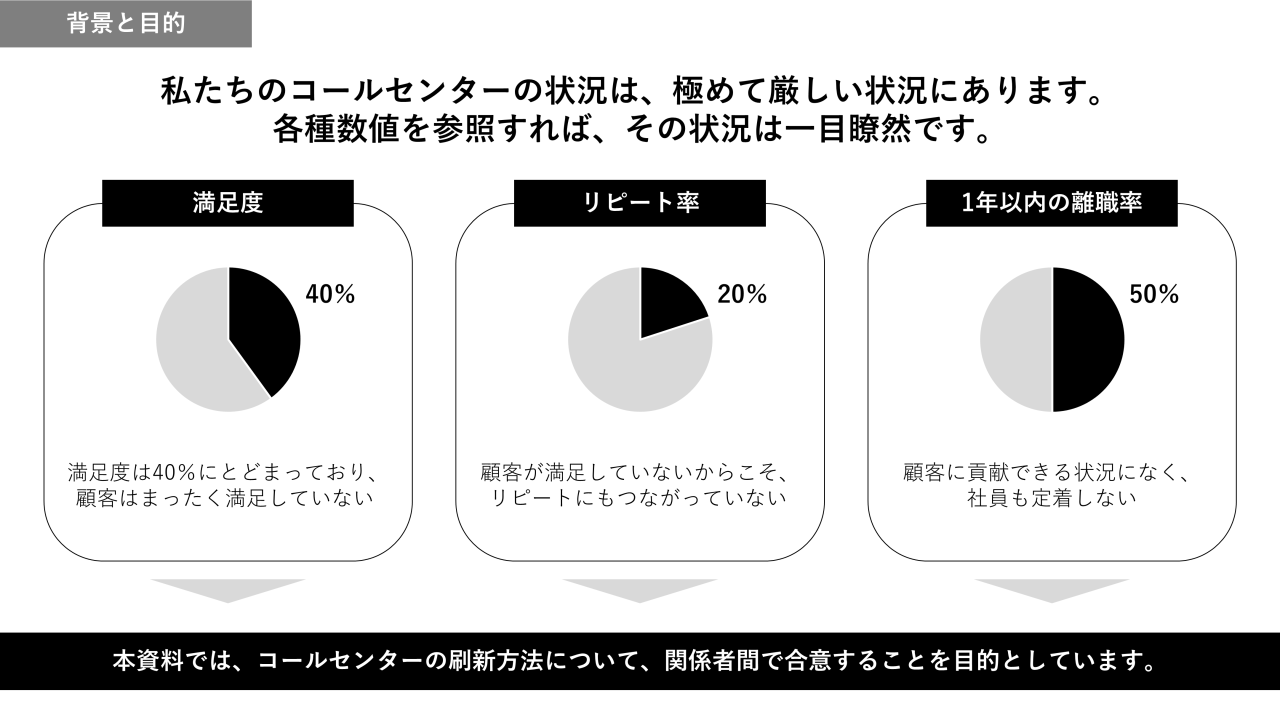
背景と目的は、左右や上下に分けて配置する対比型の図解がよく使われます。
背景から目的へ矢印を引くことで、なぜこの取り組みを行うのかという流れを視覚的に示すことができます。
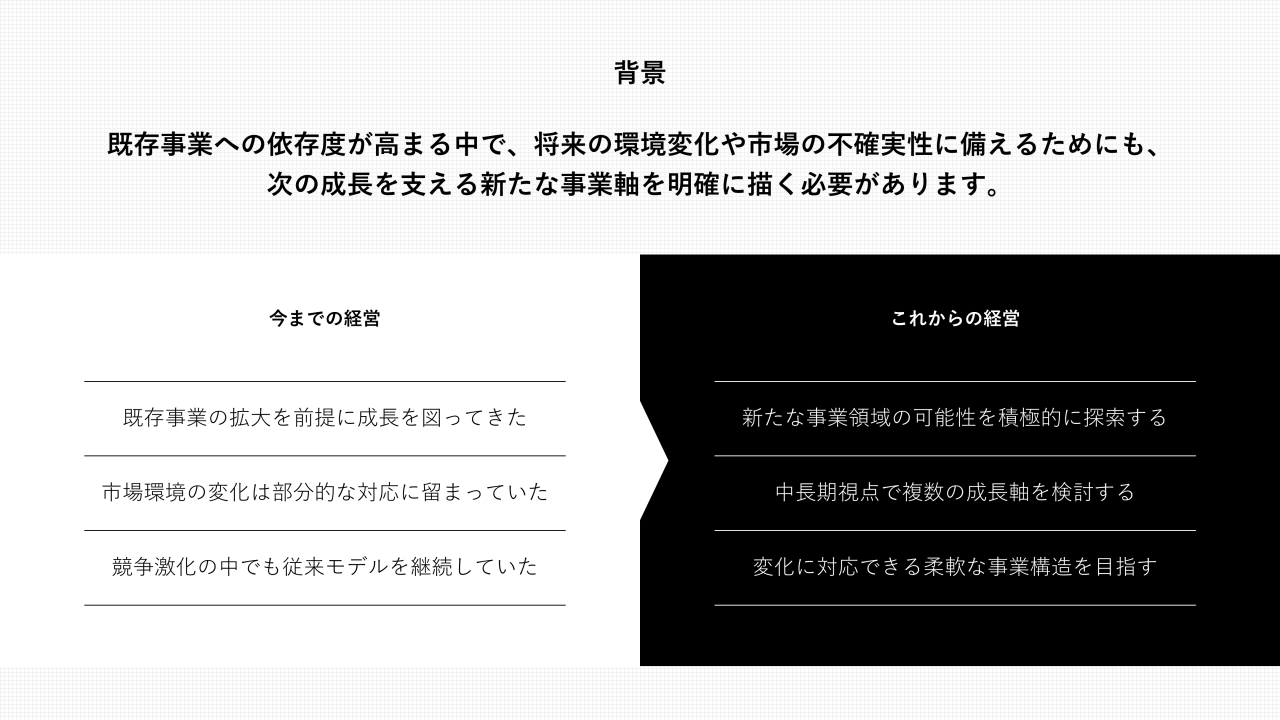
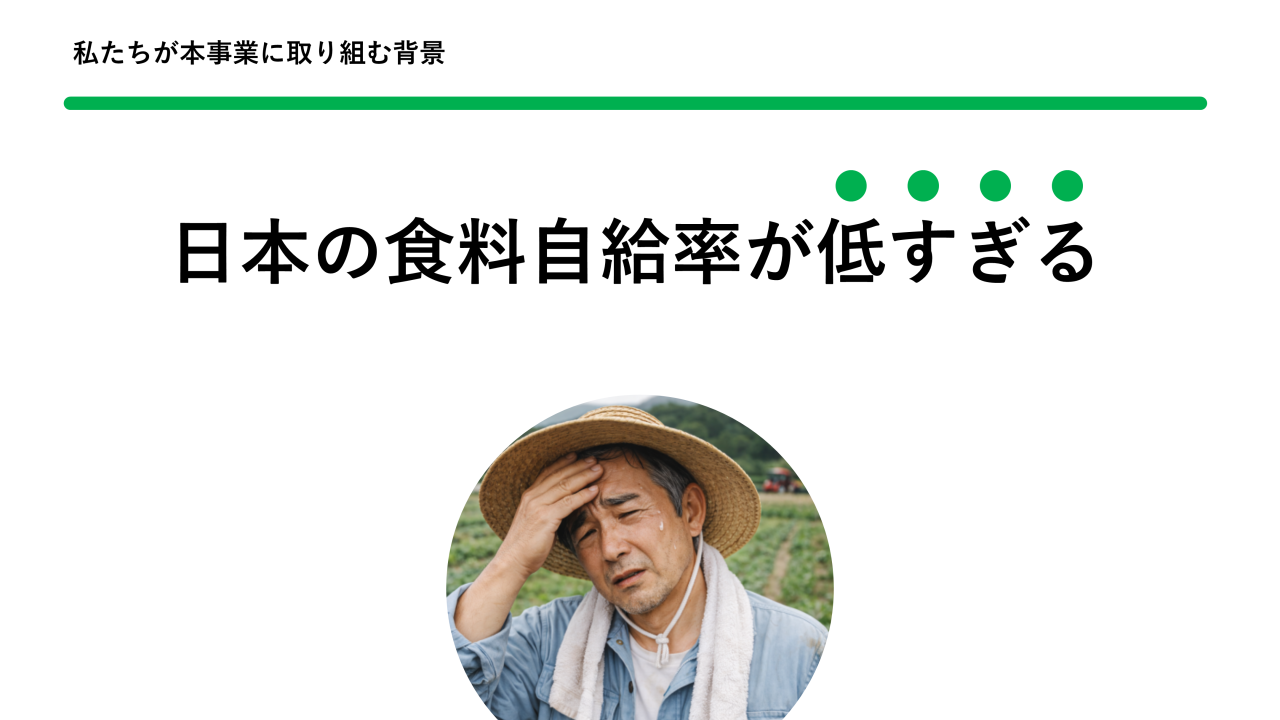
背景
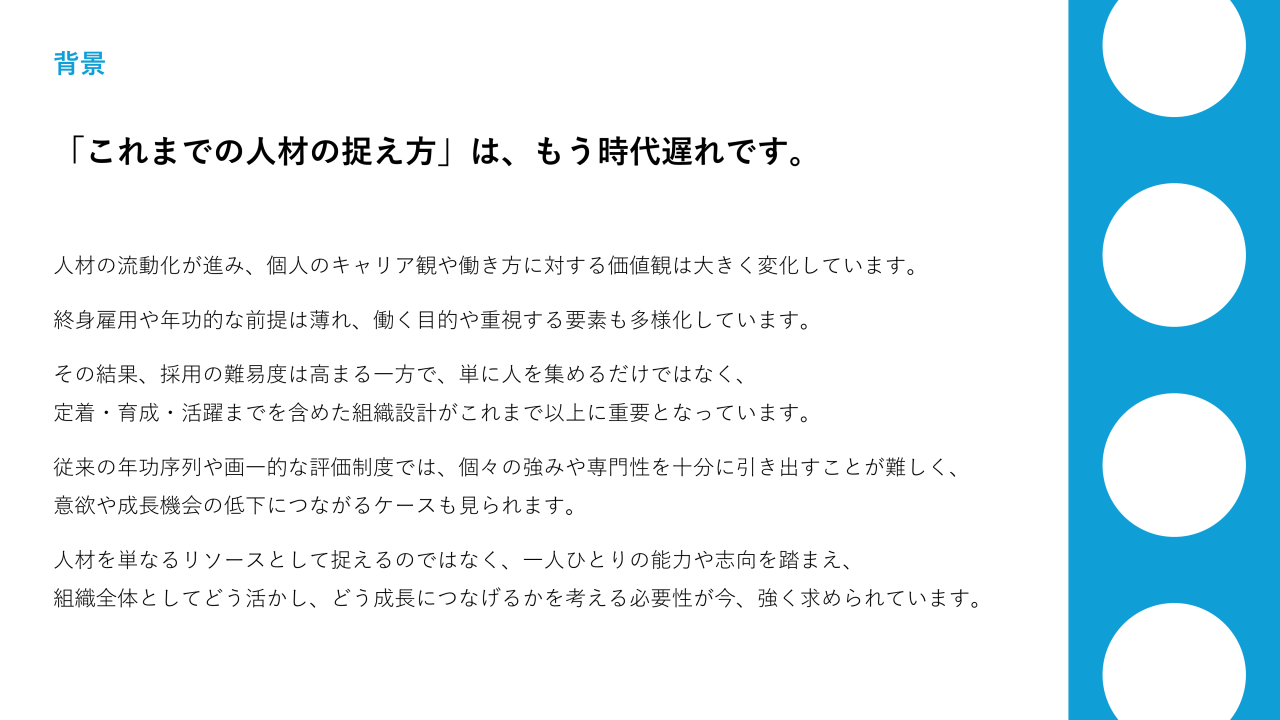
背景スライドでは、パワーポイント資料の中で語るテーマについて、前提知識を説明します。
文章を並べて丁寧に説明するケースもあれば、画像とメッセージを大きく配置するケースもあります。
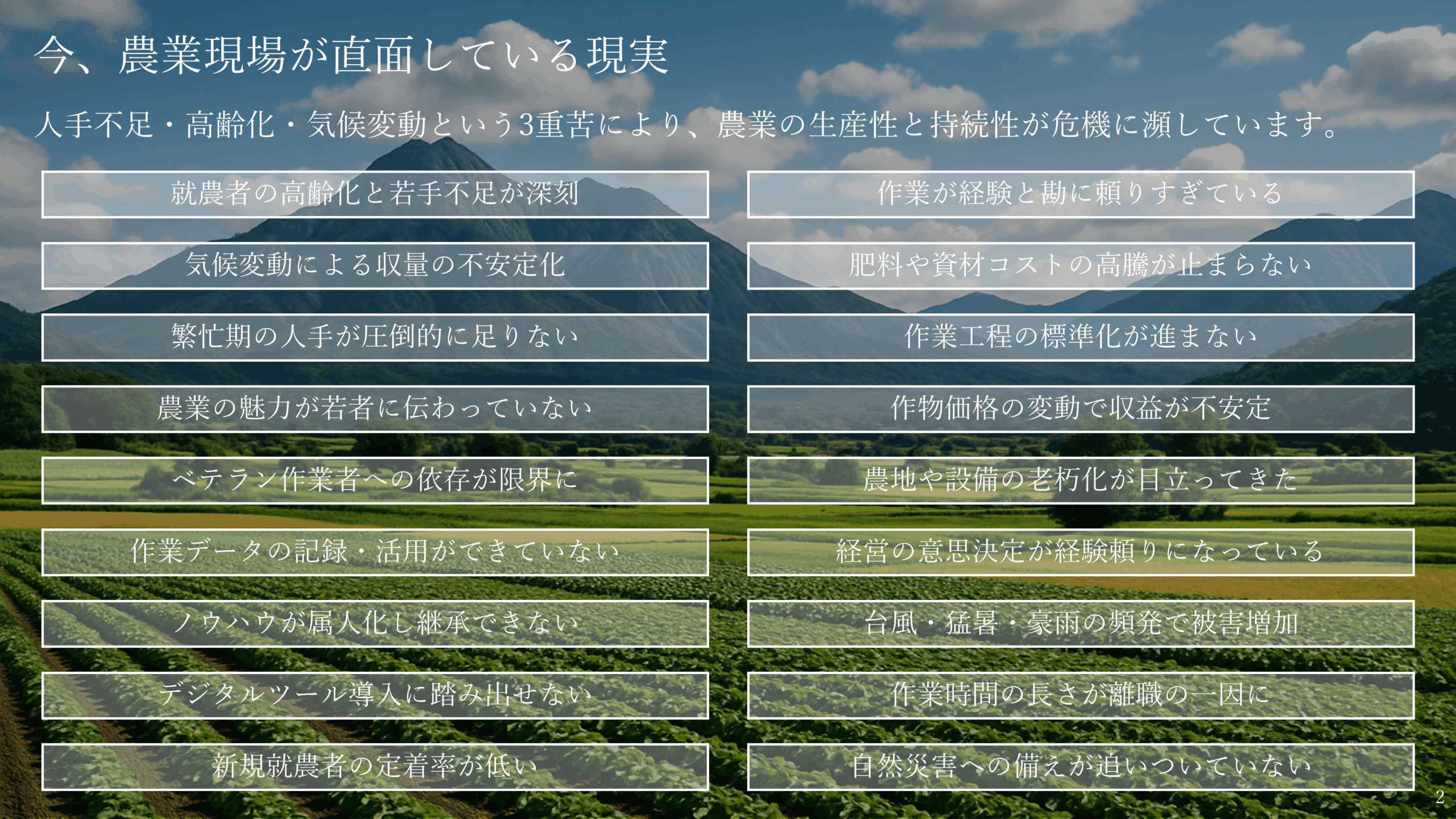
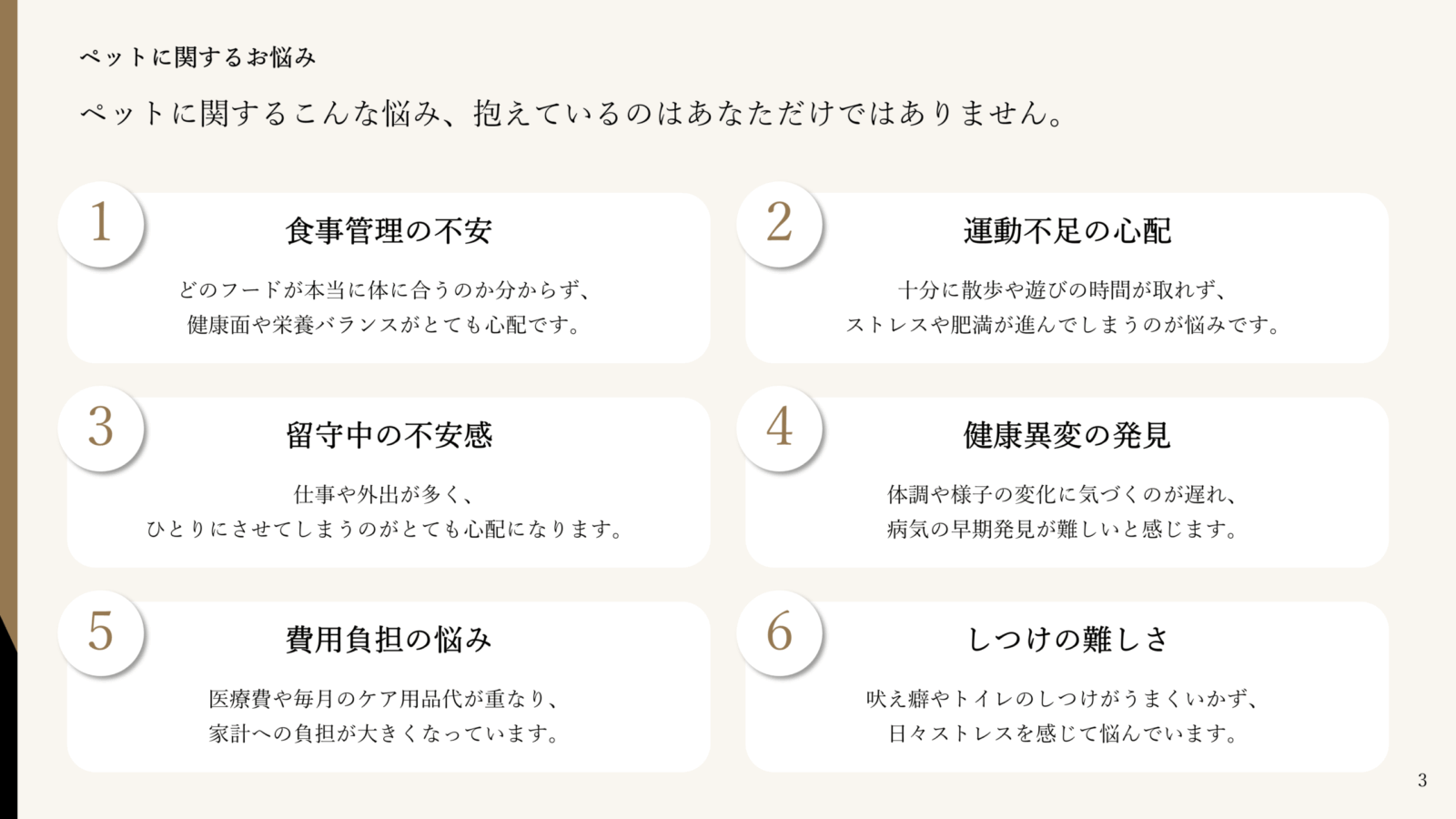
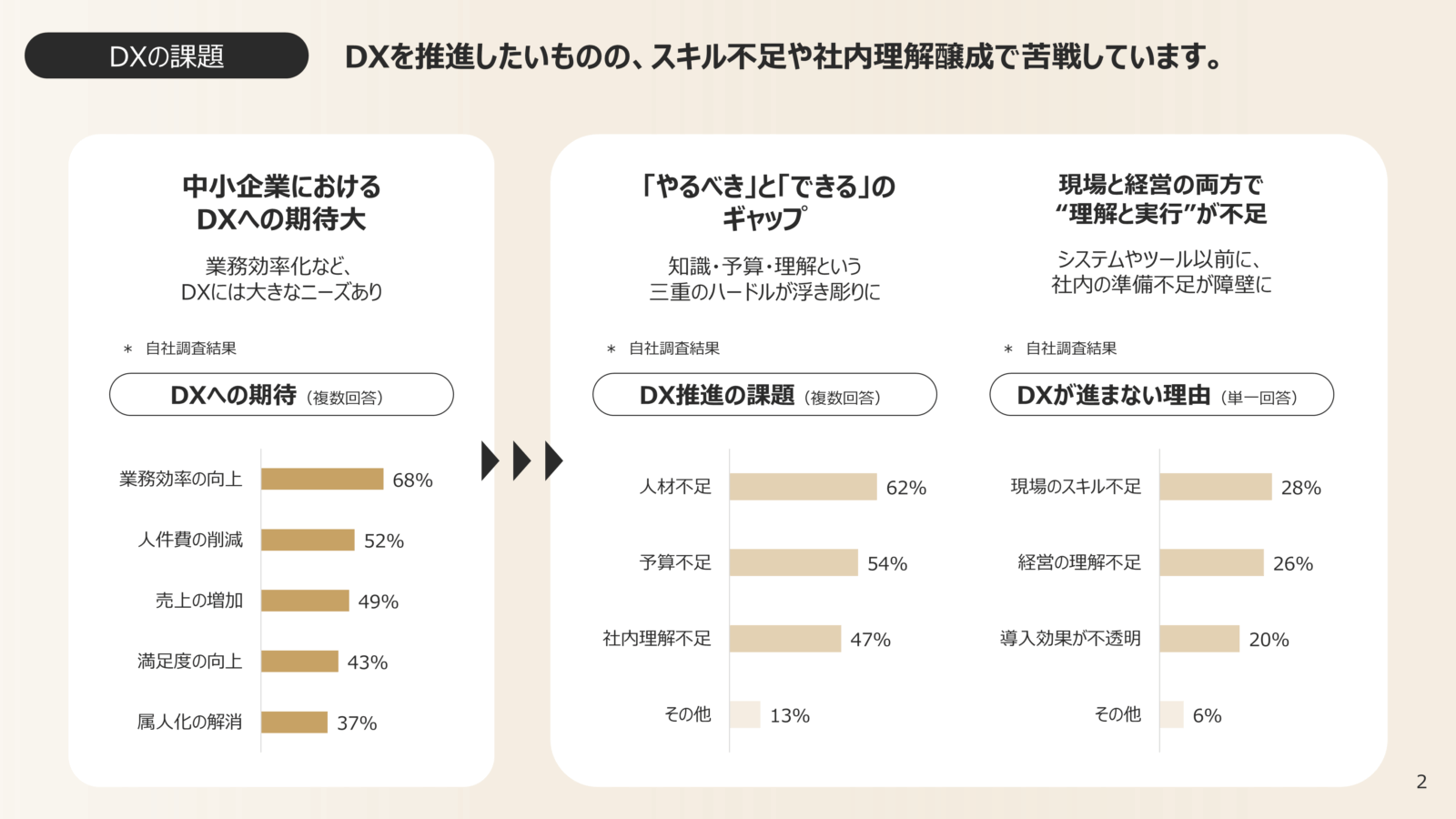
課題
課題スライドでは、問題点や課題を複数のボックスに分けて整理する図解がよく使われます。
課題を上下や左右に並べて整理することで、問題の全体像や重要なポイントを分かりやすく示すことができます。
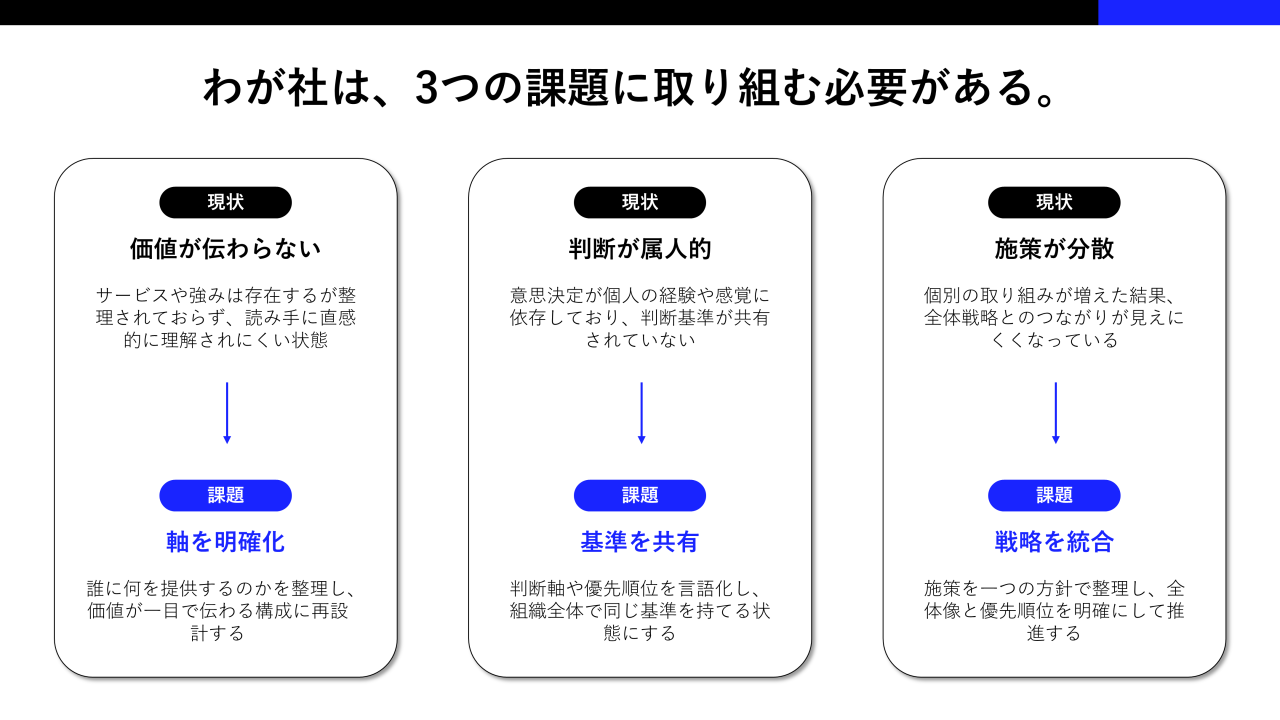
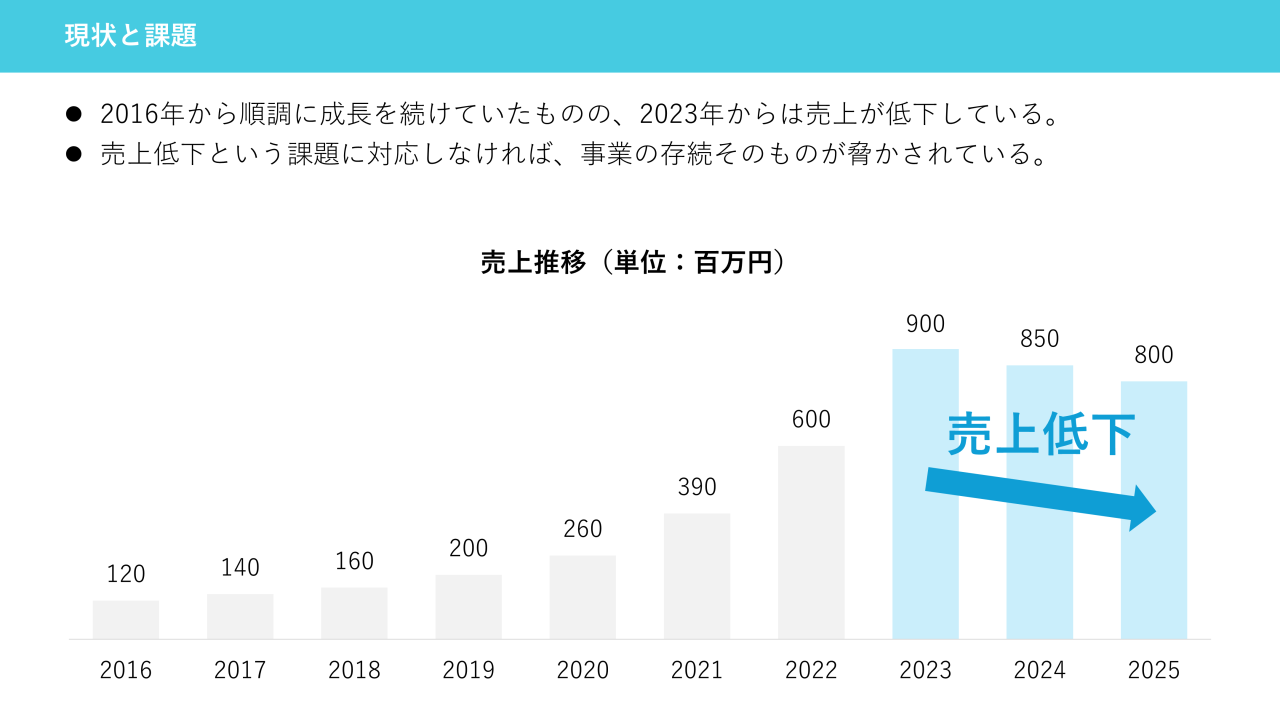
現状と課題
現状と課題では、上下・左右比較やビフォーアフター型の図解がよく使われます。
現状と理想の差をグラフなどで視覚的に示すことで、課題の必要性や改善の方向性を分かりやすく説明できます。
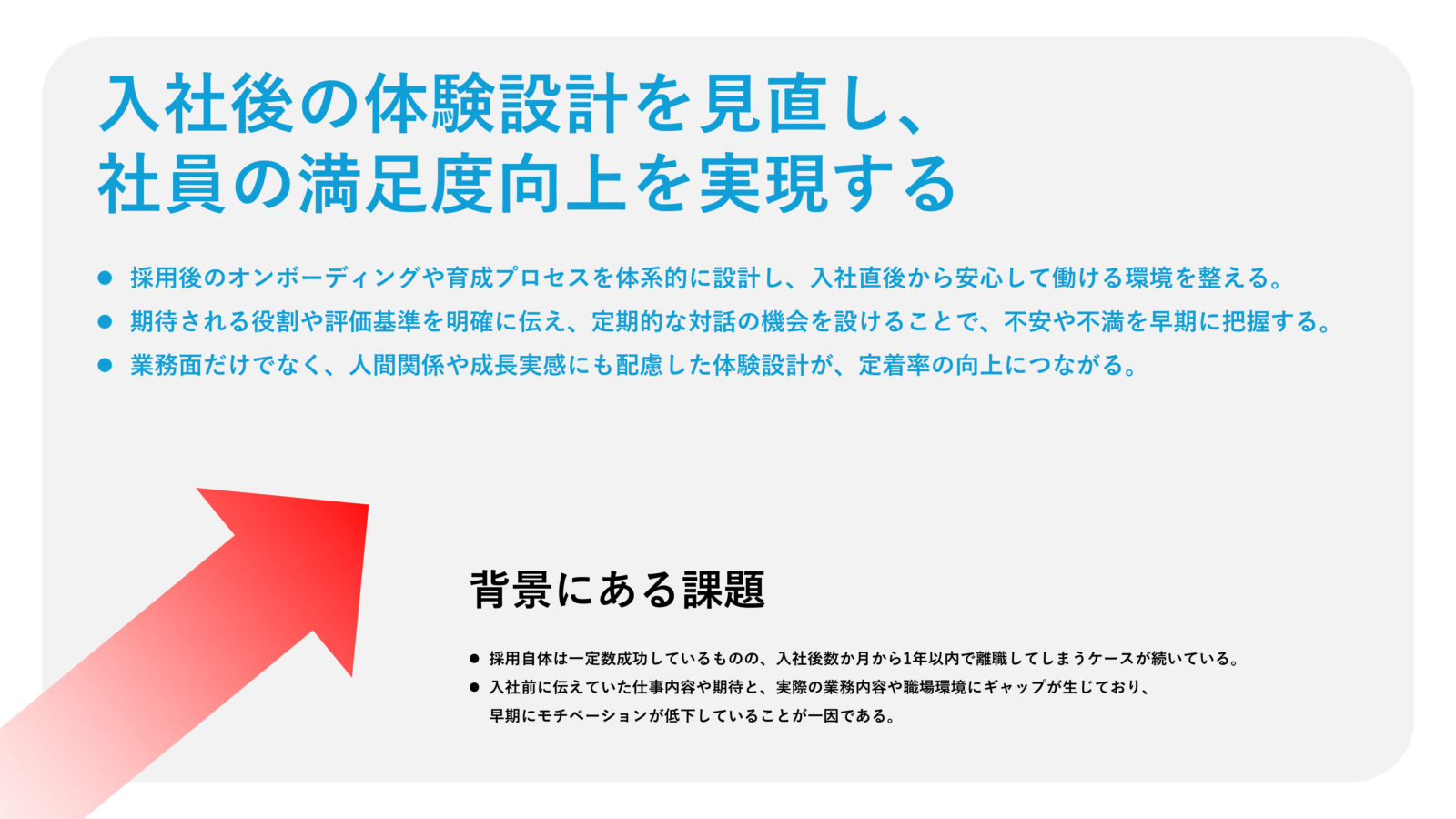
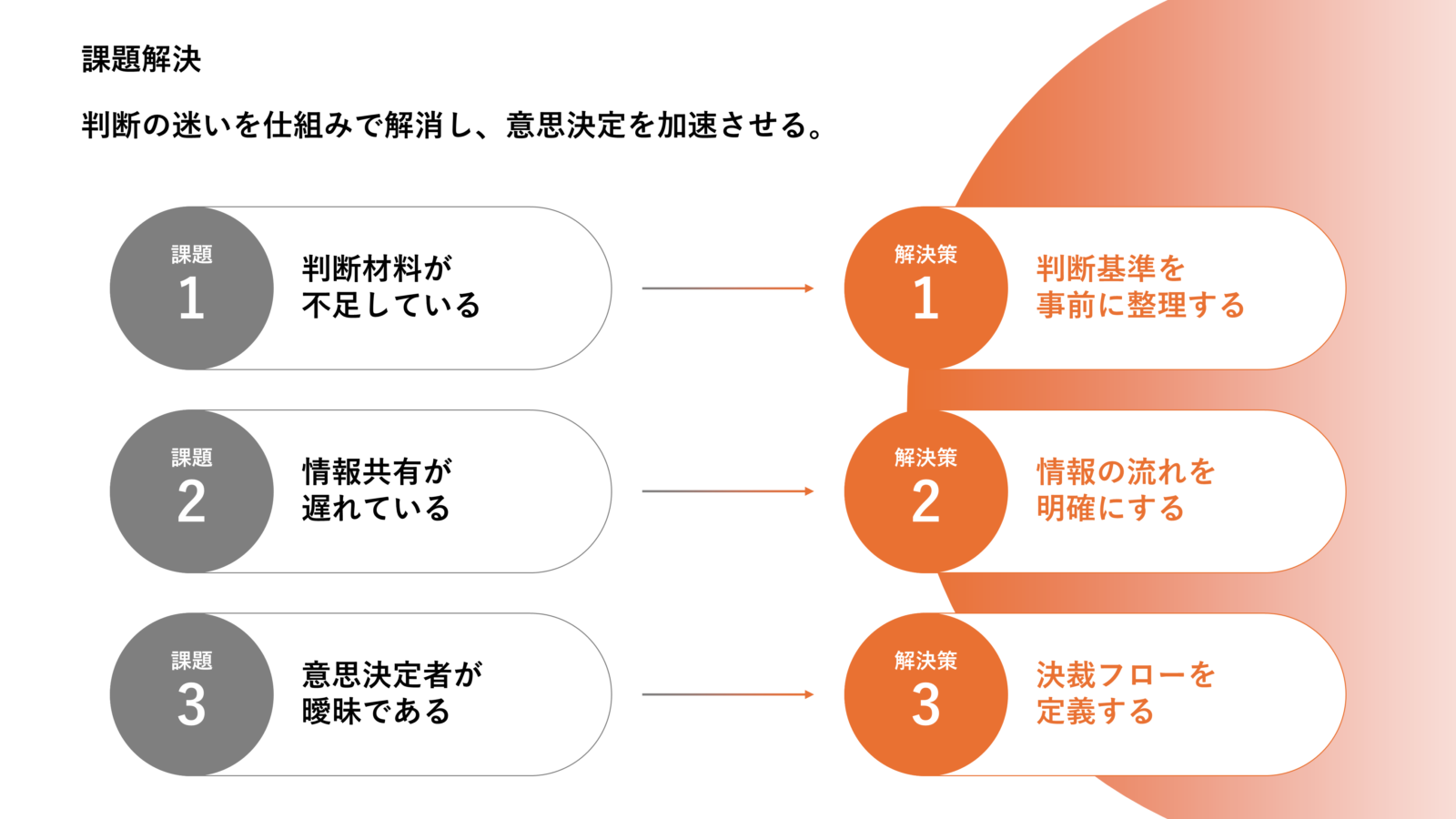
課題解決
課題解決では、課題から解決策への流れを矢印やフロー図で表現する図解がよく使われます。
問題→解決という流れを視覚的に示すことで、ストーリーとして直感的に理解できるスライドになります。
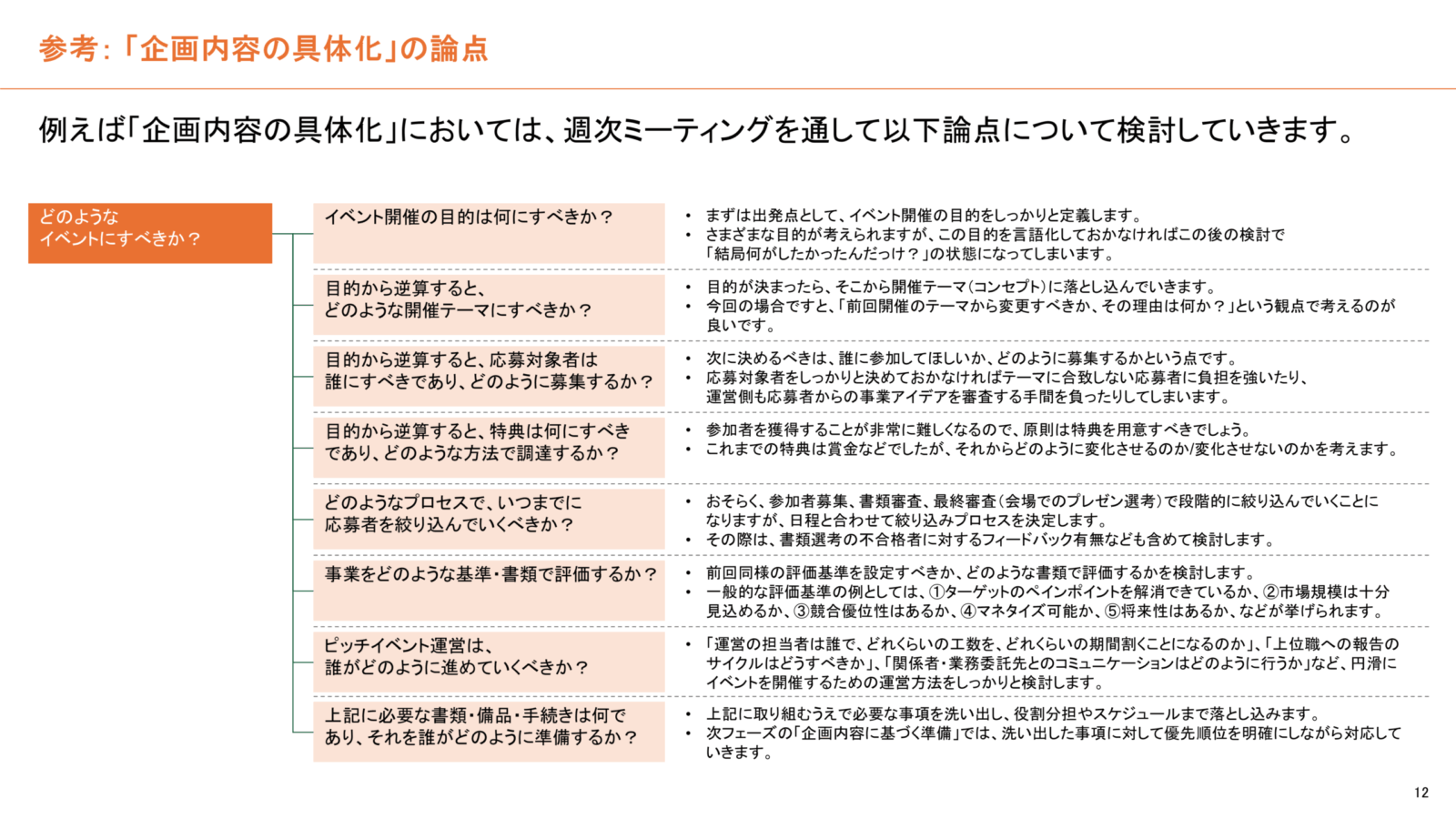
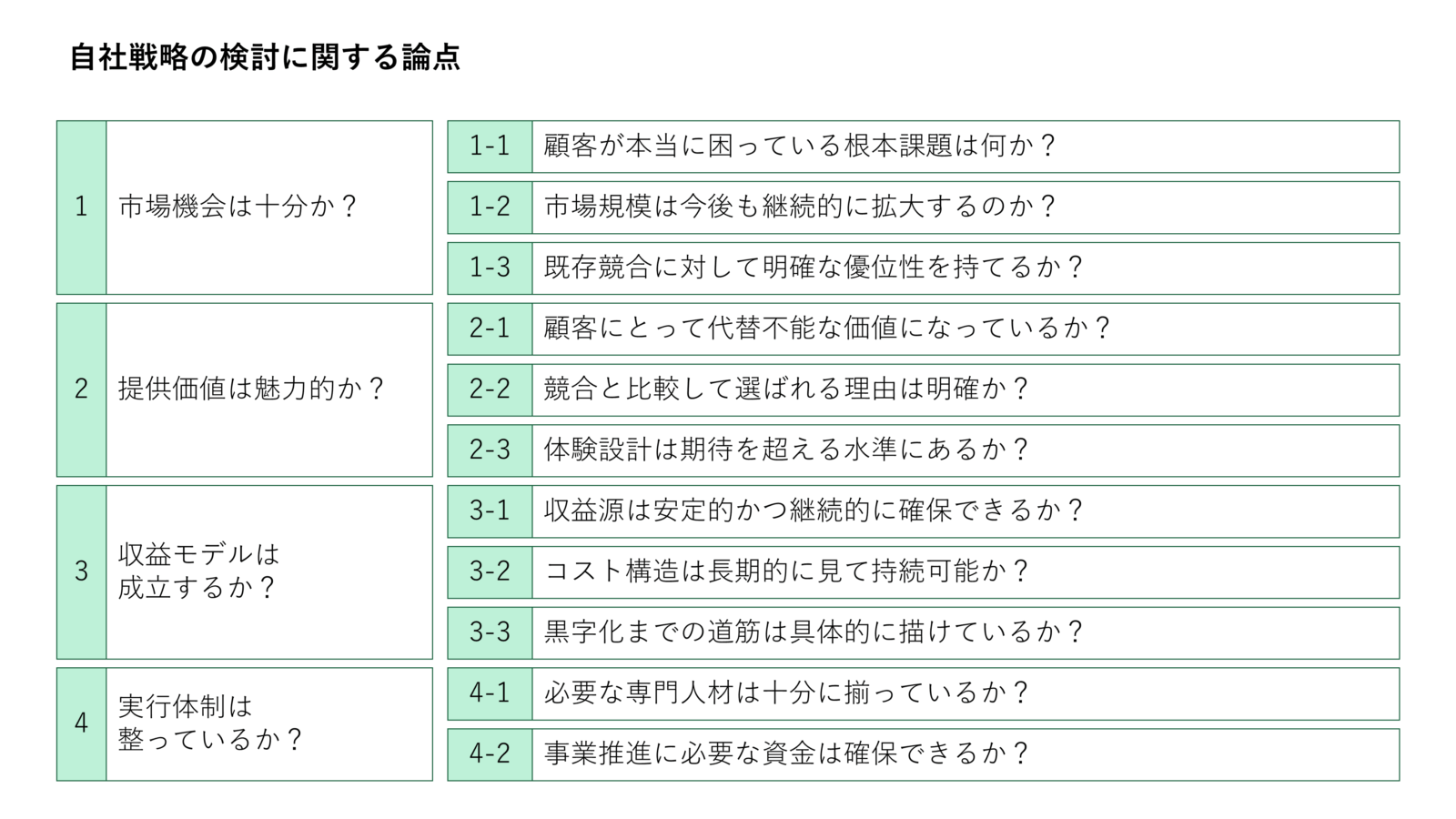
論点
論点整理では、ツリー図や箇条書き構造の図解がよく使われます。
検討すべき項目や議論の整理を構造として示すことで、資料の中で取り扱う論点を分かりやすく整理することができます。
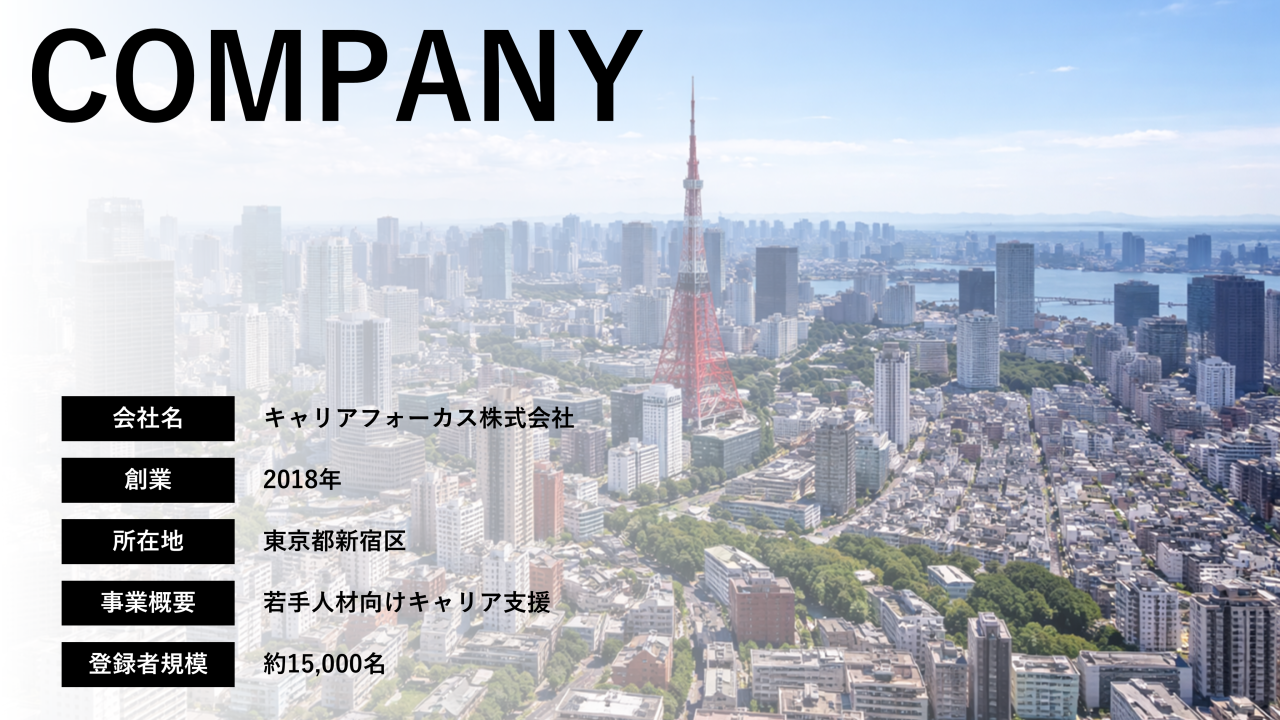
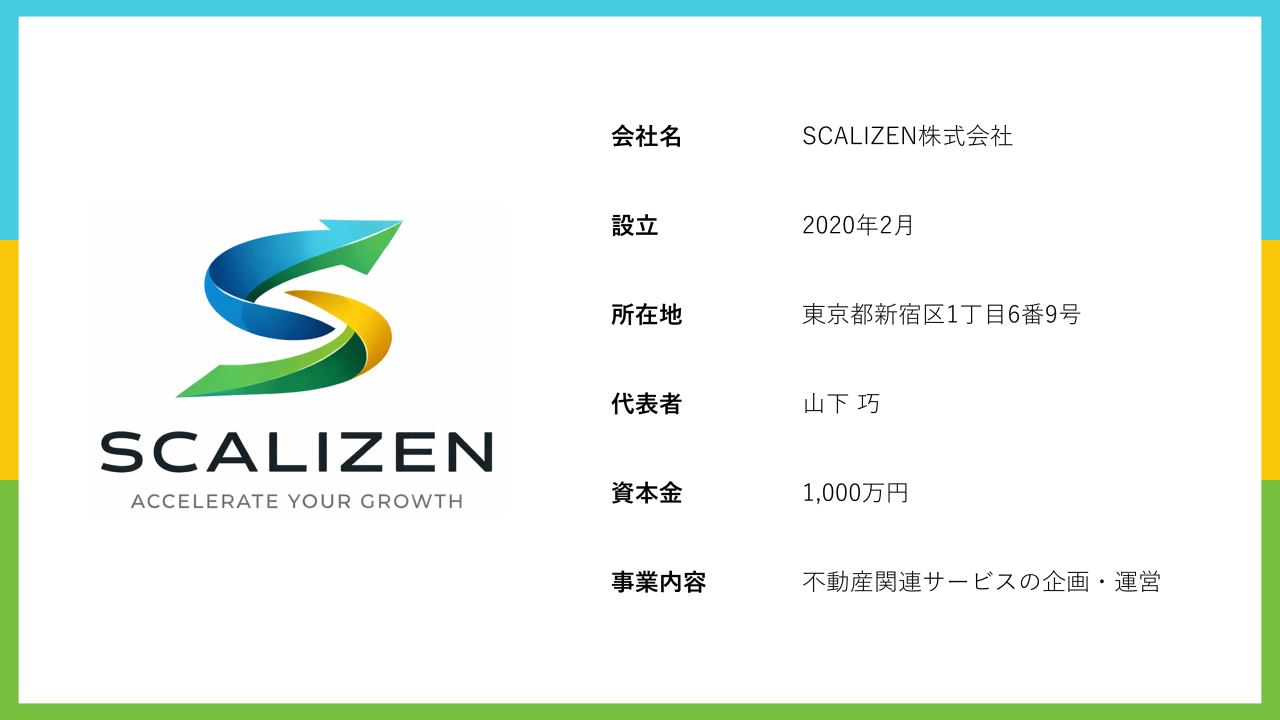
会社概要
会社概要では、会社情報を表形式やボックス配置で整理する図解がよく使われます。
会社名、所在地、設立年、事業内容などを一覧で整理し、画像やロゴを合わせて配置するとインパクトが残ります。
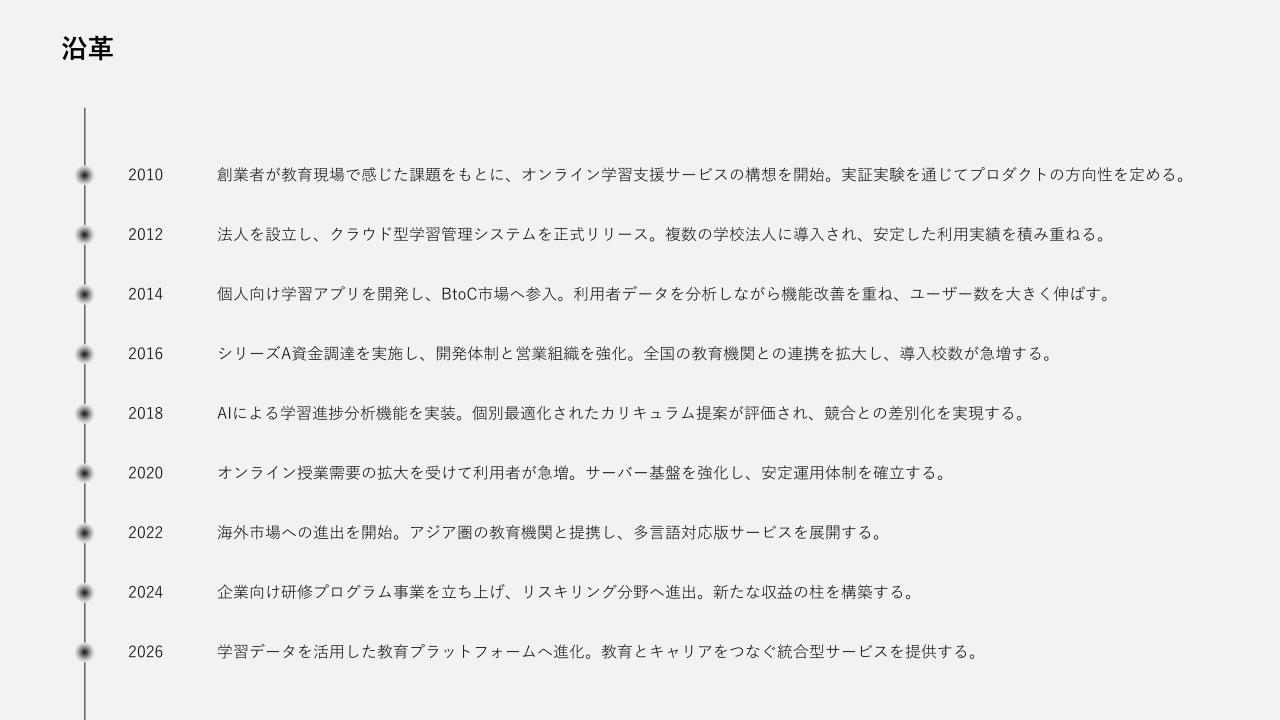
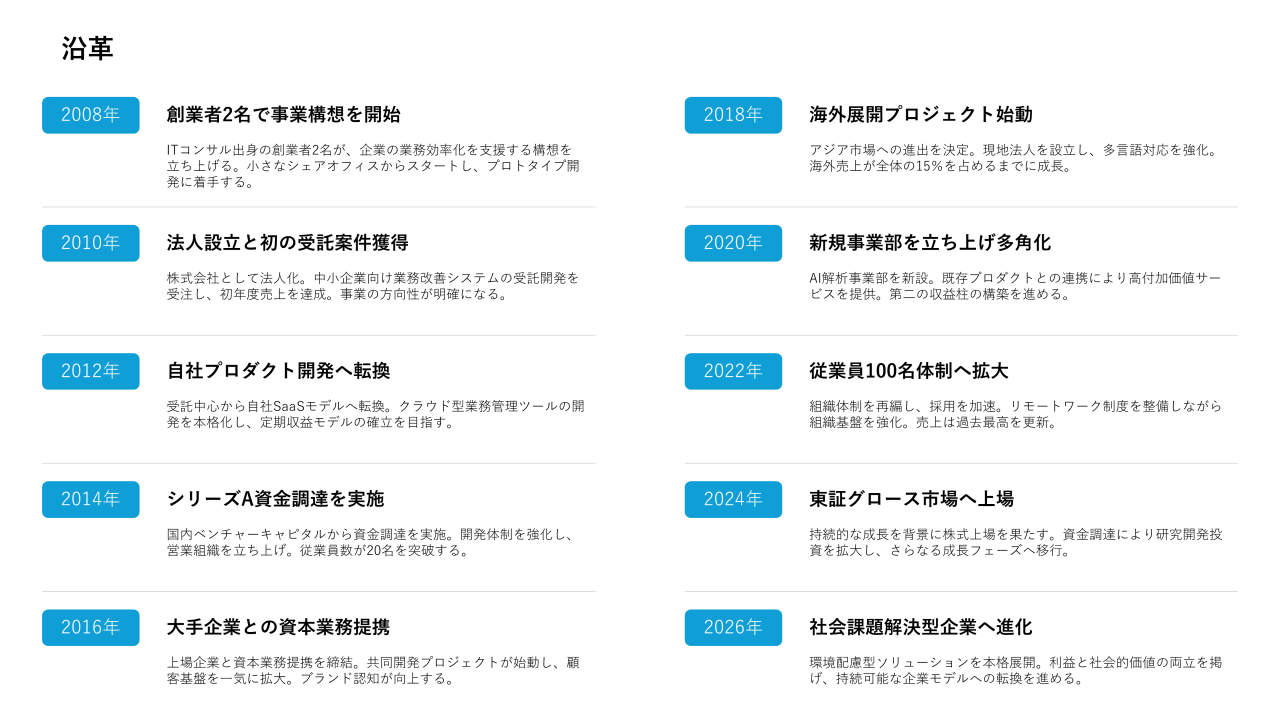
沿革
沿革では、年表やタイムライン型の図解がよく使われます。
時系列に沿って出来事を配置することで、会社の歴史や成長の流れを分かりやすく示すことができます。
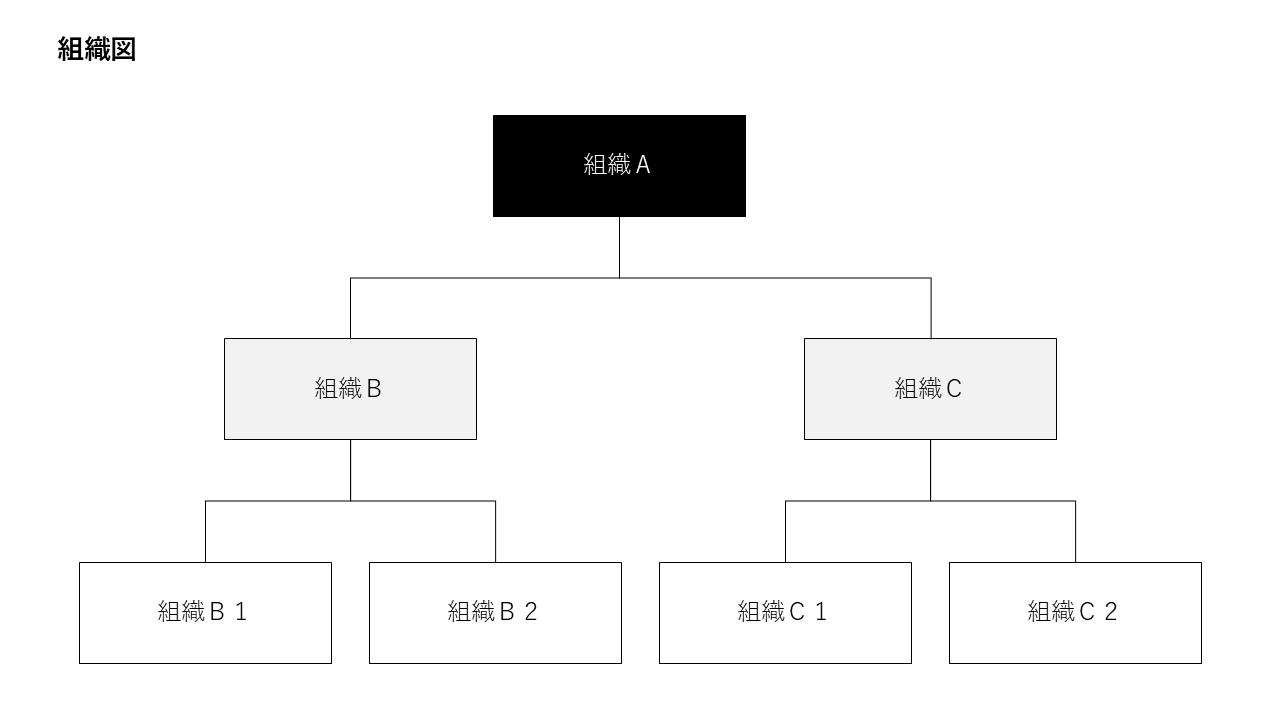
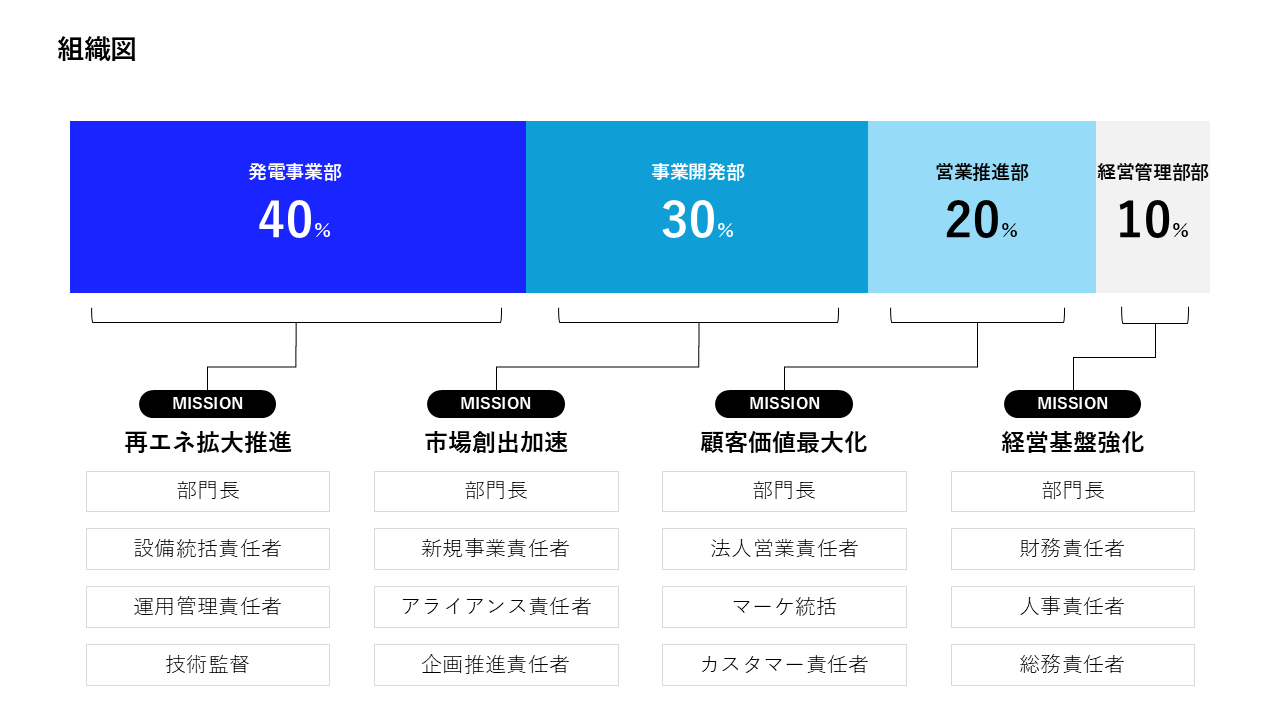
組織図
組織図では、階層構造を示すツリー型の図解が基本になります。
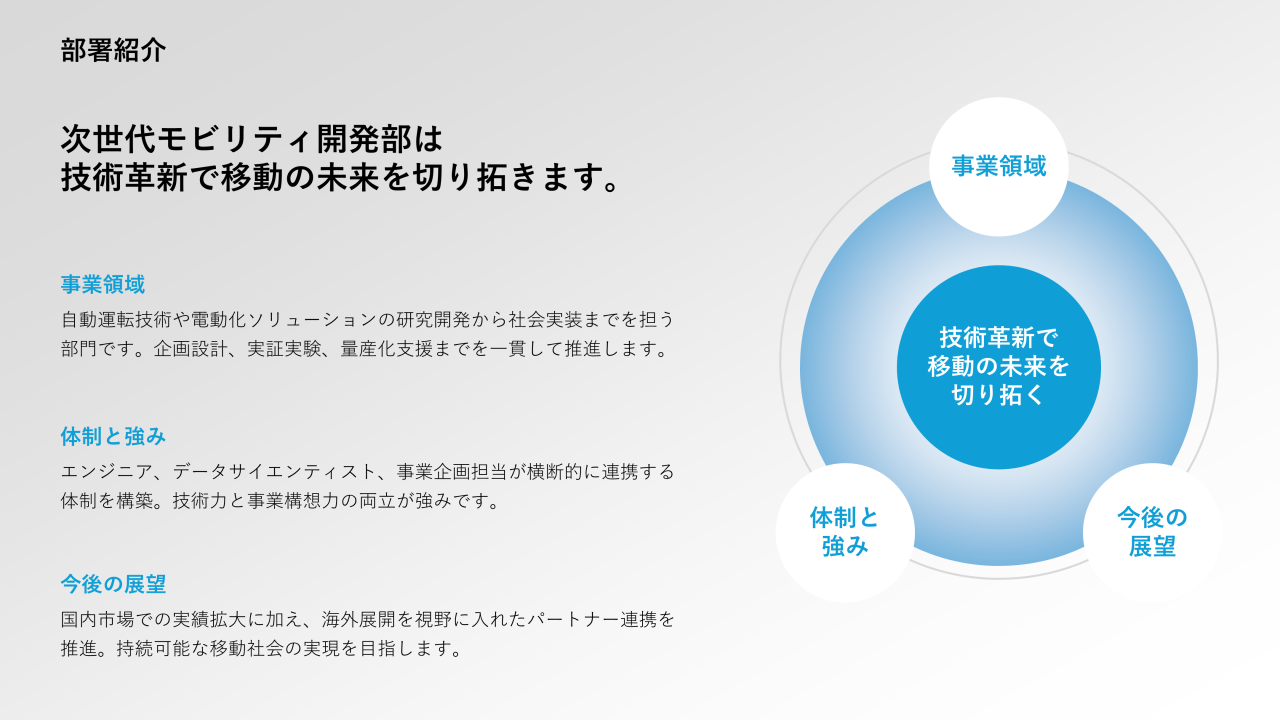
部署や役職の上下関係を線でつなぐことで、組織の構造や役割分担を一目で理解できます。人員数などを、グラフで視覚的に示すケースもあります。
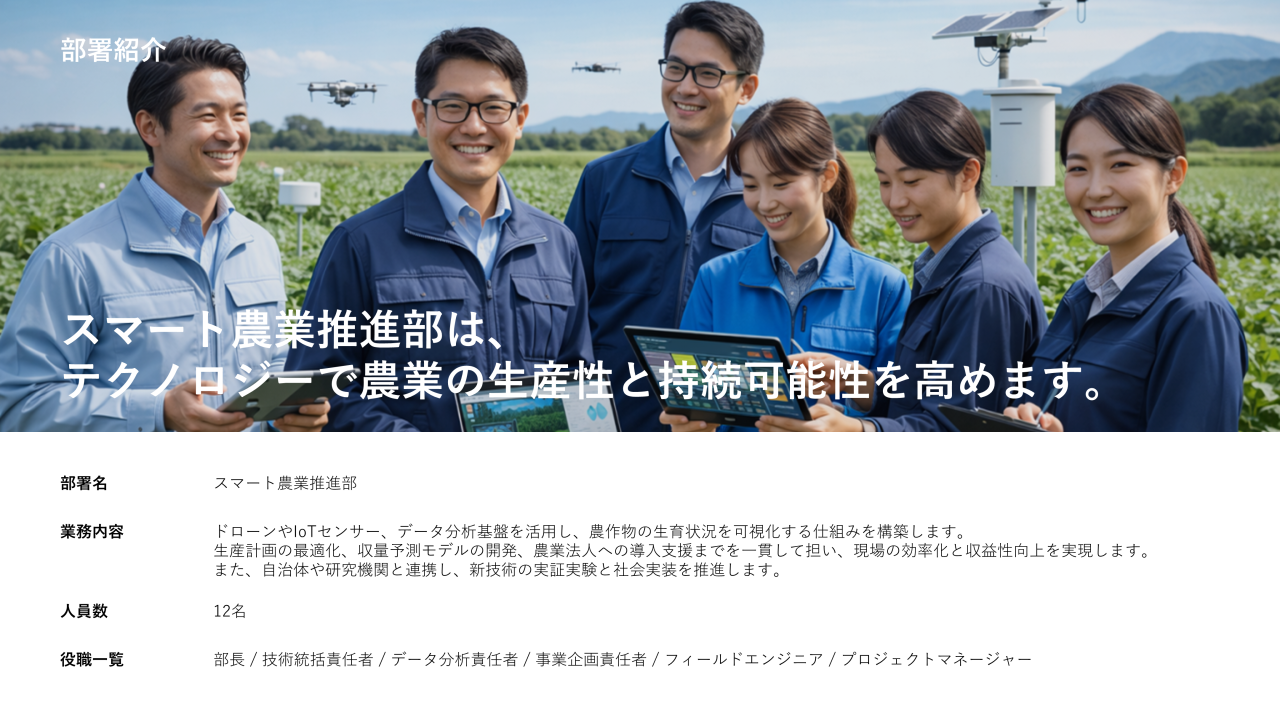
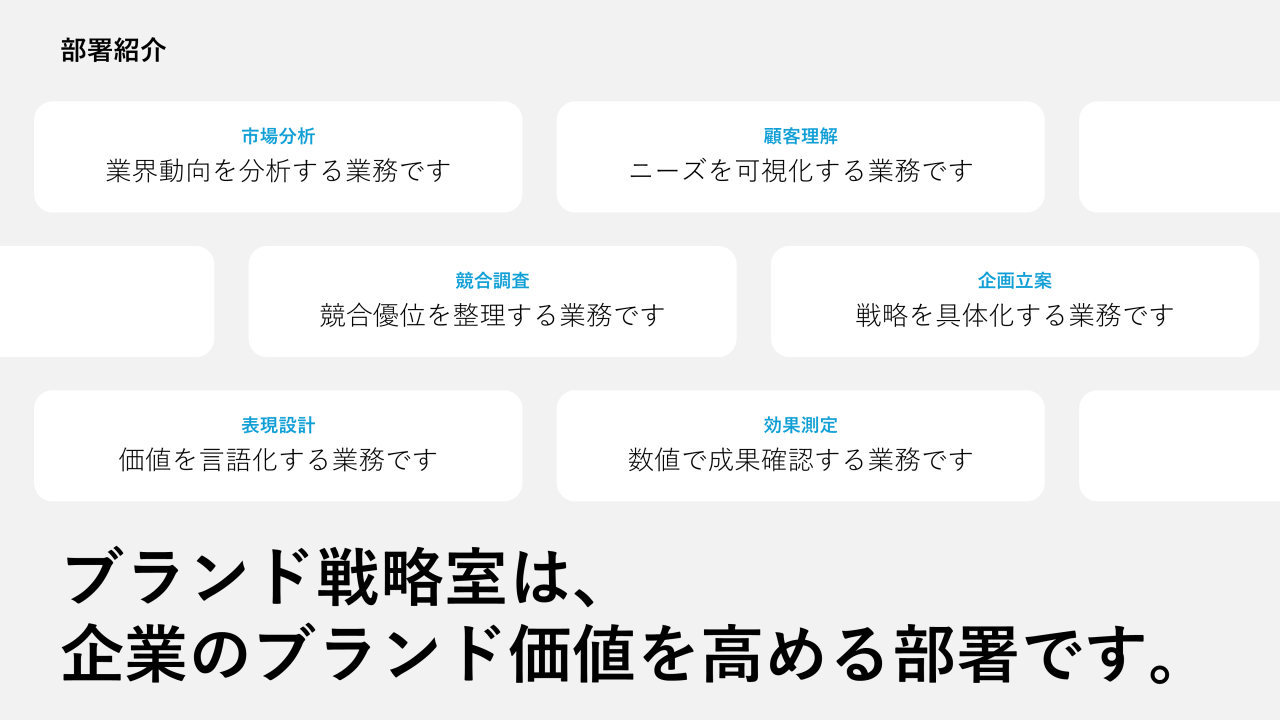
部署紹介
部署紹介は各部署の役割や担当業務を整理して示すことで、組織の役割分担を分かりやすく伝えるスライドです。
画像を使用して雰囲気を伝えても、特徴的なポイントのみをピックアップしても、印象的なデザインに仕上がります。
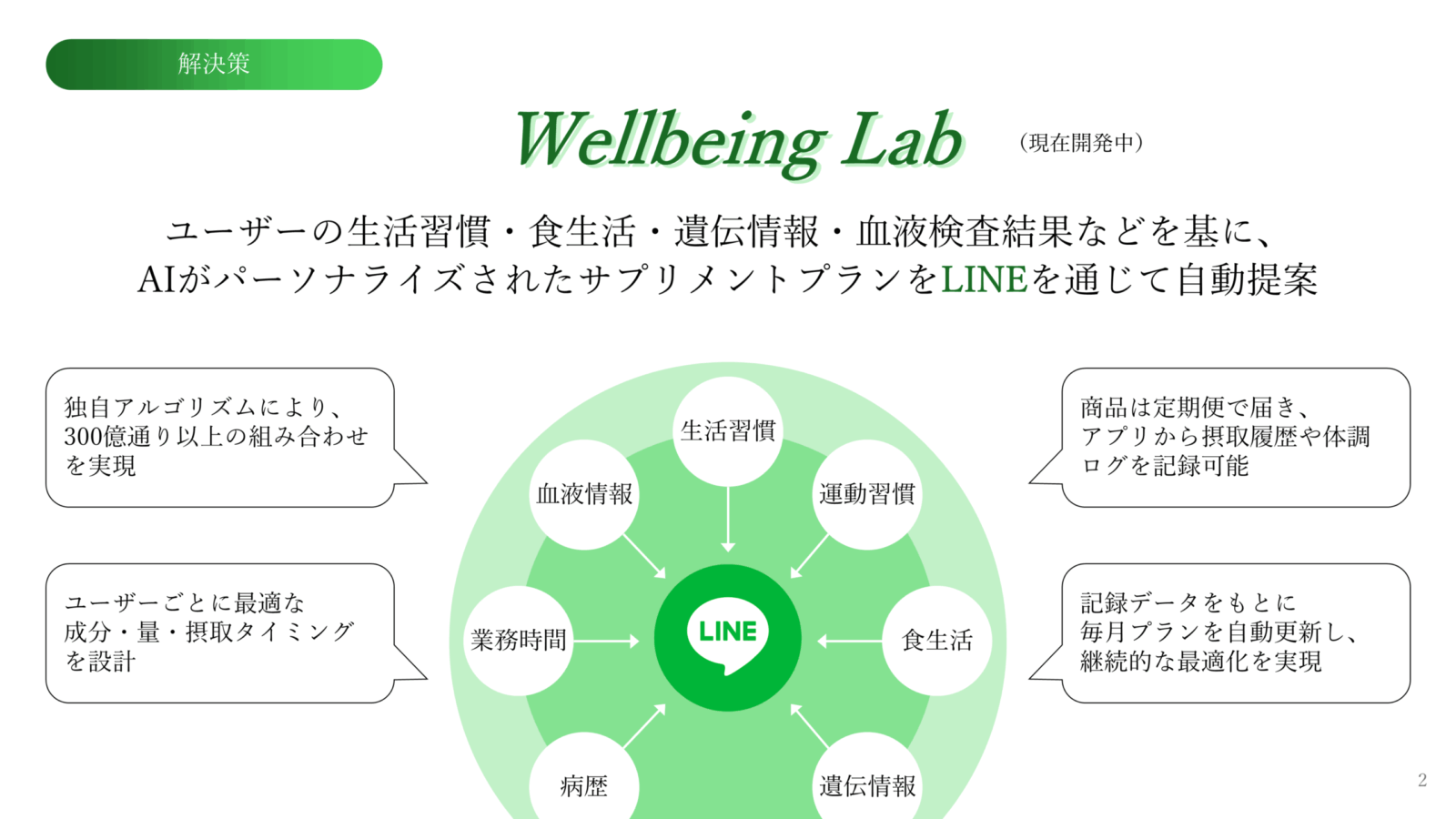
事業概要・事業紹介
事業概要・事業紹介では、事業内容について画像やアイコンを使用した分かりやすい図解で整理することが多いです。
事業の内容や特徴を分かりやすく整理することで、会社の事業の魅力を伝えることが目的です。

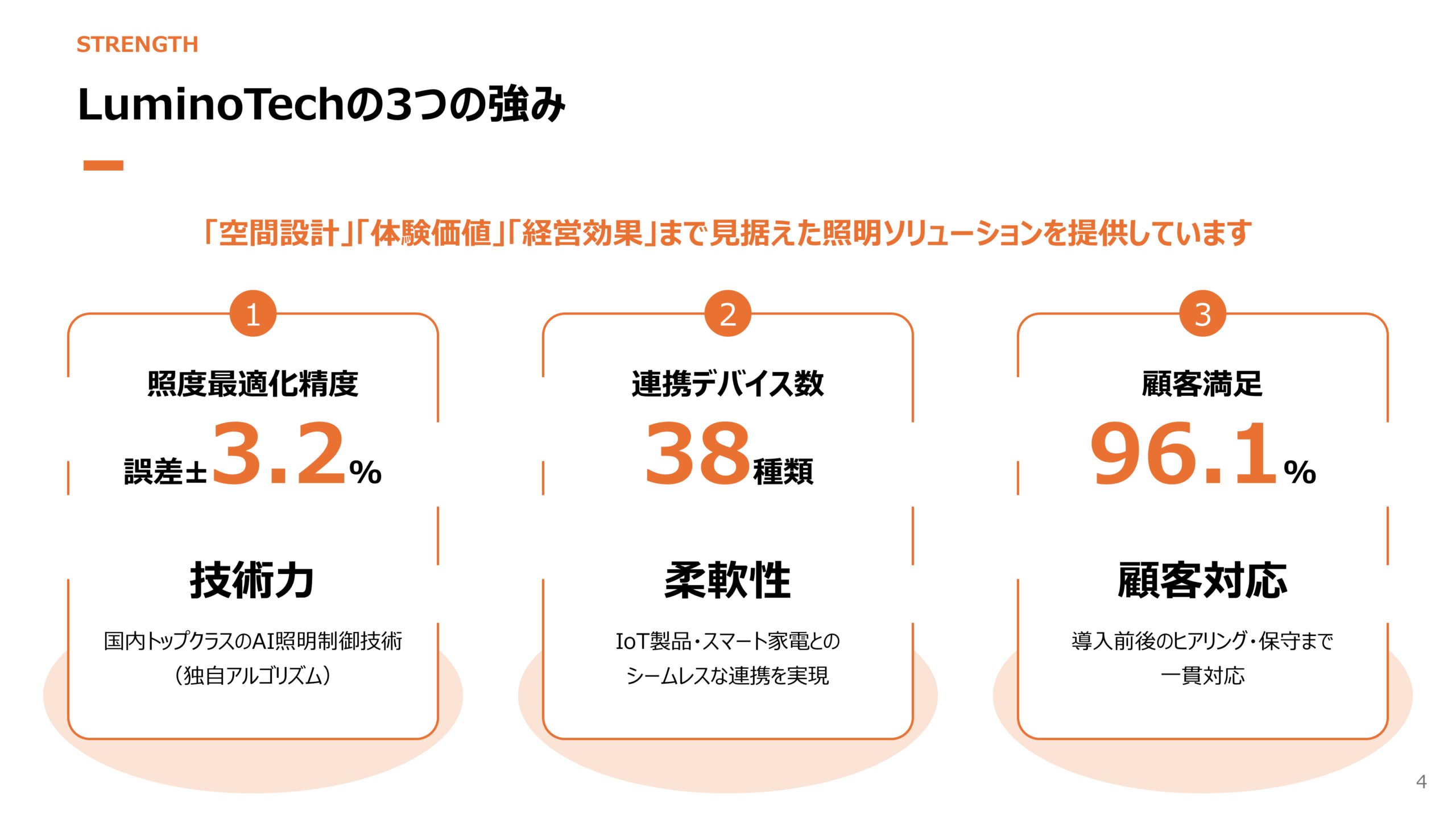
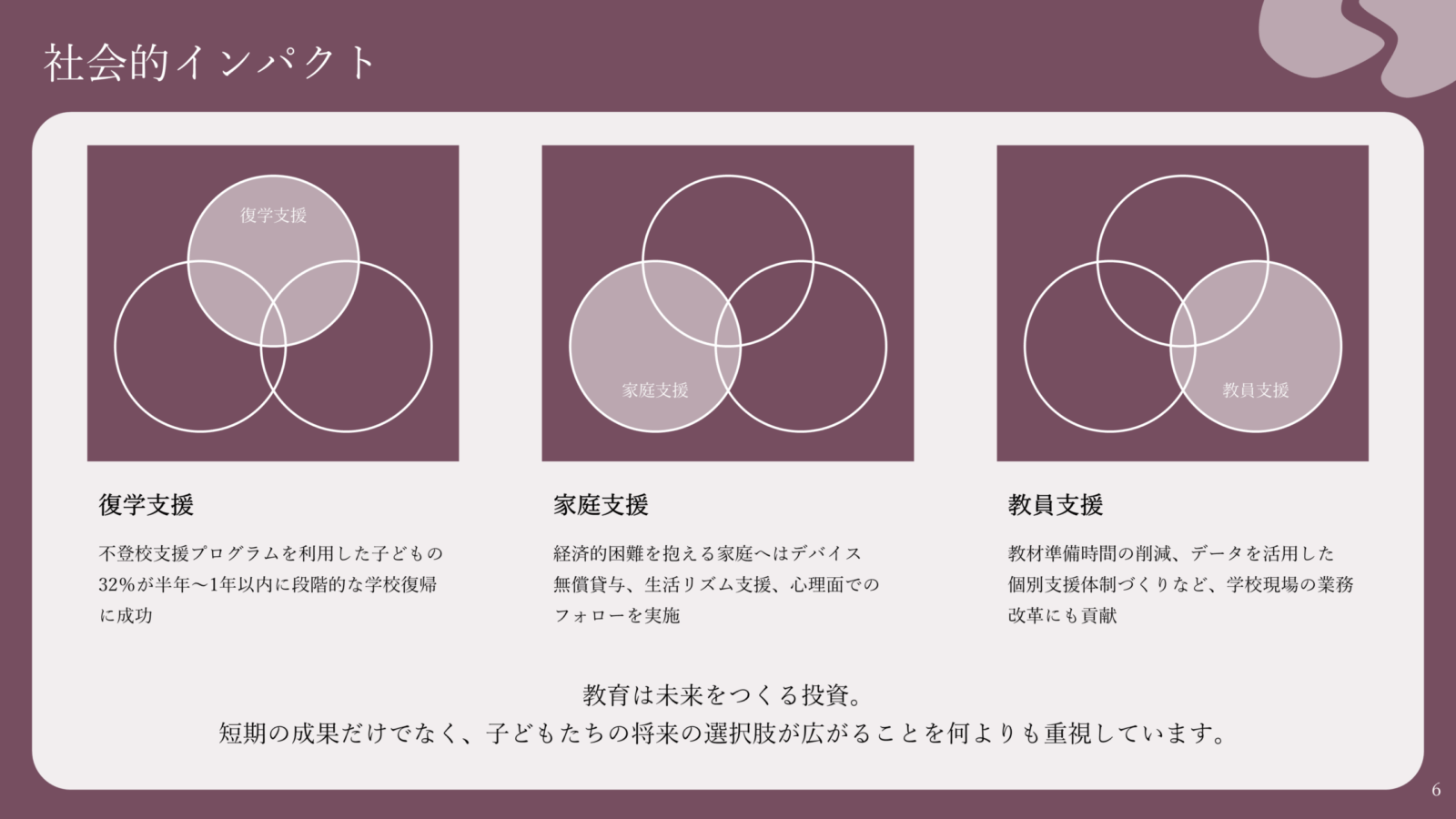
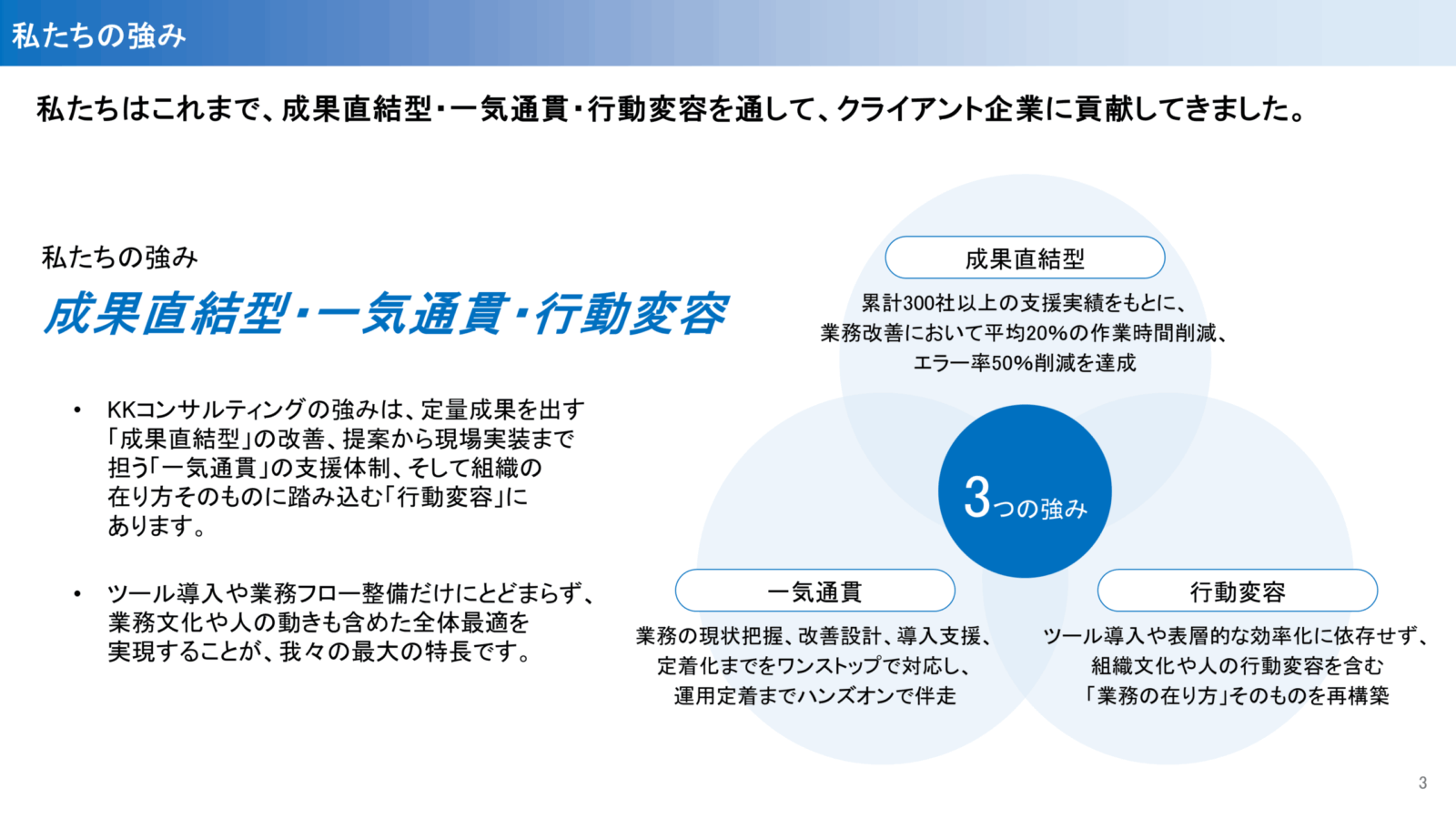
選ばれる理由・強み
強みの説明では、3つ程度の強みを横並びのボックスで整理する図解がよく使われます。
自社に応じた最適な図解で特徴を整理すると、会社やサービスの強みを分かりやすく伝えることができます。
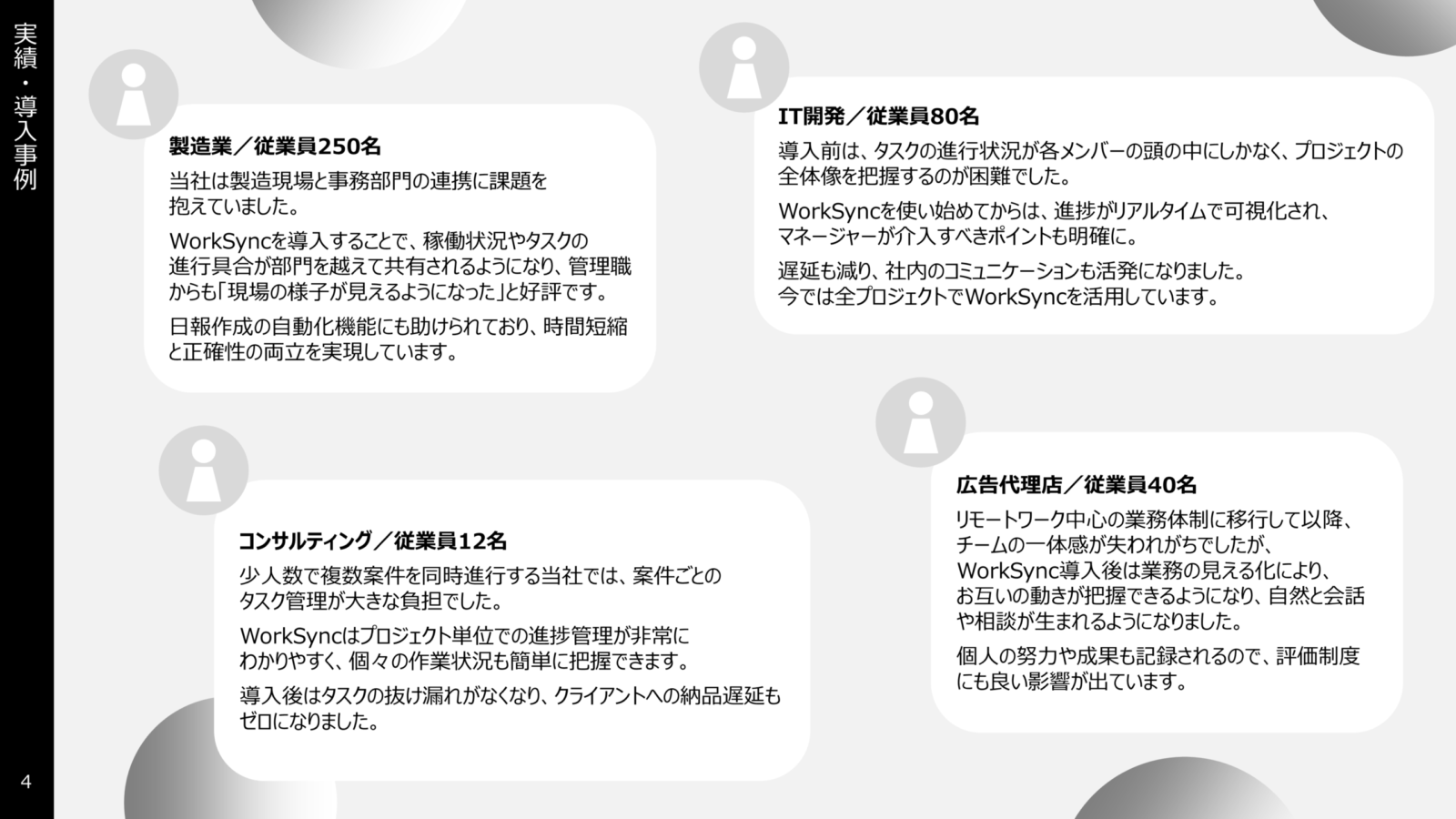
お客様の声
お客様の声では、画像をはじめとして、吹き出し型や人物アイコン付きの図解がよく使われます。
コメントを視覚的に表現することで、読み手に伝わりやすく、信頼性も高まるデザインにすることができます。

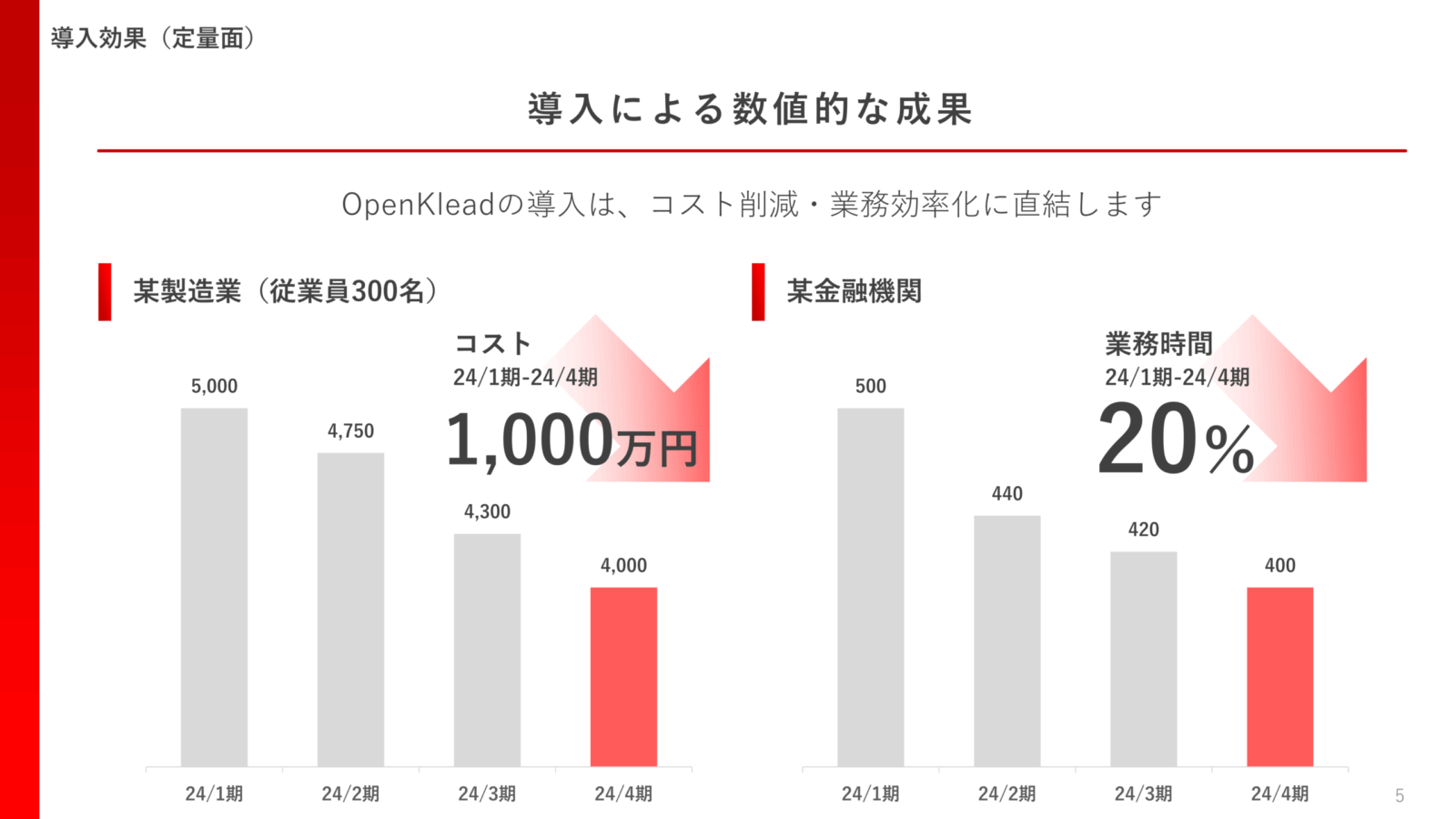
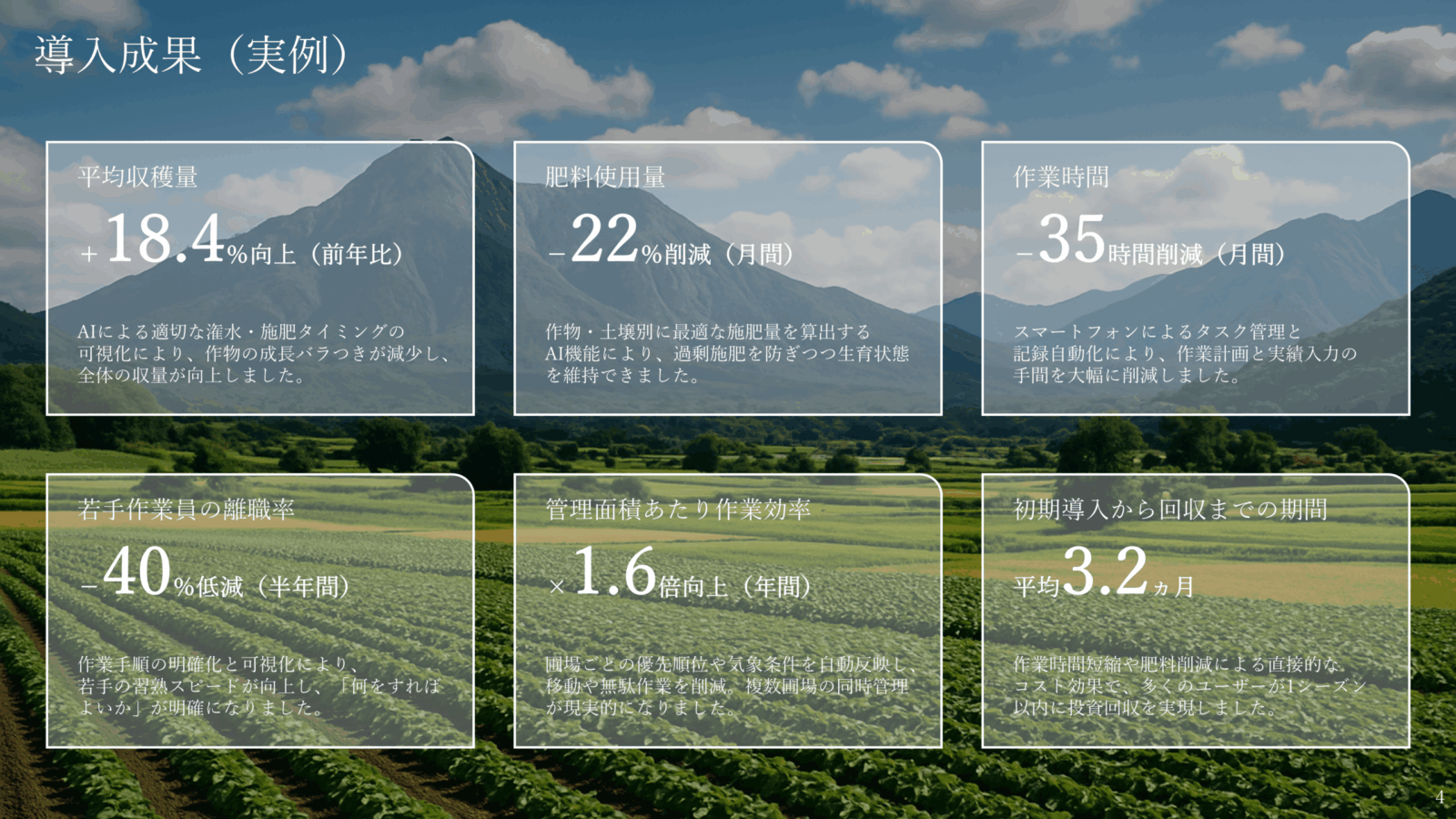
実績
実績スライドでは、数値を大きく見せる図解や企業ロゴを並べるレイアウトがよく使われます。
実績を視覚的に示すことで、会社やサービスの信頼性や実力を伝えることができます。
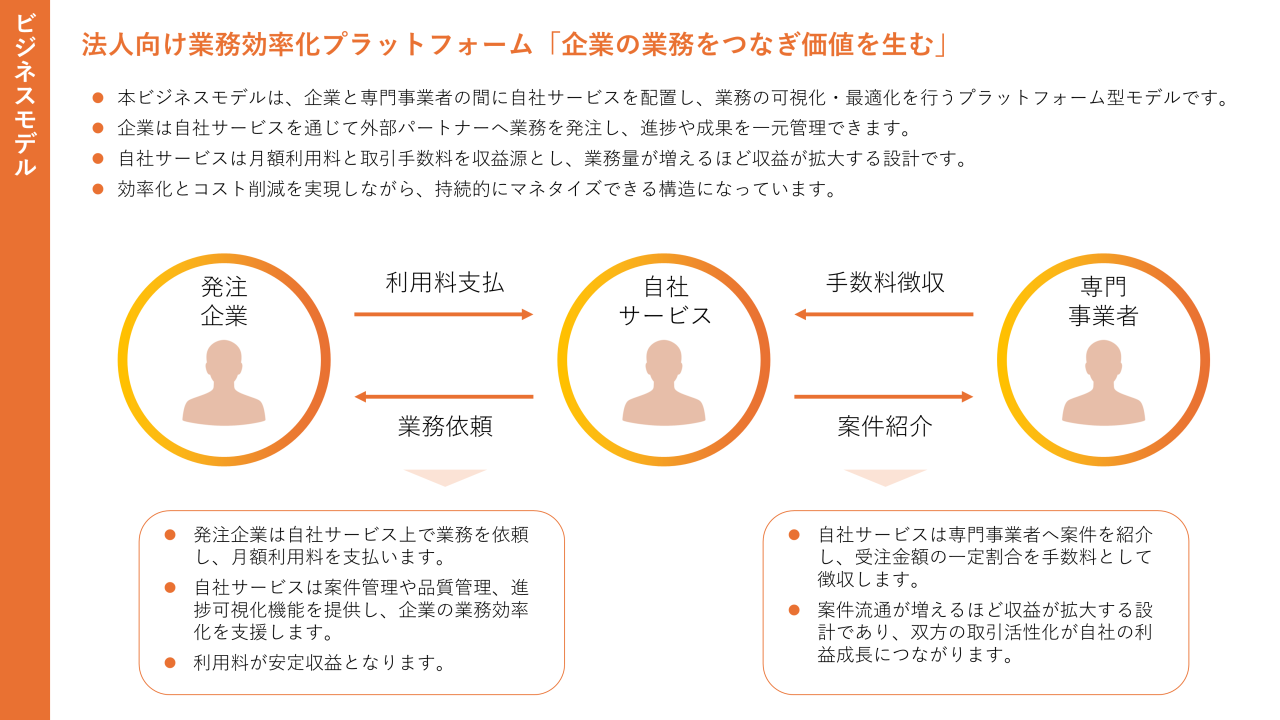
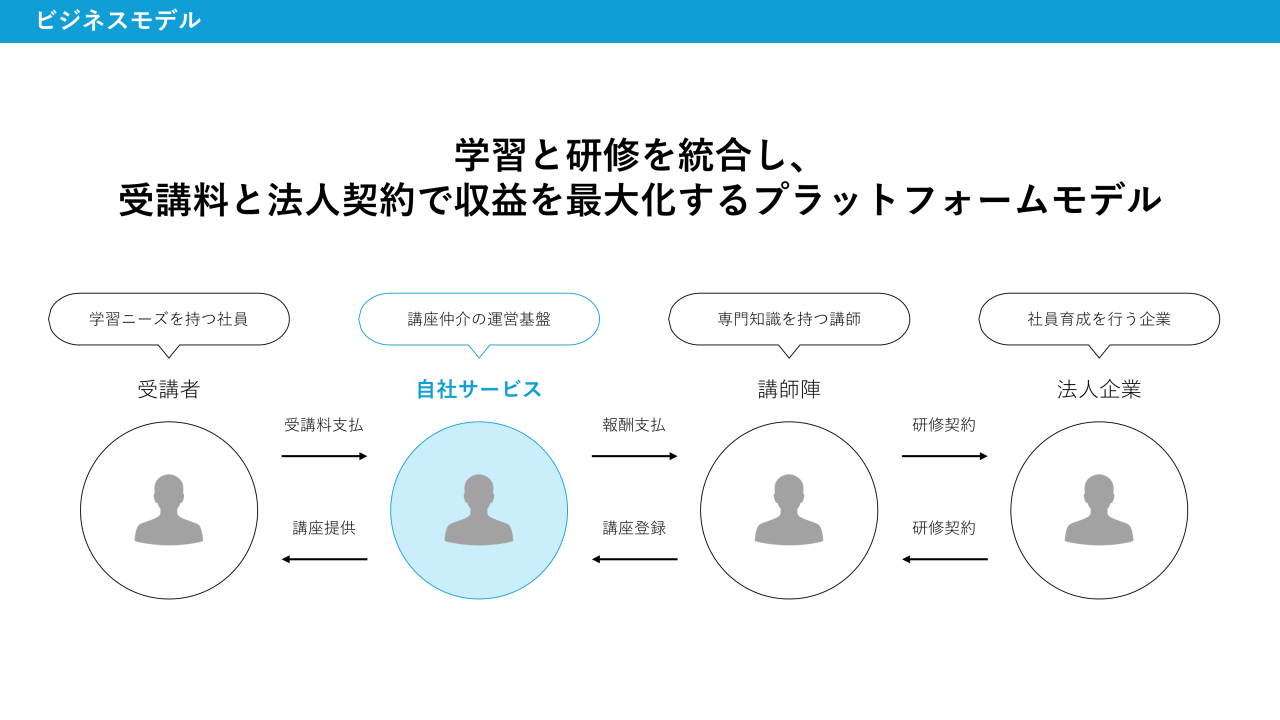
ビジネスモデル
ビジネスモデルでは、関係者やお金の流れを矢印や関係図で示します。
価値やお金の流れを視覚的に示すことで、難しいビジネスの仕組みであっても、直感的に理解できるようにすることがポイントです。
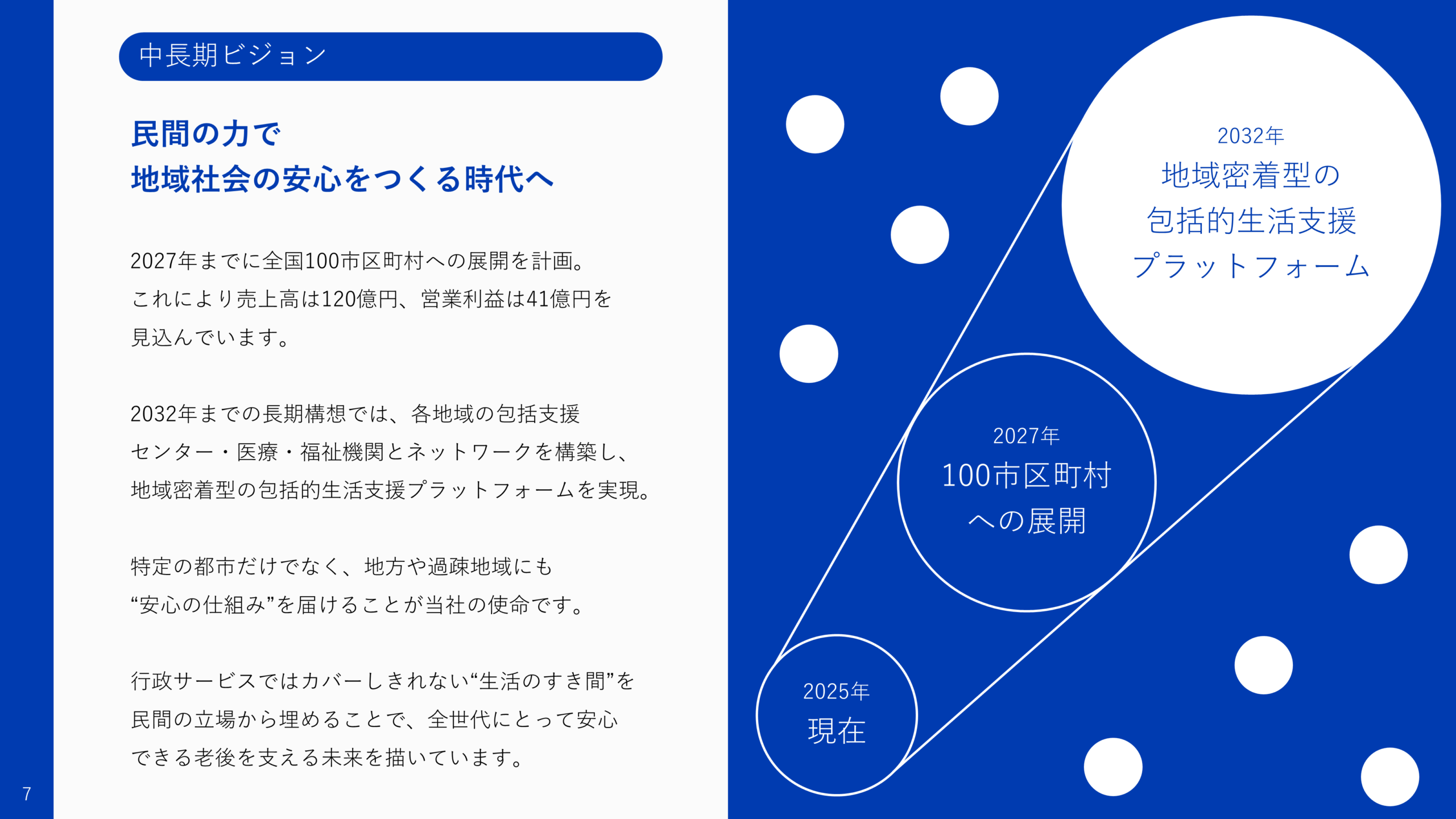
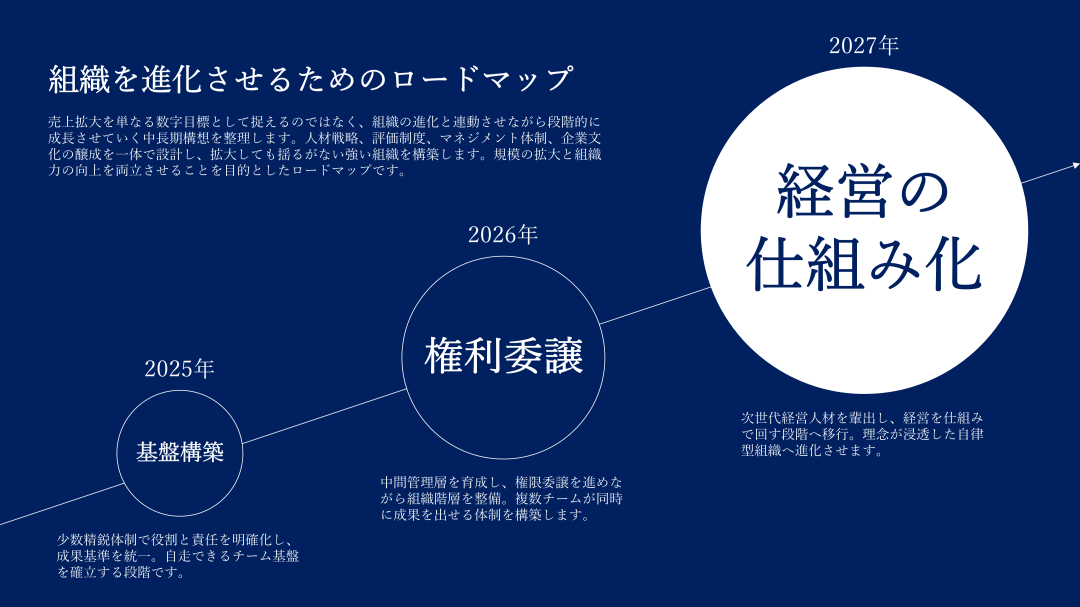
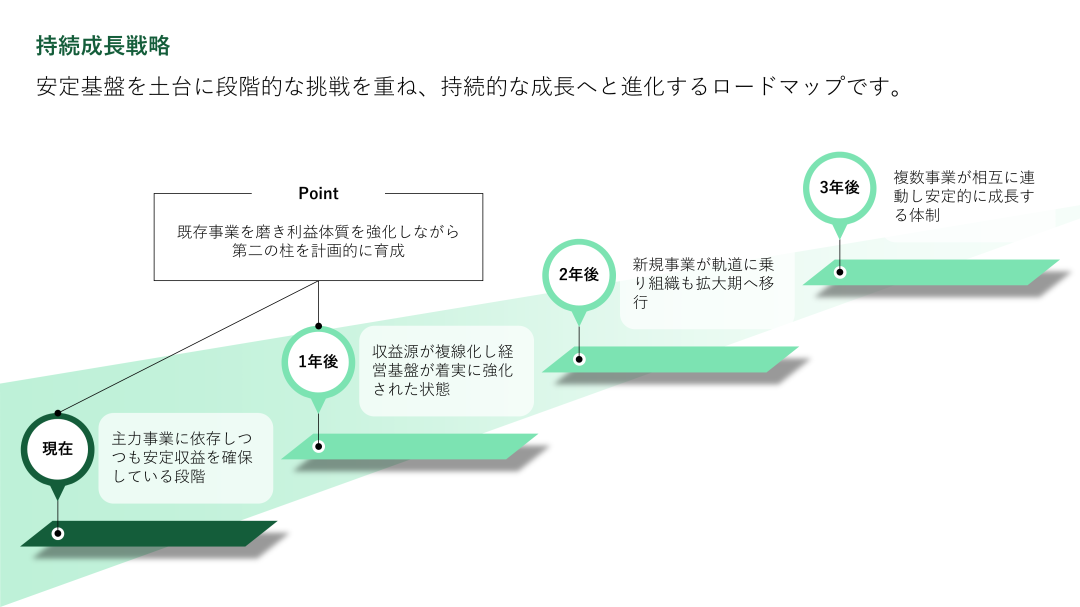
ロードマップ
ロードマップでは、将来計画をタイムラインで示す図解がよく使われます。
短期・中期・長期などの区分で整理すると、今後の計画や方向性を分かりやすく示せます。
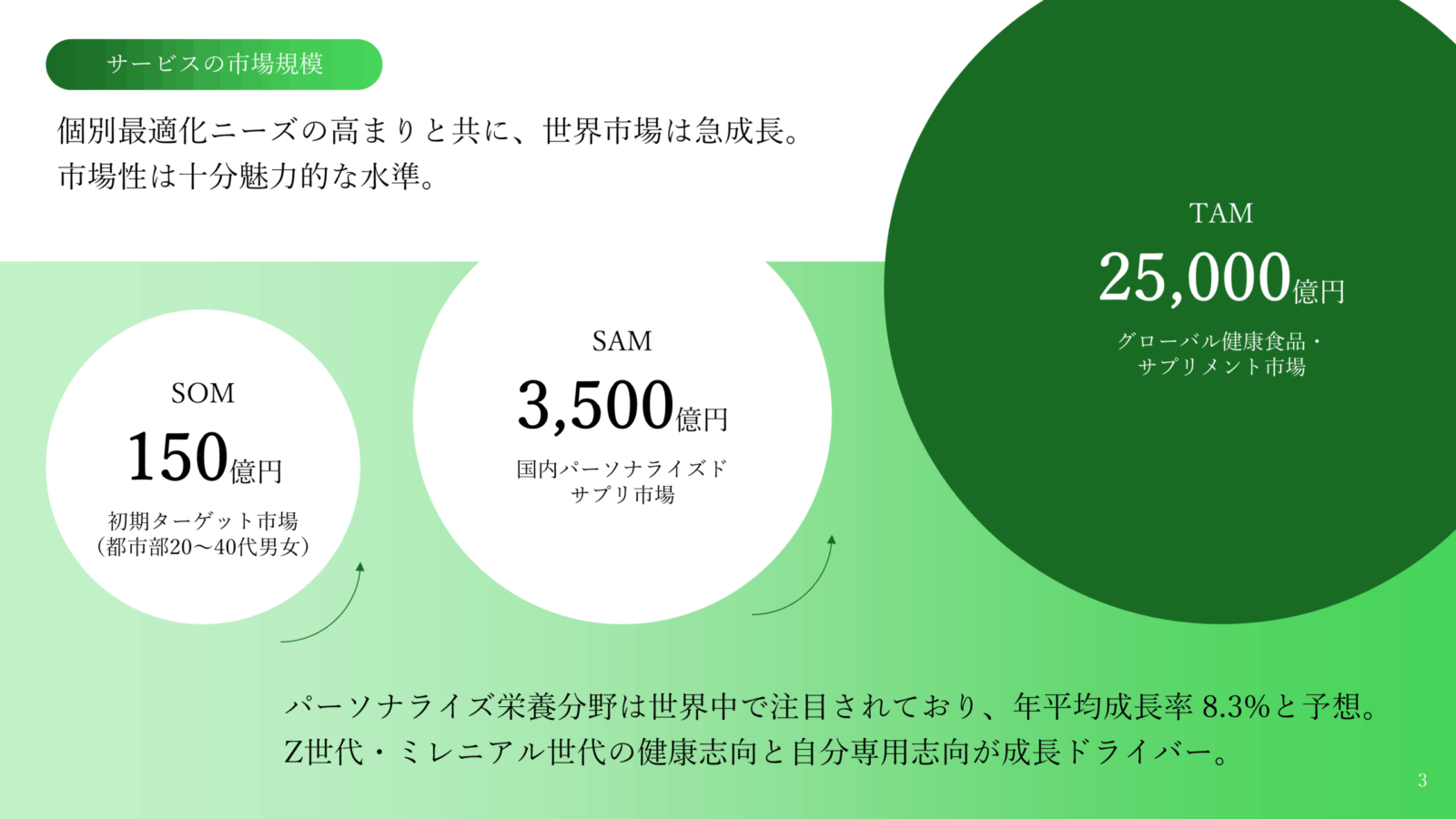
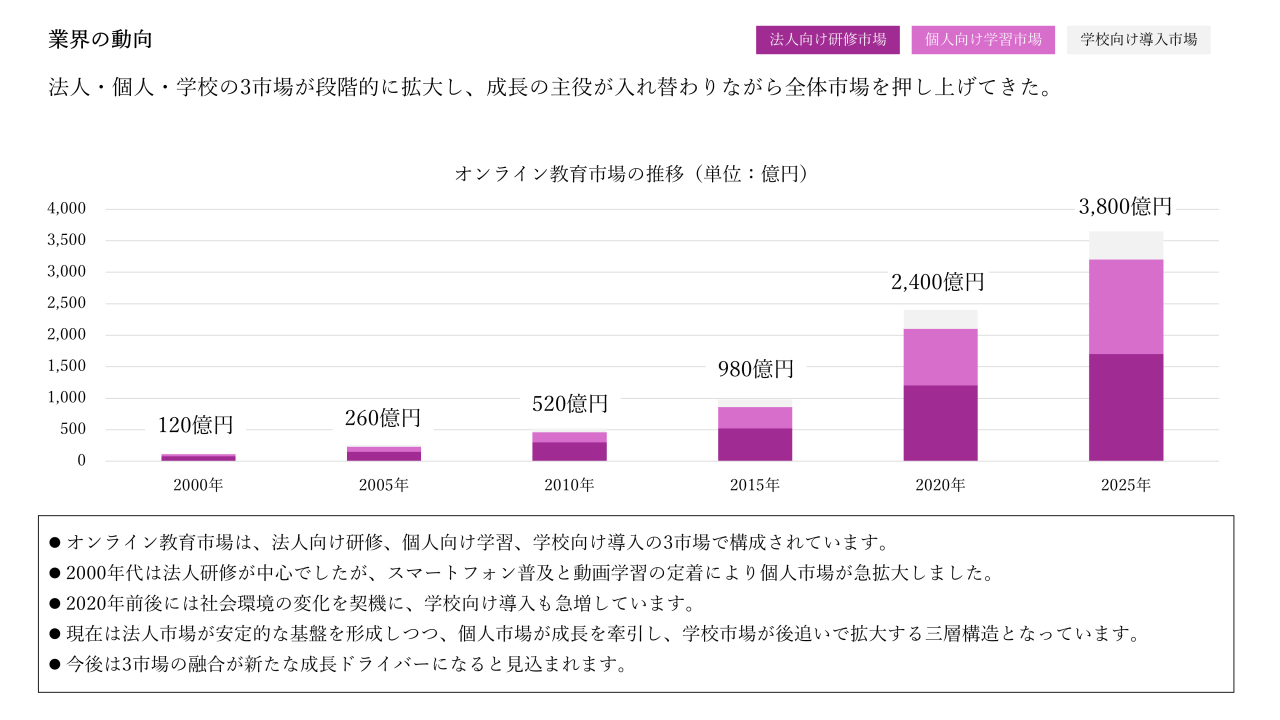
市場分析
市場分析では、グラフやポジショニングマップなどの図解がよく使われます。
可能な限り数字を用いて視覚的に表現することで、市場についてしっかりと伝えることができます。
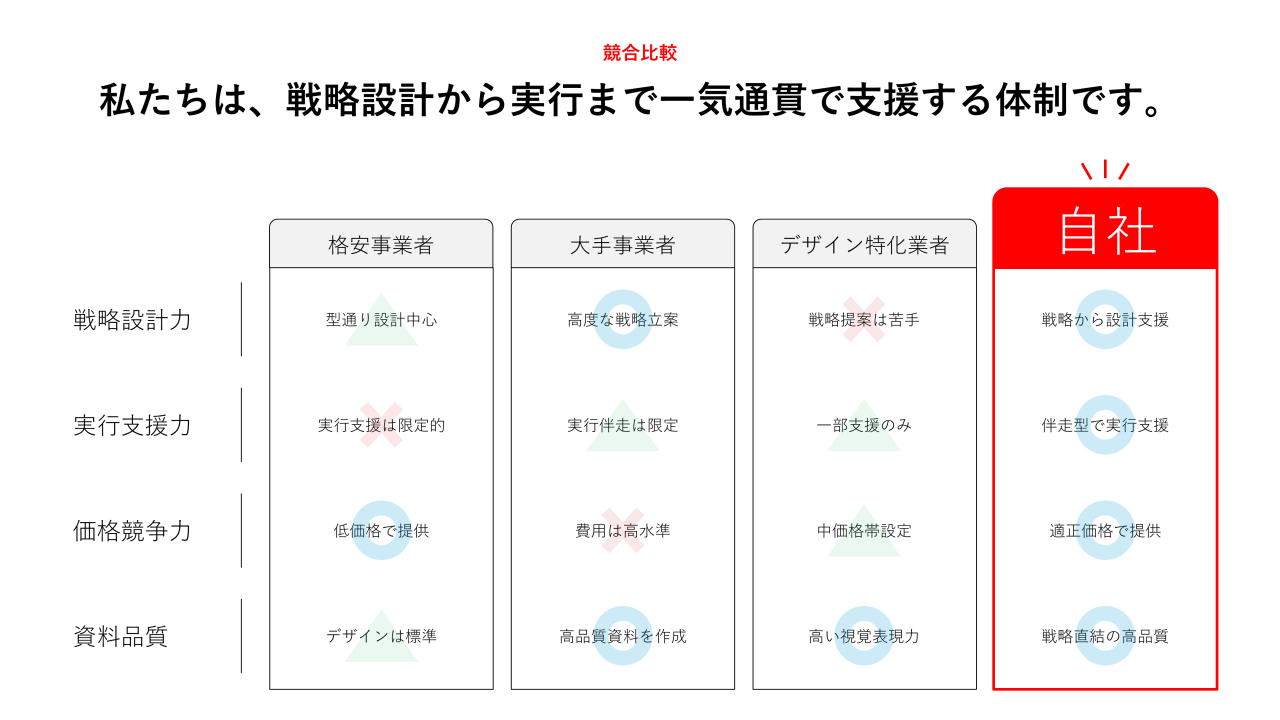
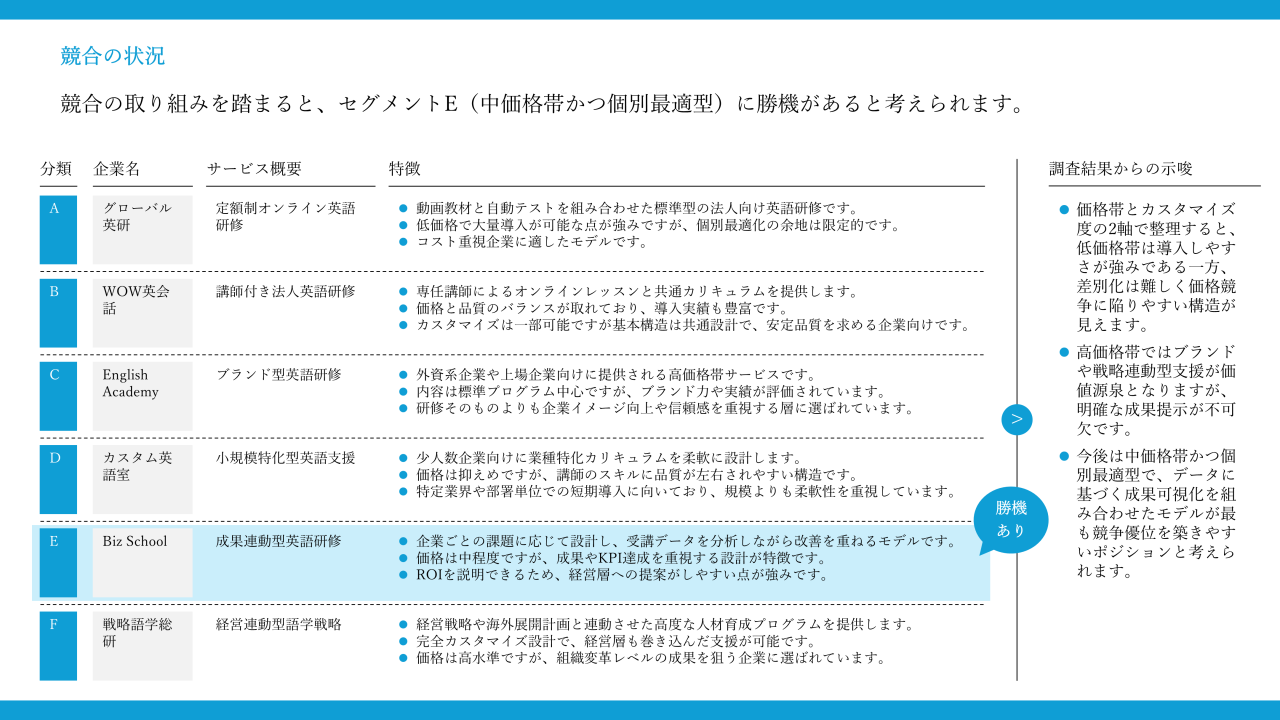
競合分析
競合分析では、比較表を用いたり、競合を一覧形式で整理することが多いです。
競合との違いや自社の強みを分かりやすく示すことで、差別化ポイントを明確にすることが大切です。
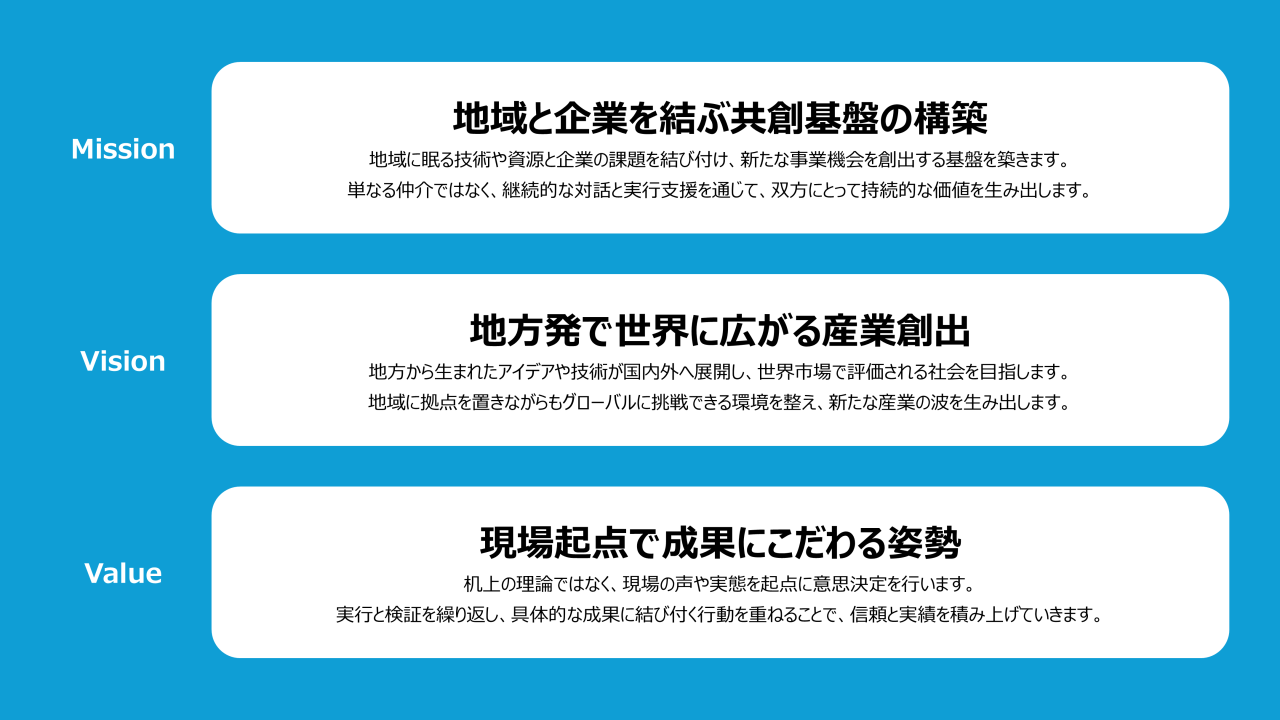
MVV(ミッション・ビジョン・バリュー)
MVVでは、理念の関係性を階層図やピラミッド図など、対応関係を分かりやすく示すことができる図解がよく使われます。
理念体系を構造的に整理することで、会社の考え方や方向性を分かりやすく示します。
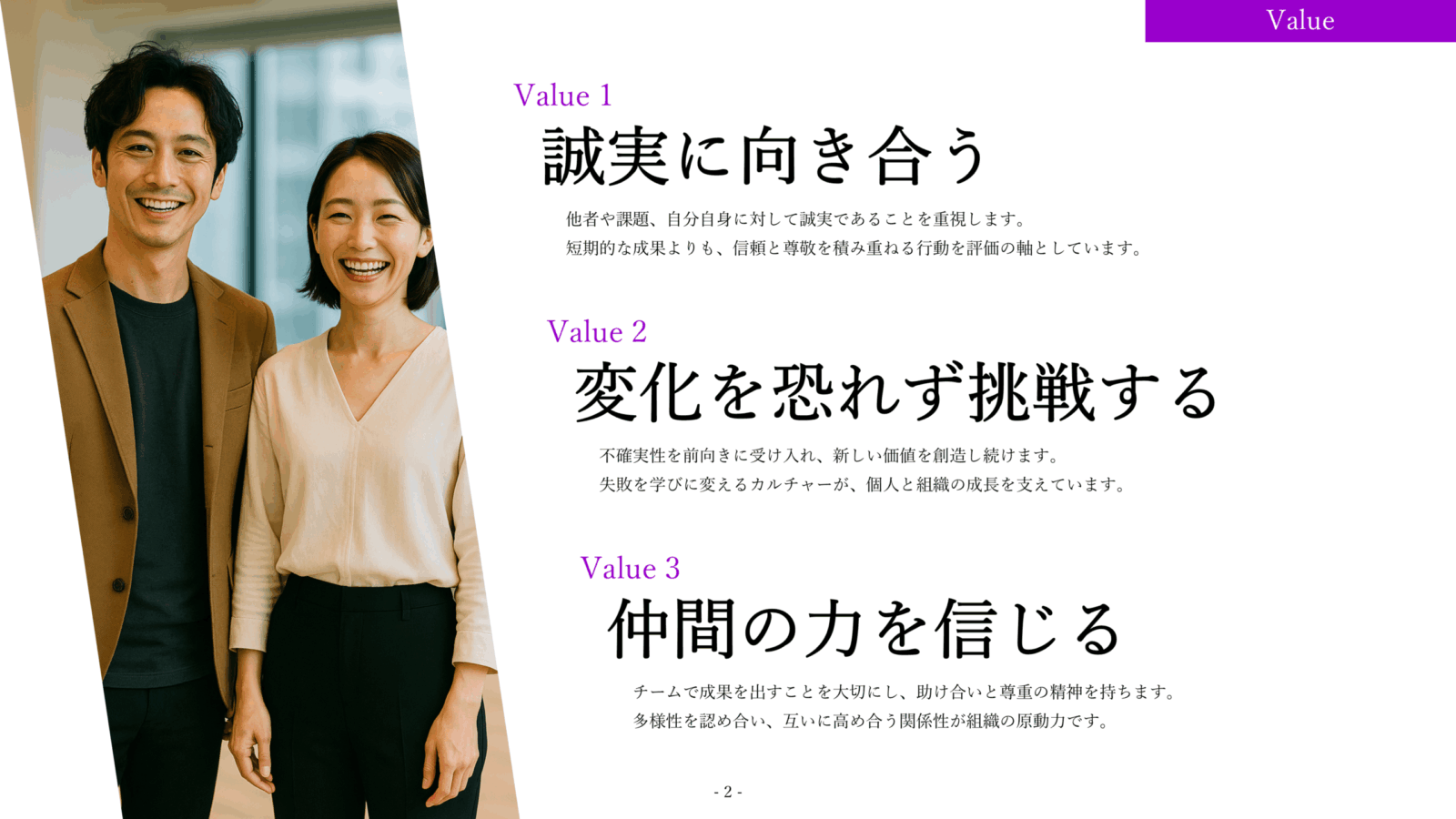
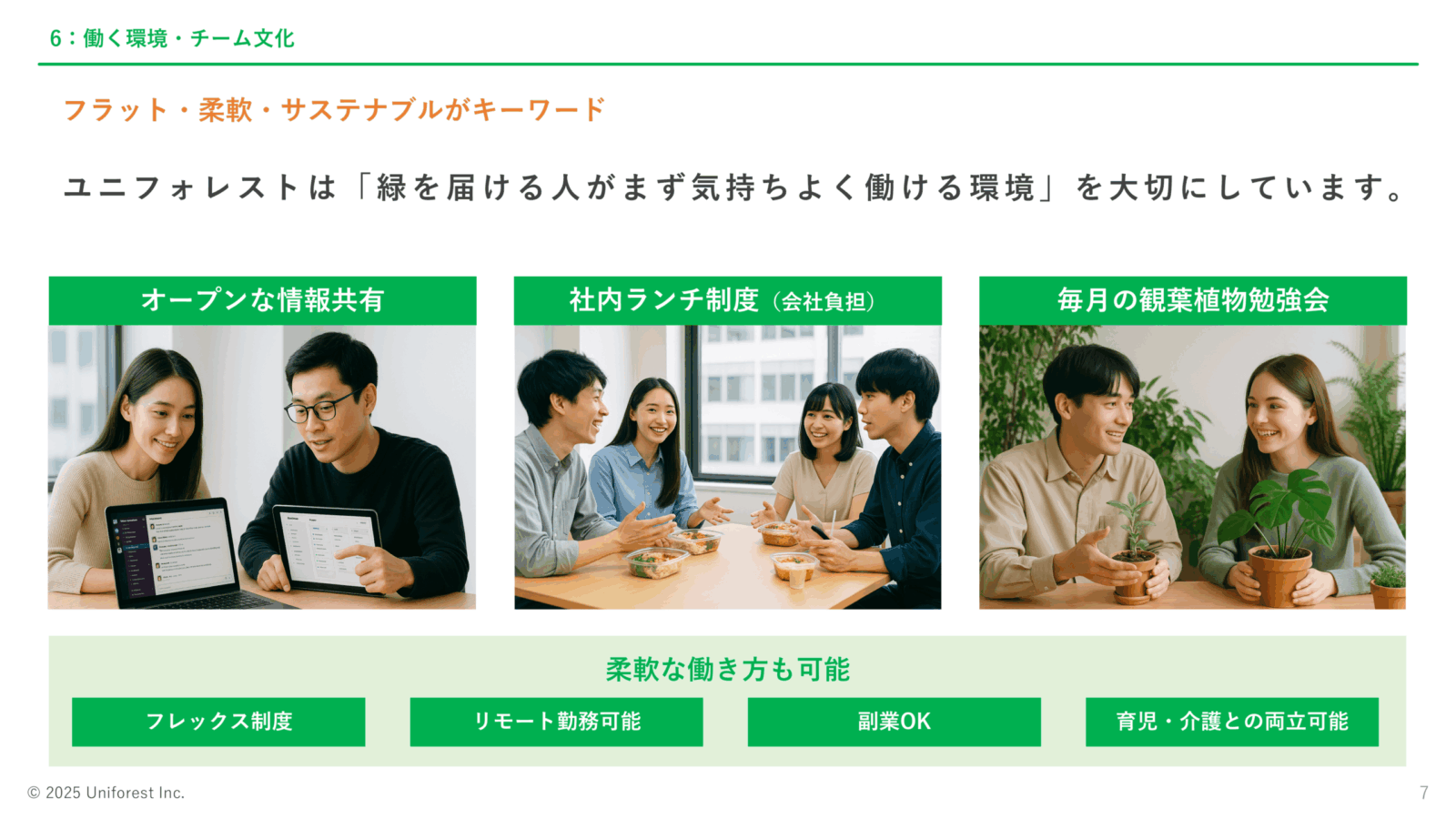
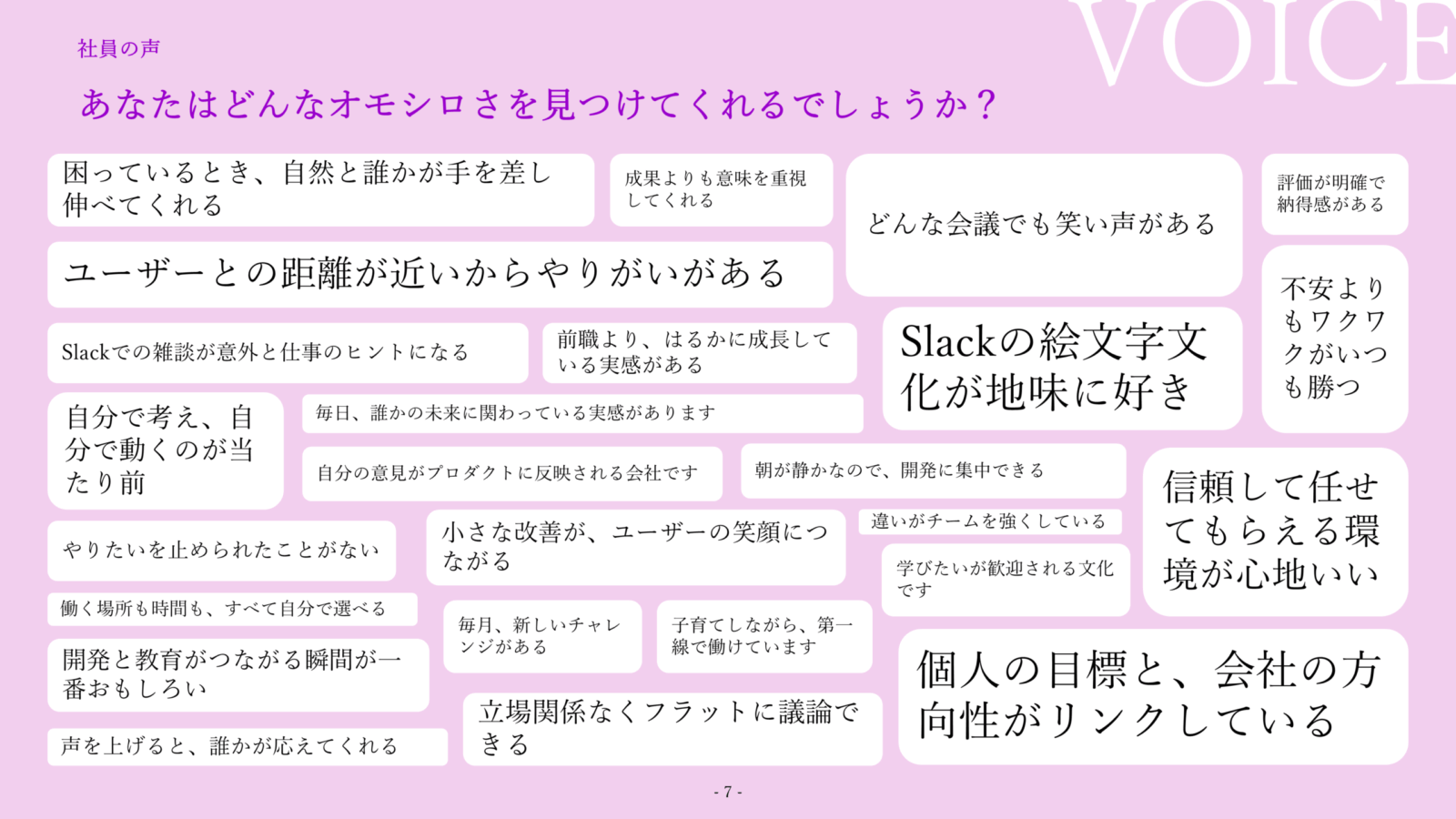
カルチャー
カルチャー紹介では、会社が大切にしている価値観や行動指針を、画像や印象的なメッセージとともに整理します。
会社の雰囲気を、図解を通して直感的に伝えることが重要になります。
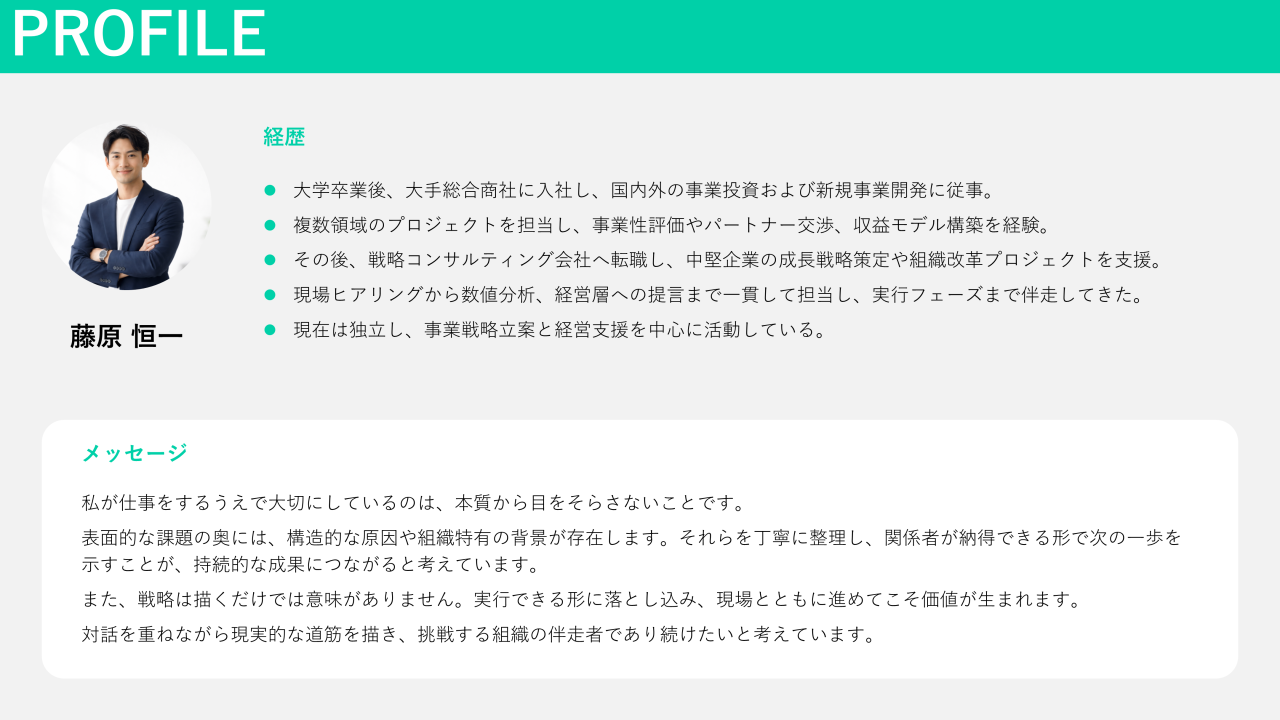
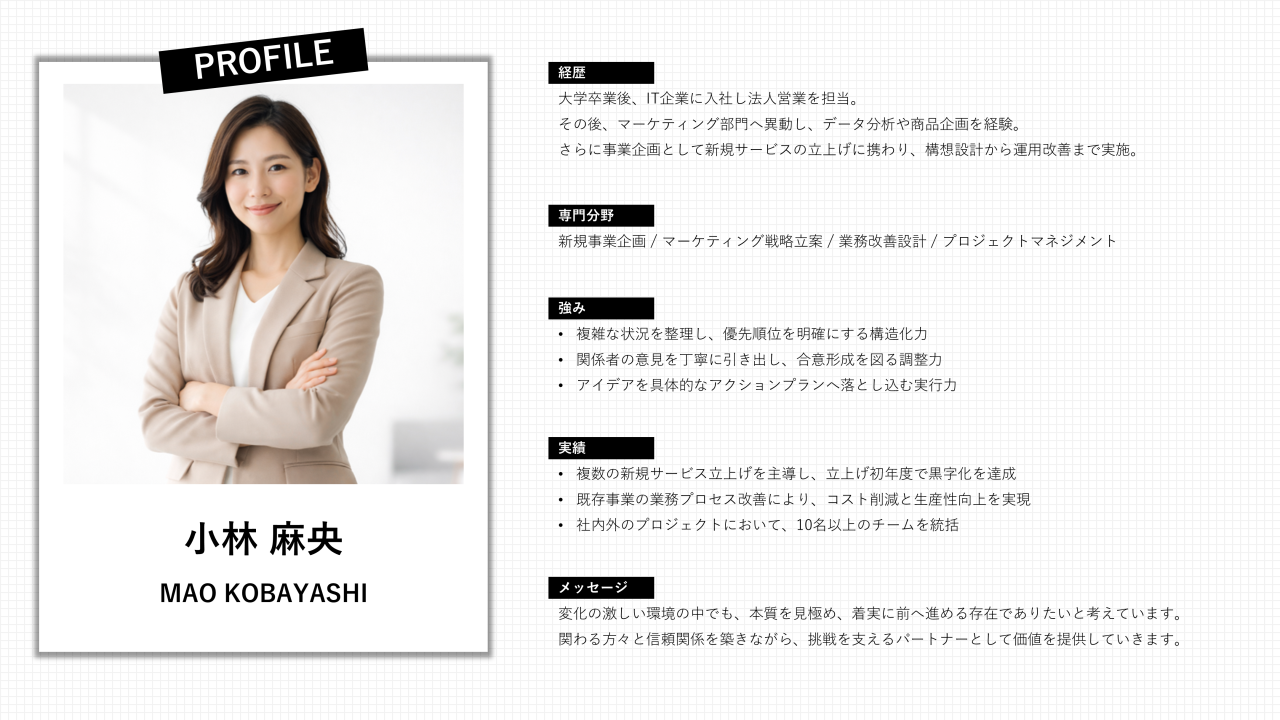
自己紹介
自己紹介では、プロフィール情報を写真やアイコンと一緒に整理します。
名前、経歴、役割などを整理して示すことで、人物像を分かりやすく伝えましょう。
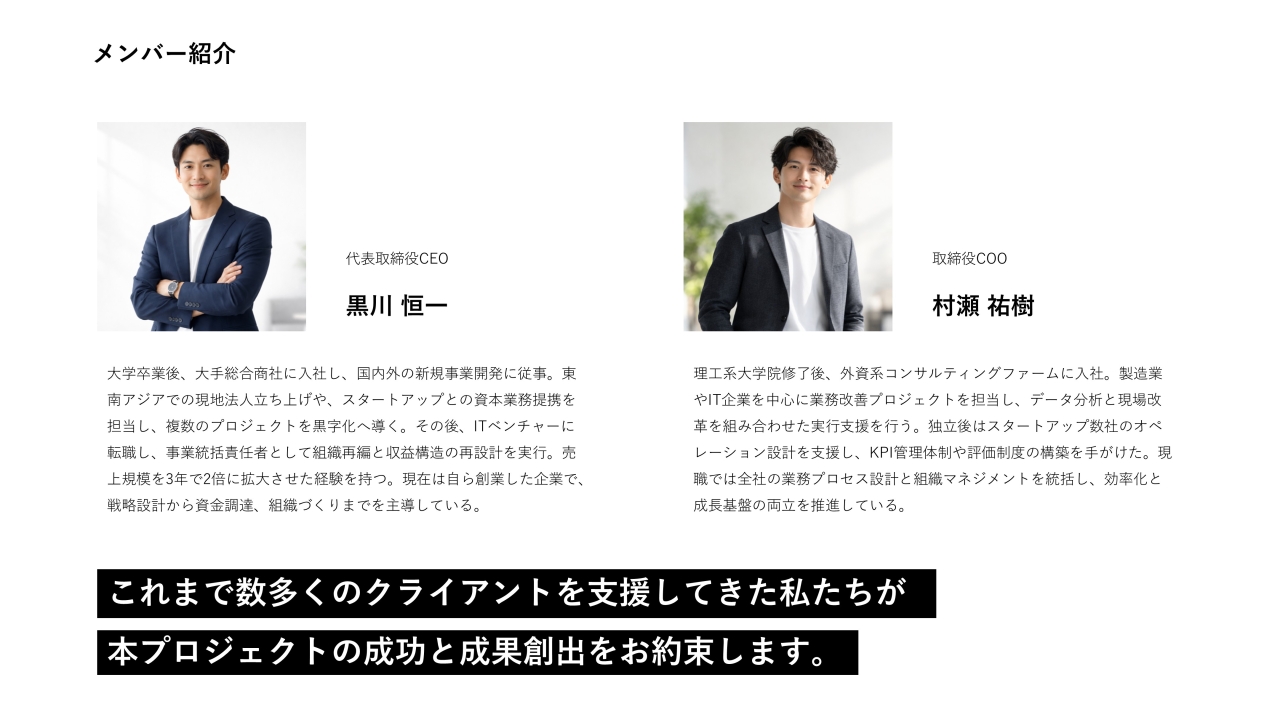
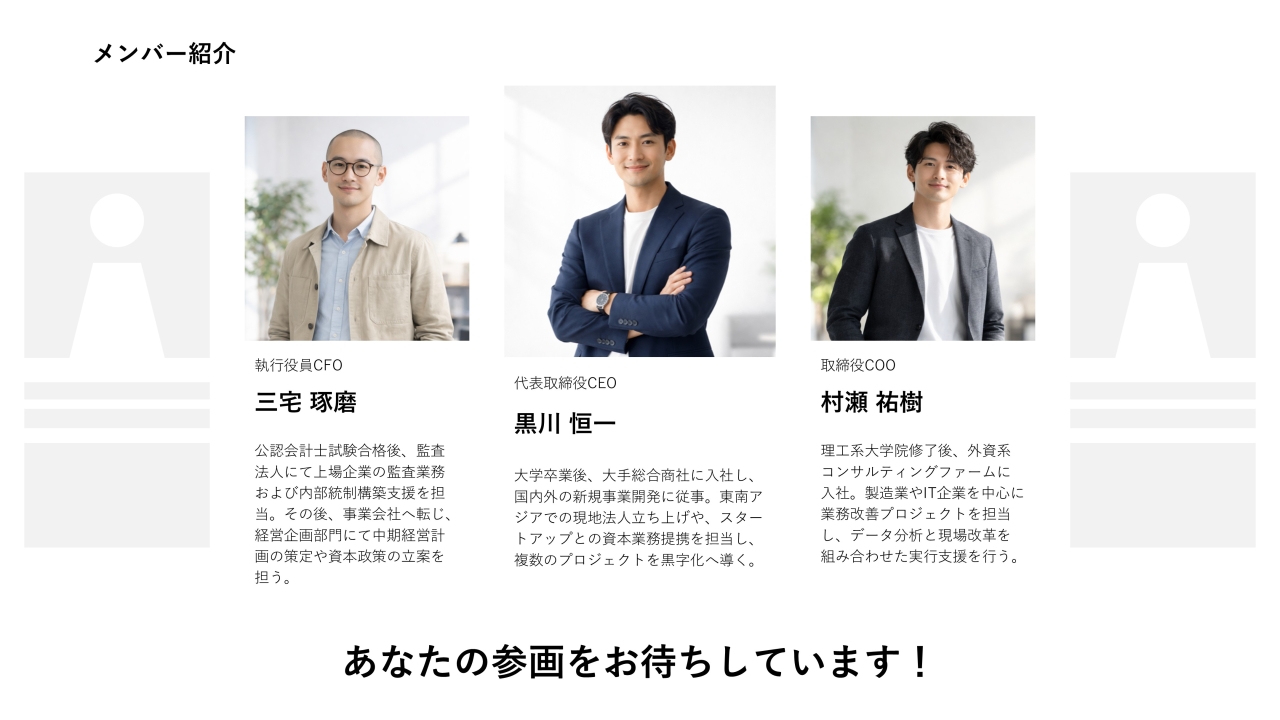
メンバー紹介
メンバー紹介では、複数名の写真とプロフィールを並べるレイアウトがよく使われます。
チーム構成やメンバーの役割を視覚的に伝える役割を持つスライドです。
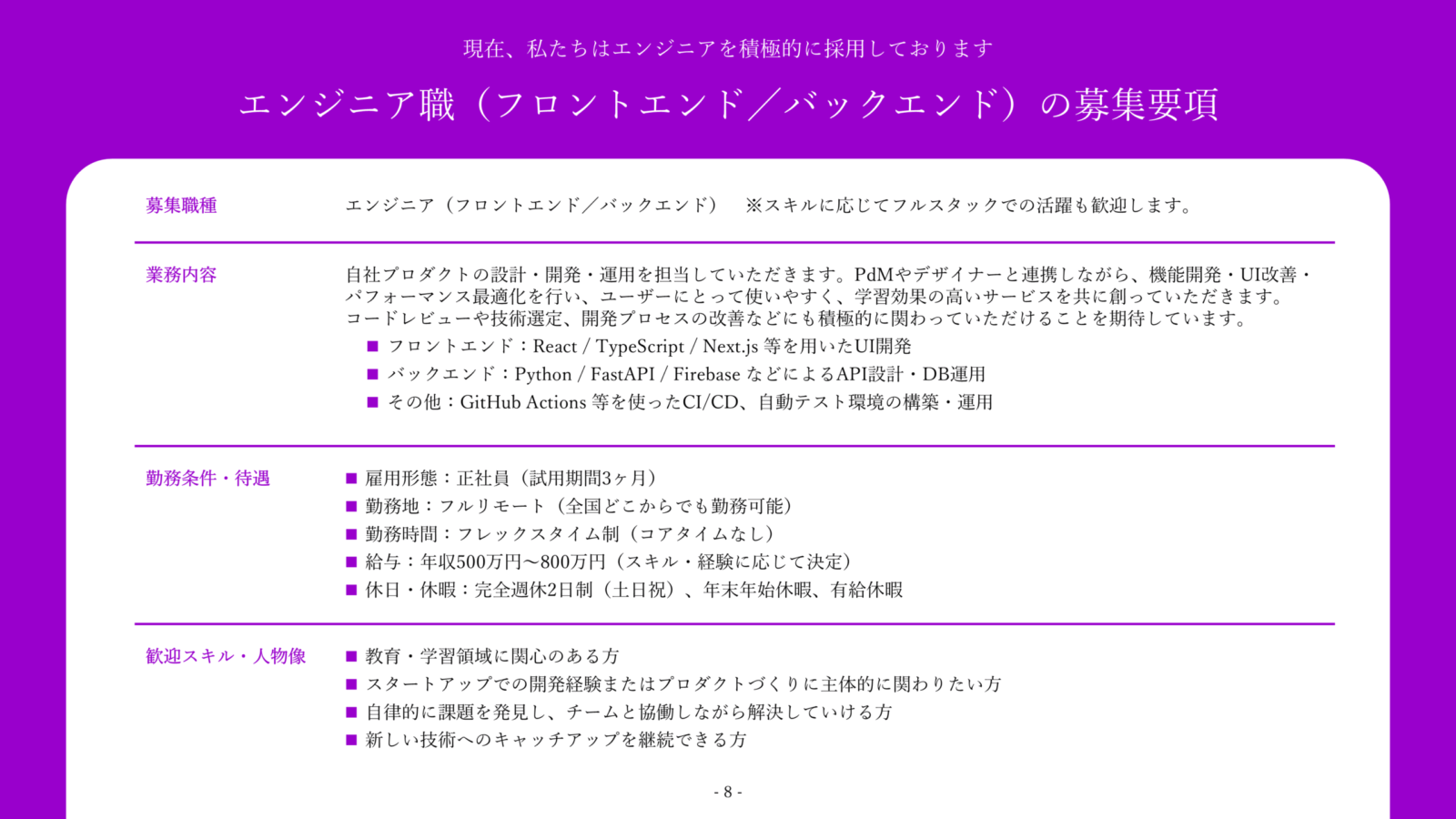
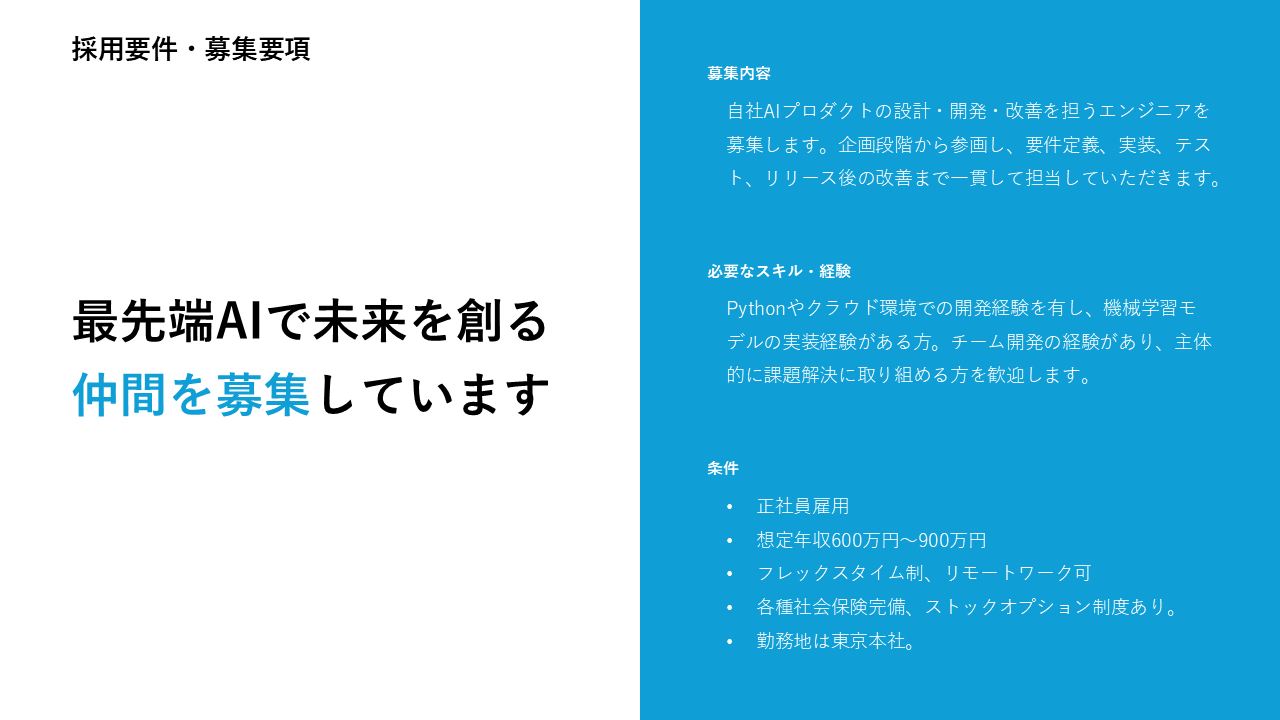
採用要件・募集要項
採用要件では、募集条件や仕事内容を箇条書きボックスで整理する図解が多用されます。
複雑な情報を整理して配置することで、読みやすく理解しやすいスライドに仕立てることが重要です。
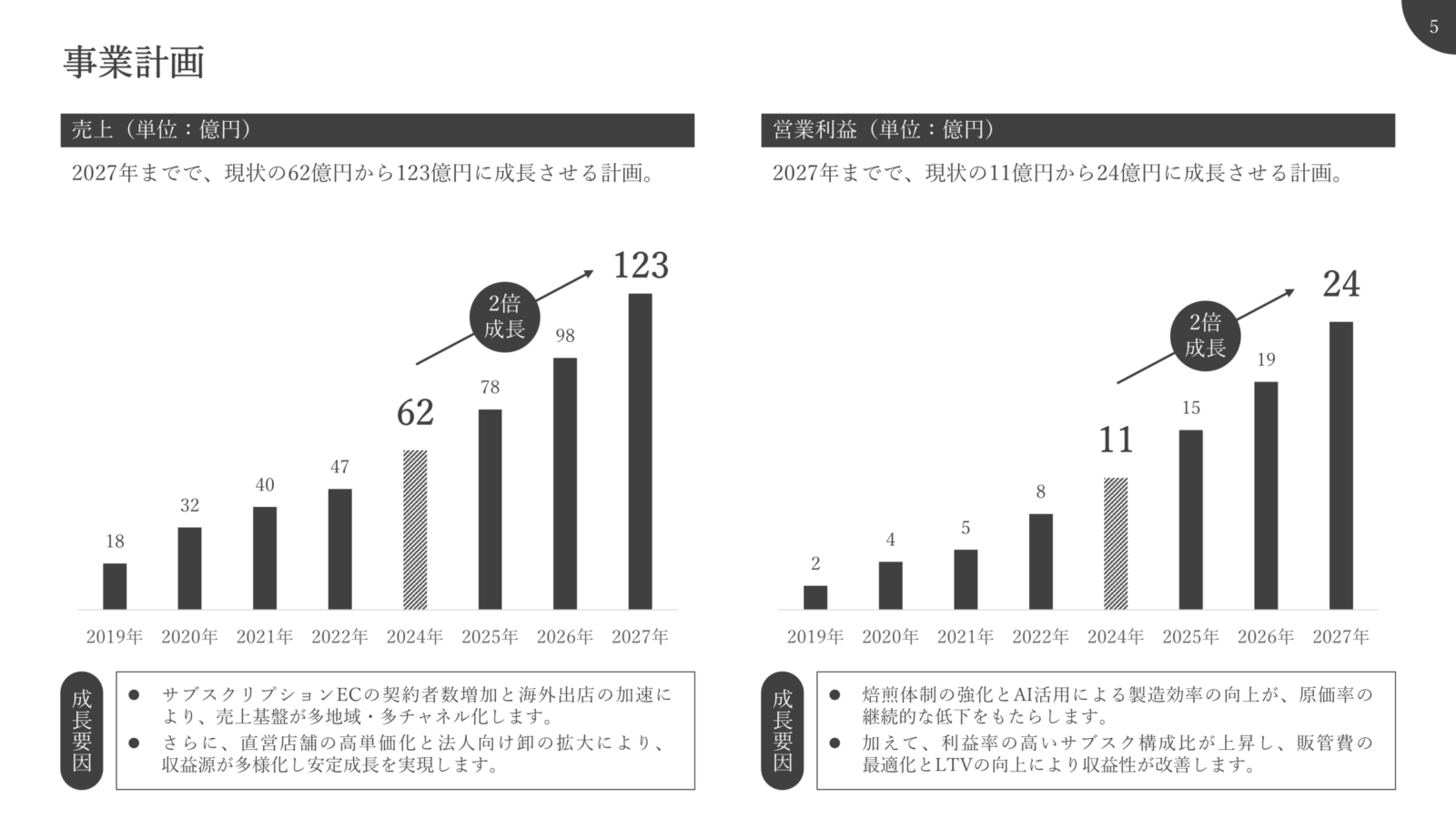
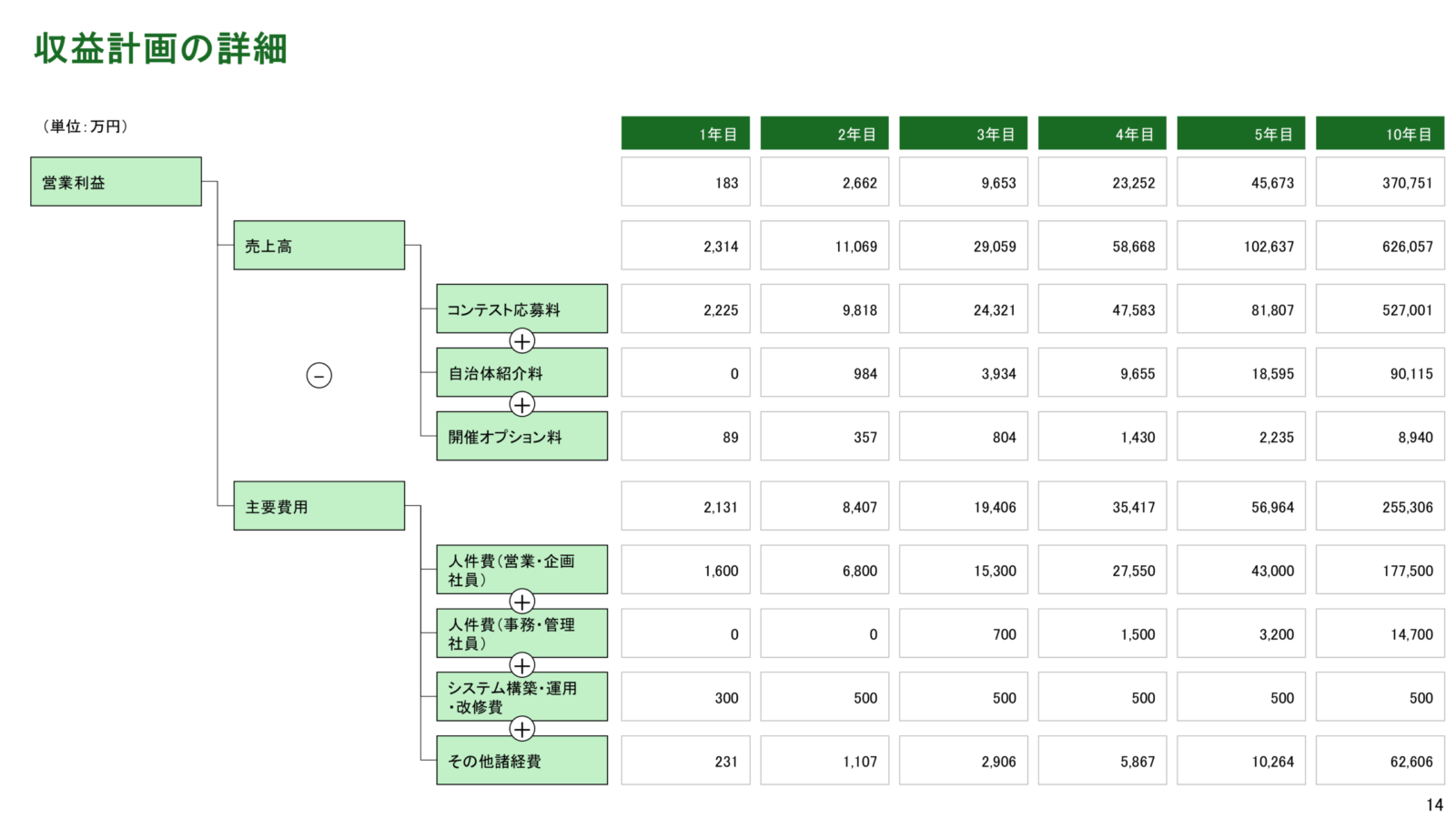
業績
業績では、売上や利益をグラフで示す図解がよく使われます。
数値の推移や成長を視覚的に示すことで、会社の現在地や成長性を伝えることができます。
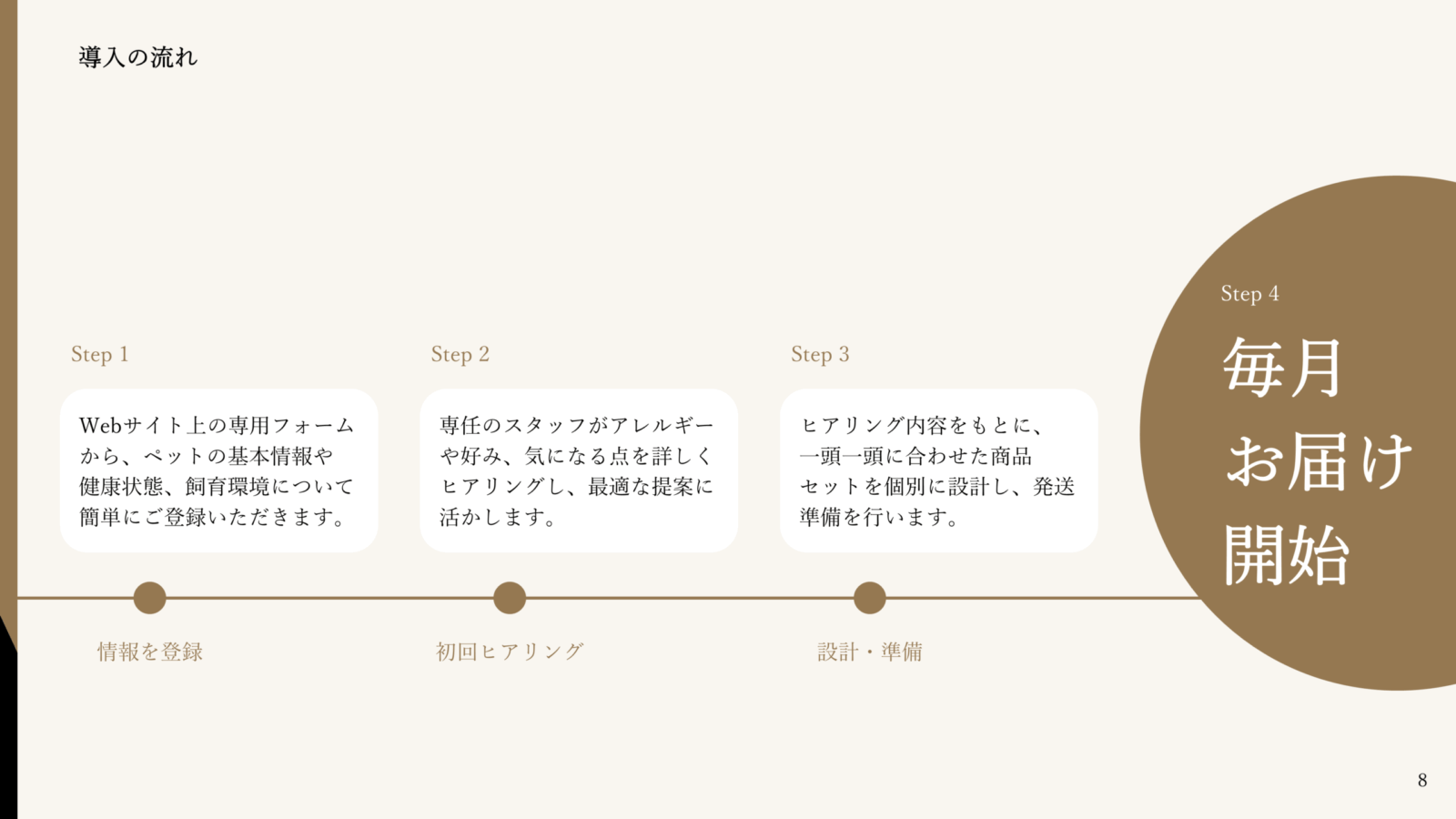
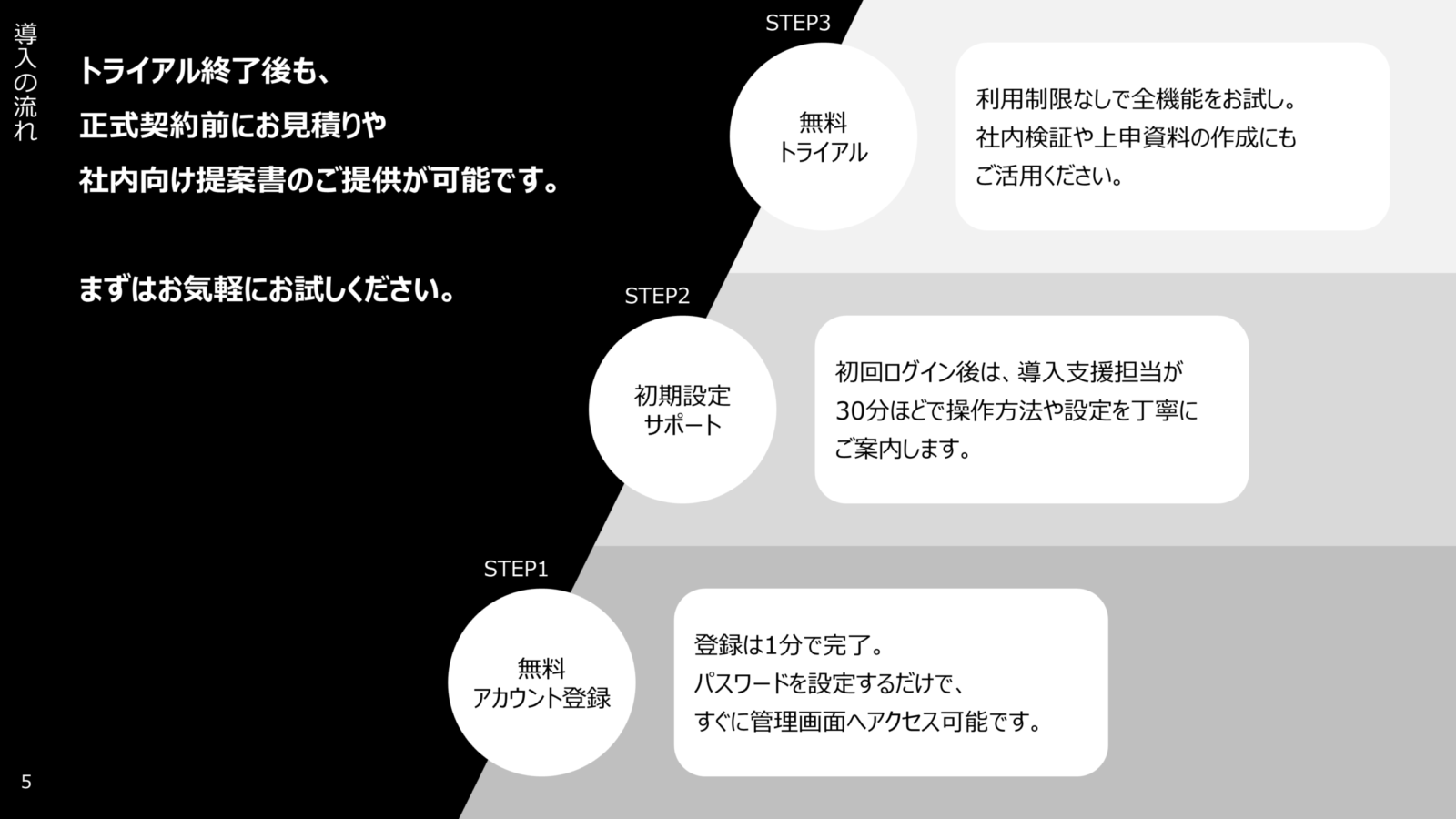
ステップ
ステップでは、番号付きボックスや矢印を使ったフロー図解がよく使われます。
手順や流れを示すスライドに適しており、順番がある情報であれば分かりやすく伝えられます。
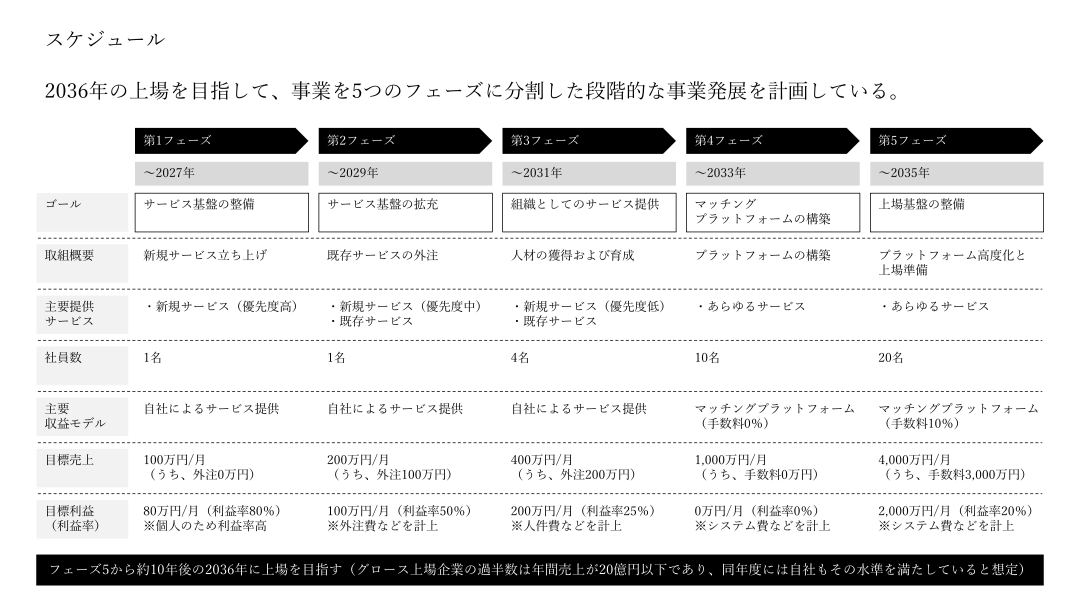
スケジュール
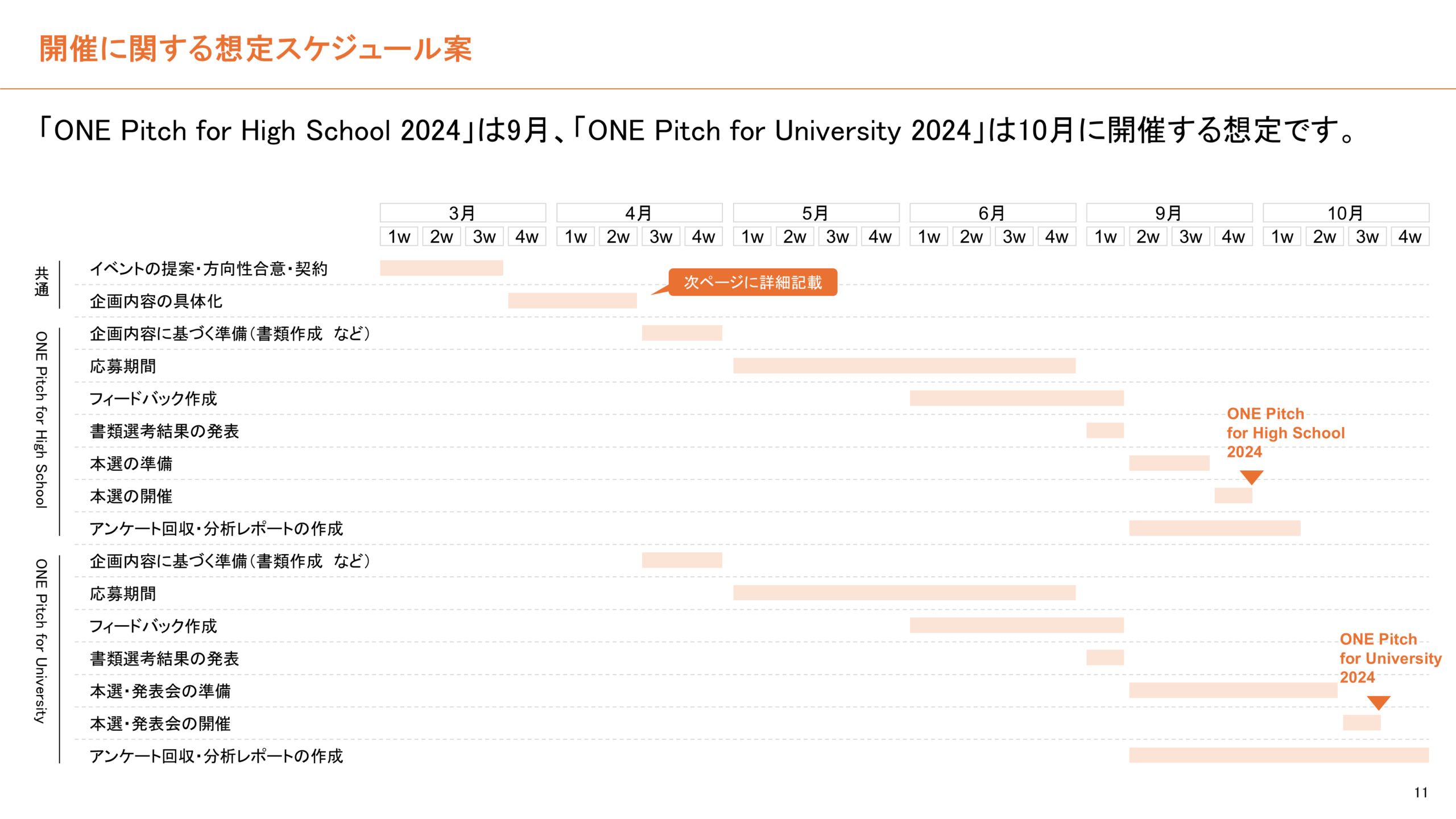
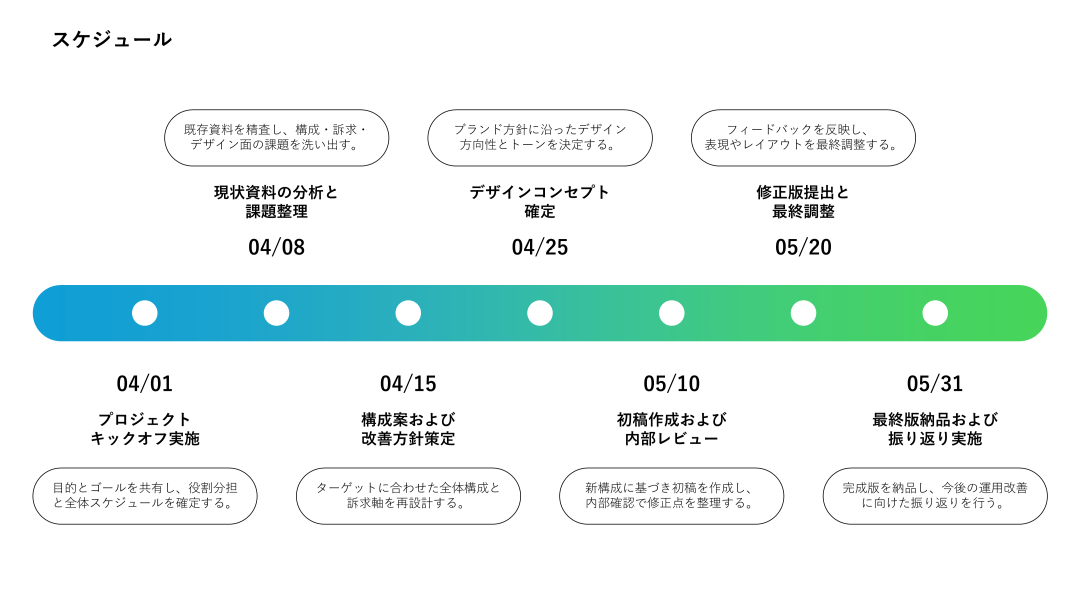
スケジュールでは、ガントチャートやタイムライン型の図解がよく使われます。
期間や作業の流れを示すことで、プロジェクトやその他の取り組みに対する進行計画を分かりやすく示せます。
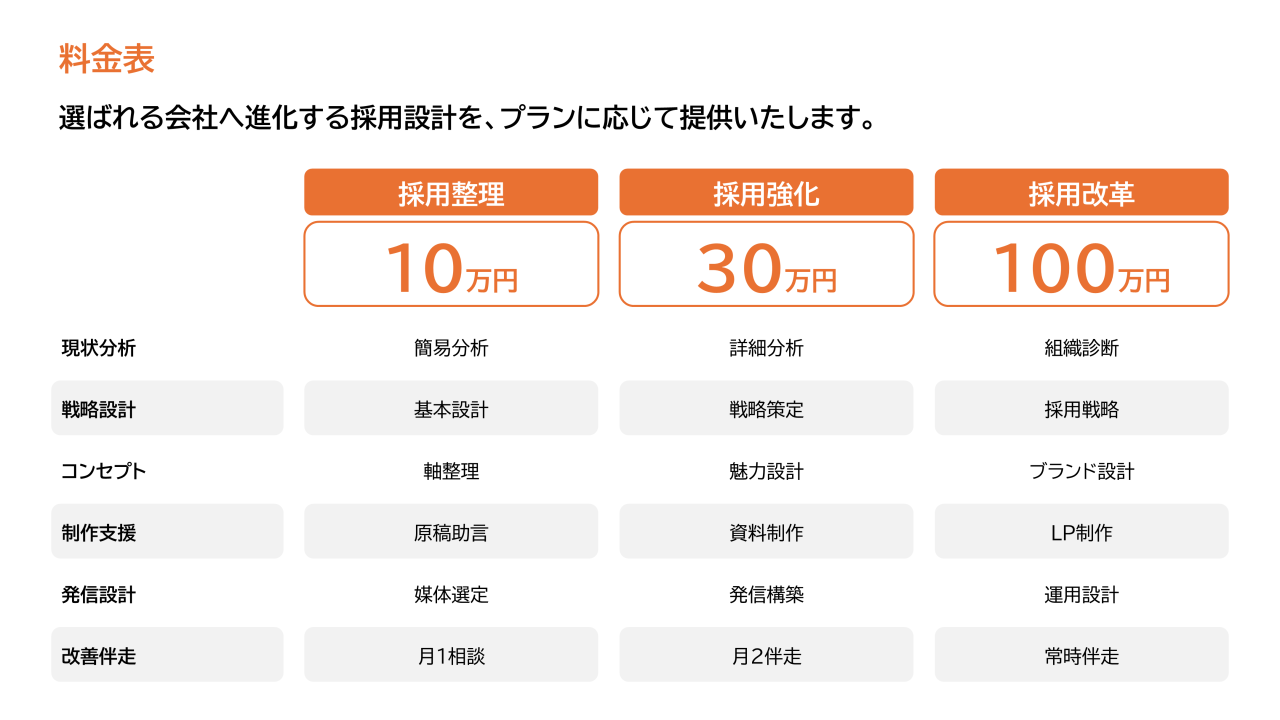
料金表
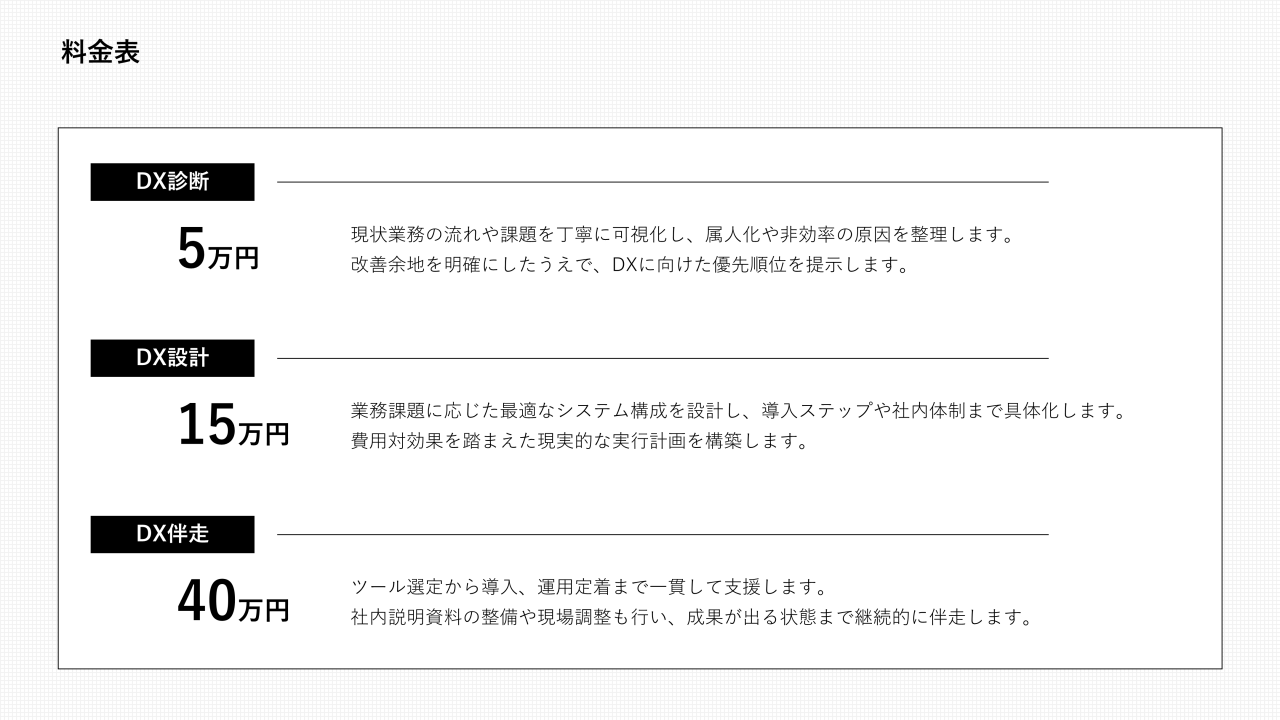
料金表では、プランや価格の比較表がよく使われます。
価格やプランの違いを整理して示すことで、内容を分かりやすく伝えることができます。
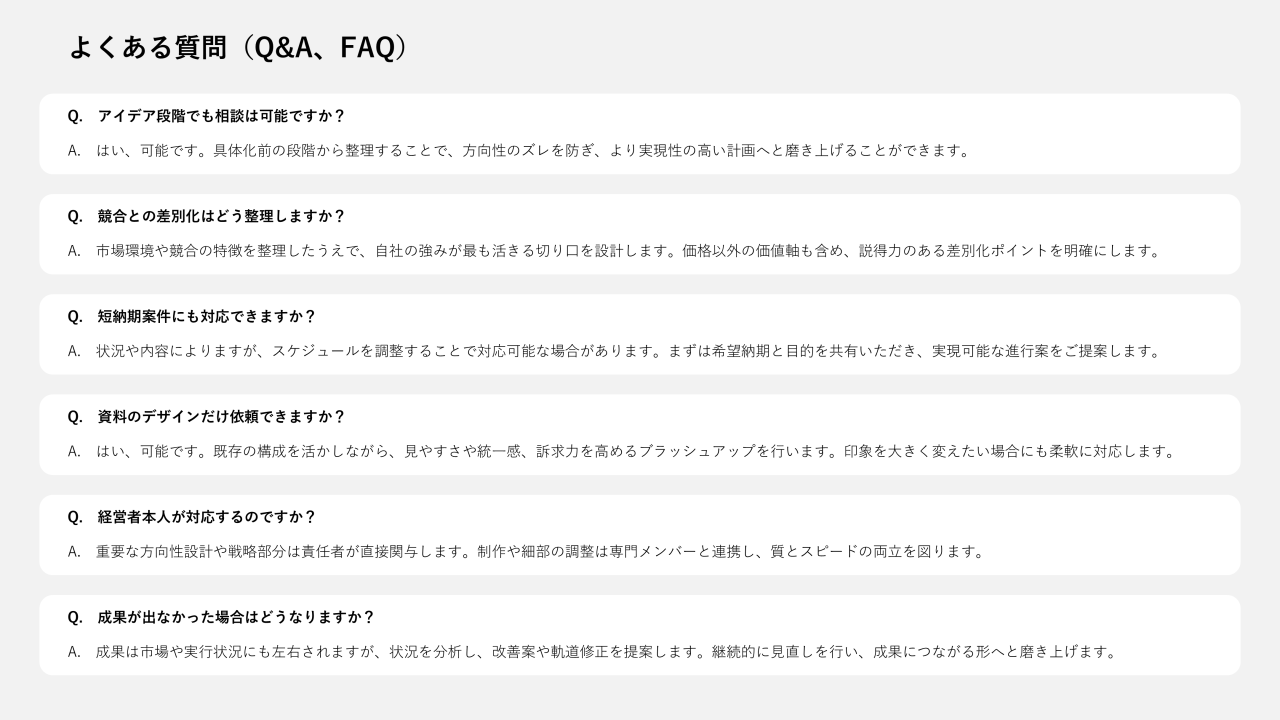
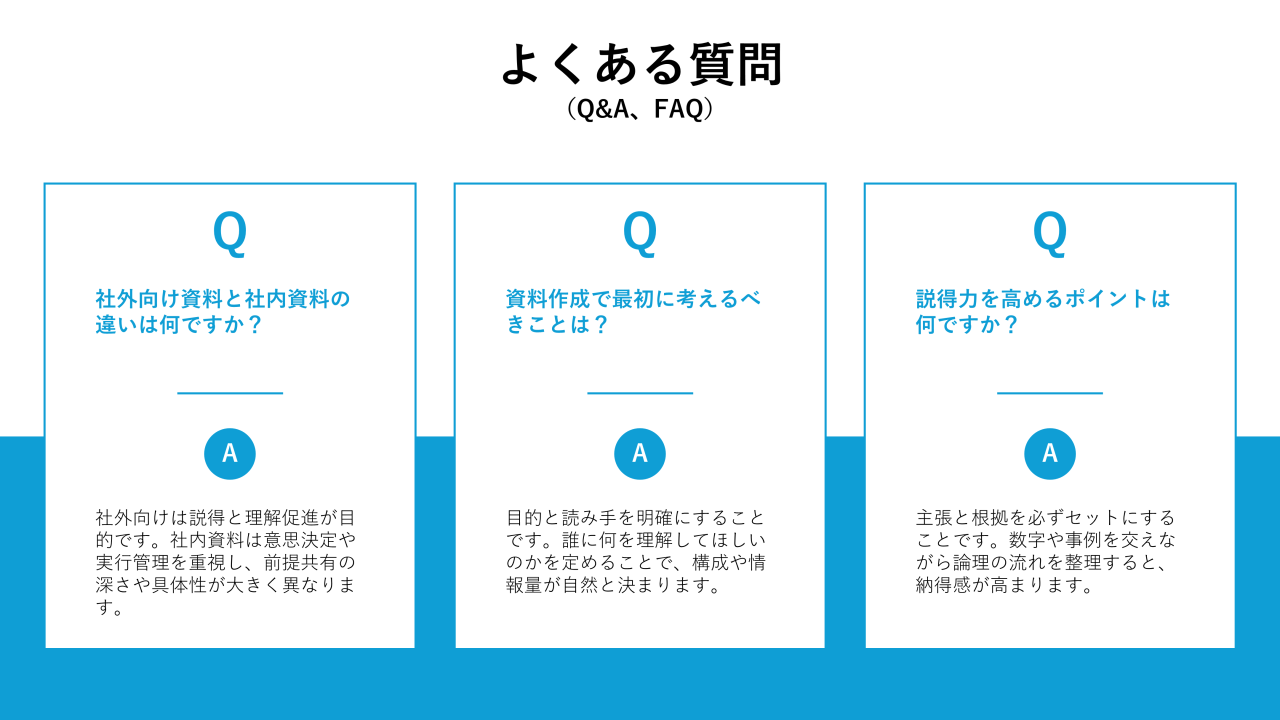
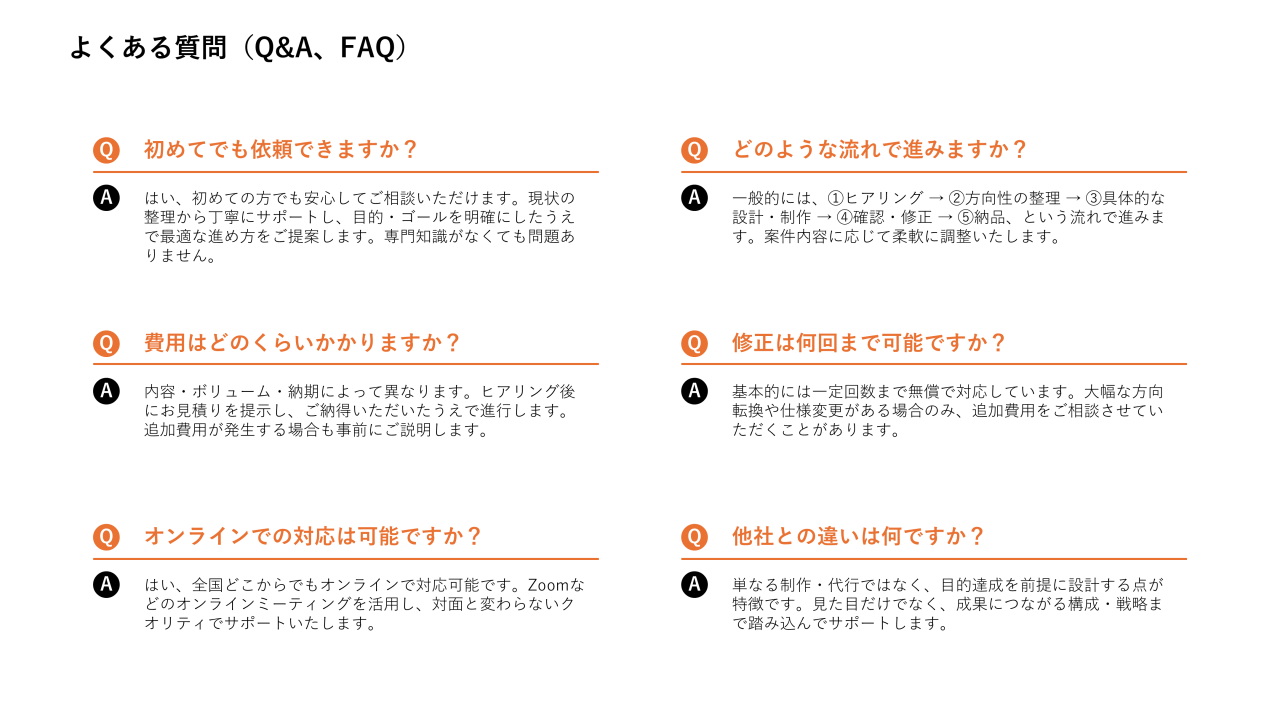
よくある質問(Q&A、FAQ)
よくある質問(Q&A、FAQ)では、質問と回答をボックスや吹き出しで整理します。
さまざまある情報をきれいに整理・配置することで、読みやすく理解しやすいスライドになります。
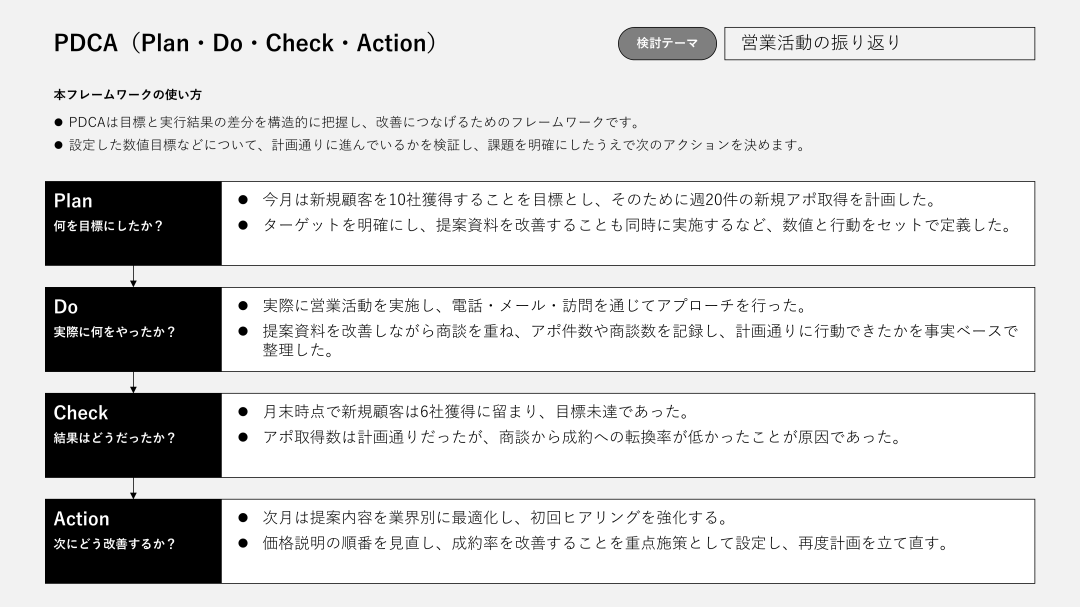
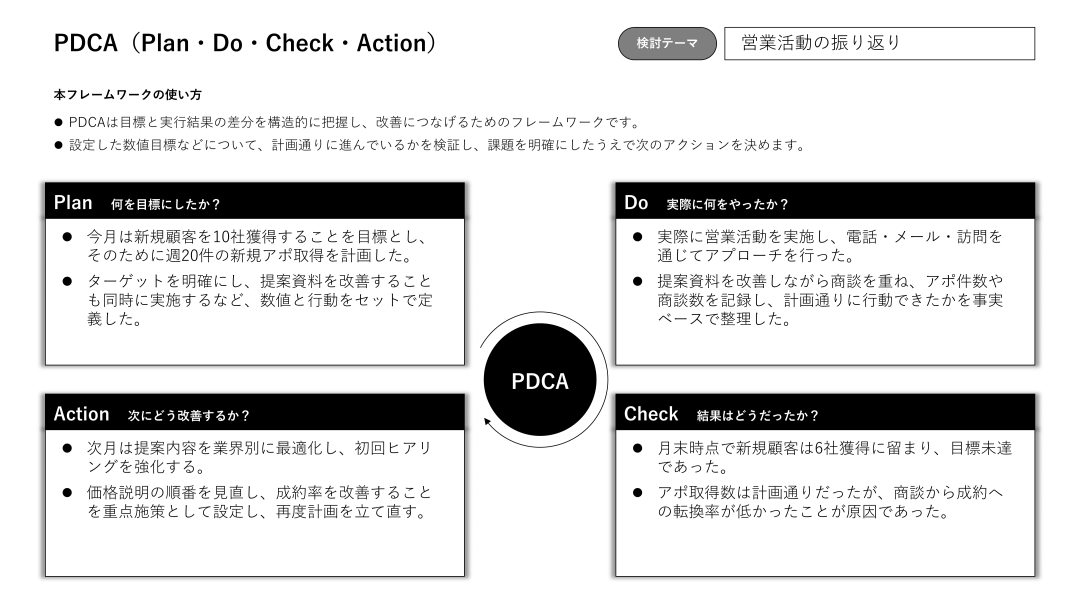
振り返り
振り返りでは、PDCAをはじめとする目標・行動・評価・行動など、改善サイクルを示す図解が使用されます。
結果や学び、今後の課題などを整理するまとめスライドになります。
パワーポイント(パワポ)の図解|作成のコツ10選
ここまで、パワーポイント(パワポ)の図解について、実際のデザインを100種類以上ご紹介してきました。
各図解にはテンプレートもありますので、ダウンロードして微調整するだけで、すぐに使えるスライドになるはずです。
一方、パワーポイントに関して、自分でも美しい図解が作れるようになるためにも、ぜひ知っておいていただきたいコツがあります。
本記事の集大成として、美しい図解を作るためのコツ10選についてご紹介しておきましょう。
ここまで見てきた図解が美しかった理由は、これらのルールを守っているからに他なりません。
| パワーポイントにおける図解作成のコツ10選 |
| ①スライドの作成目的を定める |
| ②図解の種類を使い分ける |
| ③1スライド1メッセージを徹底する |
| ④視線の流れを意識する |
| ⑤文字を最適化する |
| ⑥配色ルールを守る |
| ⑦アイコンや図形を使う |
| ⑧グラフを使う |
| ⑨図解はまず手書きで考える |
| ⑩テンプレートを使う |
なお、「自分で資料を作るのは大変・・・」「プロの力を借りたい!」という方は、「Business Jungle資料作成」をご利用ください!1枚3,000円から、あっと驚く資料作成のお手伝いをさせていただきます。まずはお気軽にご相談くださいませ。
最高の資料を作成したい方はこちら⇒ Business Jungle資料作成
①スライドの作成目的を定める
図解を活用するうえで最も大切なのは、作成するスライドの目的を明確にすることです。
スライドの目的が定まらないまま、何となくという思いで使用された図解は、たとえ見栄えが良くても相手を混乱させてしまいます。
図解を作る前に、このスライドで相手に何を理解してほしいのかを明確にしておくことが重要です。
図解はあくまでの手段でしかないため、最も大切なスライドの目的を見失わないようにしましょう。
②図解の種類を使い分ける
図解には、フローチャート、比較表、ピラミッド図、ベン図、マトリクス図など、さまざまな種類があります。
重要なのは、スライドの目的に合った図解を選ぶことです。
例えば、手順や流れを説明する場合はフロー図、数値や項目を比較する場合は比較表や棒グラフ、構造や階層を示す場合はピラミッド図や組織図が適してるかもしれません。
内容に合った図解を使うことで、聞き手は直感的にスライド内容を理解できるようになります。
図解の種類を正しく使い分けるだけで、資料の分かりやすさは大きく向上するため、スライドごとに最適な図解は何か考えるようにしましょう。
③1スライド1メッセージを徹底する
分かりやすいパワーポイント資料を作るための基本原則が「1スライド1メッセージ」であり、1枚のスライドに伝える内容は1つに絞ることが重要です。
図解の使用有無以前に、1スライドに情報を詰め込みすぎると内容が複雑になり、相手はどこに注目すればいいか分からなくなります。
あらゆるスライドは、一言で内容を説明できる状態にするべきです。
もし情報量が多い場合は、無理に1枚にまとめるのではなく、スライドを分けて段階的に説明する方が分かりやすくなります。
スライドを分けて、シンプルな図解を積み重ねていくほうが、結果的に分かりやすい資料につながります。
④視線の流れを意識する
図解を配置する際には、視線の流れを意識することが大切です。
人の視線は一般的に左上から右下へ流れるため、この流れに沿って図解を配置すると、相手はスムーズに情報を理解することができます。
さらに、重要な情報は左上や中央に配置し、補足情報は右側や下に配置できると、視覚的により一層分かりやすい資料になります。
こうした視線の流れを意識しながら、図形の位置や大きさを揃え、余白を意識するだけでも、資料の印象は大きく変わります。
⑤文字を最適化する
図解では、文字を増やしすぎないことが重要です。
文字が多すぎると、図解よりも文章を読むことに集中してしまい、スライドの理解が難しくなってしまいます。
また、フォントは読みやすいものを選び、資料全体で統一すると、見やすく整った資料になります。
強調したい部分だけ太字にしたり、色を変えることで、視線を誘導することもできます。
こうした工夫を施すことで、スライドが「読んで理解するもの」から「見て直感的に分かるもの」になり、誰からも受け入れられる資料になります。
⑥配色ルールを守る
配色は図解の分かりやすさを大きく左右します。
色を使いすぎると資料で伝えたいことがぼやけてしまい、かえって分かりにくくなってしまうため注意が必要です。
基本的には、スライドで使用する色を3つ以内に抑えると、統一感や高級感が出てきます。
文字は黒やグレーで揃え、強調したい箇所や図形にのみコーポレートカラーなどを用いることで、プロフェッショナルな図解に仕上げることができます。
色は情報であり、多ければ多いほど情報量が増えて、相手は混乱してしまいます。
「勇気をもって色を使わないこと」が、誰にでも刺さるスライド・図解にするためのポイントです。
⑦アイコンや図形を使う
アイコンや図形を積極的に使用すると、言葉だけよりも直感的に理解してもらえるようになります。
例えば、矢印は流れ、人型アイコンは顧客や社員、建物アイコンは会社を表すことができるといった具合です。
つまり、アイコンを使うことで、文章による説明を減らしても意味が伝わるスライドにすることができます。
なお、アイコンのテイストは統一し、単なる装飾ではなく何かしらの意味を伝える目的で使うようにしましょう。
⑧グラフを使う
数値データを説明する場合は、表や文章ではなくグラフを使う方が直感的に理解できます。
例えば、折れ線グラフは推移、棒グラフは比較、円グラフは割合を示すのに適しており、伝えたい数値によって最適なグラフを使い分けるようにしましょう。
図解デザインにおいて重要なのは、何を強調したいのかを明確にしてグラフを作ることです。
グラフの要素をすべて同じ色にするのではなく、重要な部分だけ色を変え、伝えたいポイントを強調するといった工夫が必要です。
⑨図解はまず手書きで考える
図解をパワーポイントでいきなり作り始めるよりも、まずは紙に手書きでドラフトするほうが、分かりやすい図解を作ることができます。
パワーポイントで考えてしまうと、パワーポイントの機能をいじることに意識が向いてしまい、本来大切にしべき情報整理がおろそかになりがちです。
まずは紙と鉛筆を用意して、伝えたいメッセージから逆算して構成要素や流れ、関係性を整理しましょう。
図解はデザインを美しくすることではなく、情報を整理することこそが本質です。
手書きで構成を考えてからパワーポイントで清書するという流れにするだけで、図解の分かりやすさは大きく向上します。
⑩テンプレートを使う
図解はゼロから作るよりも、テンプレートを活用した方が効率的でデザインの質も安定します。
パワーポイントのテンプレートをダウンロードして微調整するだけで、短時間で整った図解を作ることができます。
その際は、テンプレートはそのまま使うのではなく、色やフォントを調整して自分の資料に合わせることが重要です。
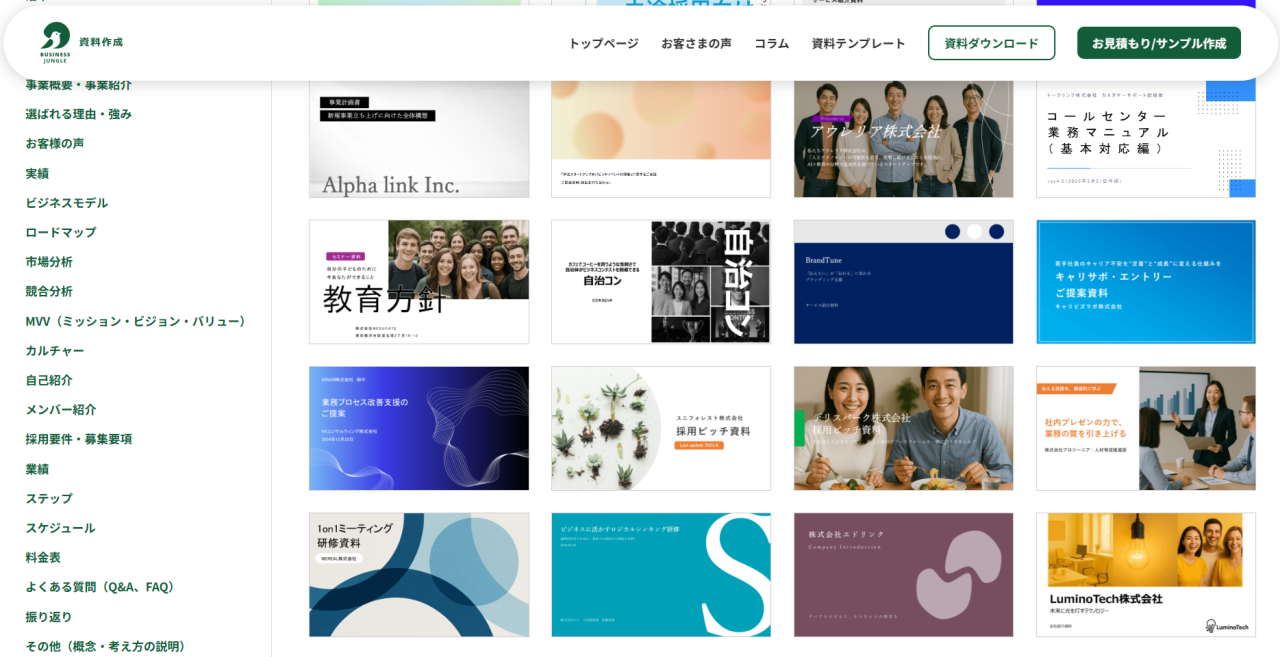
こちらは、わたしたちBusiness Jungleのテンプレート一覧になります。
登録不要ですぐにダウンロードできるため、パワーポイントで図解を作成する際は、ぜひご利用ください。
テンプレートのダウンロードはこちら⇒ テンプレートページへ移動する
まとめ|パワーポイント(パワポ)の図解をマスターしよう
図解を作るうえで最も重要なのは、見た目の美しさではなく、相手に分かりやすく伝わるかどうかです。
目的を明確にし、シンプルな図解を作ることを意識するだけで、資料の分かりやすさは大きく向上します。
図解を使いこなせるようになれば、パワーポイント資料の完成度は大きくレベルアップします。
ぜひ今回ご紹介した図解の事例やコツを意識して、分かりやすい資料作成に挑戦してみてください。
ちなみに、「自分で資料を作るのは大変・・・」「プロの力を借りたい!」という方は、「Business Jungle資料作成」をご利用ください!1枚3,000円から、あっと驚く資料作成のお手伝いをさせていただきます。まずはお気軽にご相談くださいませ。
最高の資料を作成したい方はこちら⇒ Business Jungle資料作成
目次